Đăng bởi Để lại phản hồi

Hướng dẫn sử dụng Aula F98 Pro V2


Dưới đây là phần hướng dẫn sử dụng chiếc bàn phím Aula F98 Pro V2 chi tiết nhất!

=>> Các TIPS và lưu ý quan trọng trong quá trình sử dụng <==

Tuyên bố trách nhiệm: Bài viết này chỉ hướng dẫn cho anh em cách sử dụng bàn phím. MKShop chỉ tiếp nhận và giải đáp những thắc mắc về lỗi bàn phím khi mọi người mua bàn phím bên shop. Trân trọng cảm ơn anh em <3


Link mua hàng:

Bản keycap MOA Cute

Bản gradient side print


Lưu ý: luôn luôn sạc bàn phím thông qua cổng USB của máy tính, không sạc bằng cái củ sạc khác như sạc dự phòng, sạc laptop, tai nghe, điện thoại v.v

Tổ hợp khoá hoặc mở khoá nút WIN: FN + WIN (anh em hay bấm nhầm dẫn đến không bấm được nút WIN)

Khi không sử dụng, bàn phím sẽ tự động ngủ sau 5 phút. Để đánh thức, bạn chỉ cần gõ vào phím bất kỳ là được.

I.Phần mềm driver:

– Có thể tải tại trang chủ của hãng:  https://www.aulacn.com/

hoặc trực tiếp tại Aula F98 Pro V2 Driver

II. TỔ HỢP PHÍM Fn

Fn + ESC: giữ 3 giây để reset bàn phím

Fn + Windows trái: khóa/ mở khóa nút windows

Fn + Del: Insert

Fn + Shift phải: đổi chế độ led cạnh

Fn + Alt phải: đổi độ sáng led cạnh

Fn + Ctrl phải: đổi tốc độ chạy led cạnh

Fn + ?/: đổi màu dải led cạnh

Fn + U: Print Screen

Fn + I: Scrlk

Fn + O: Pause

Fn + K: Home

Fn + L: End

Fn + <: page up

Fn + >: page down

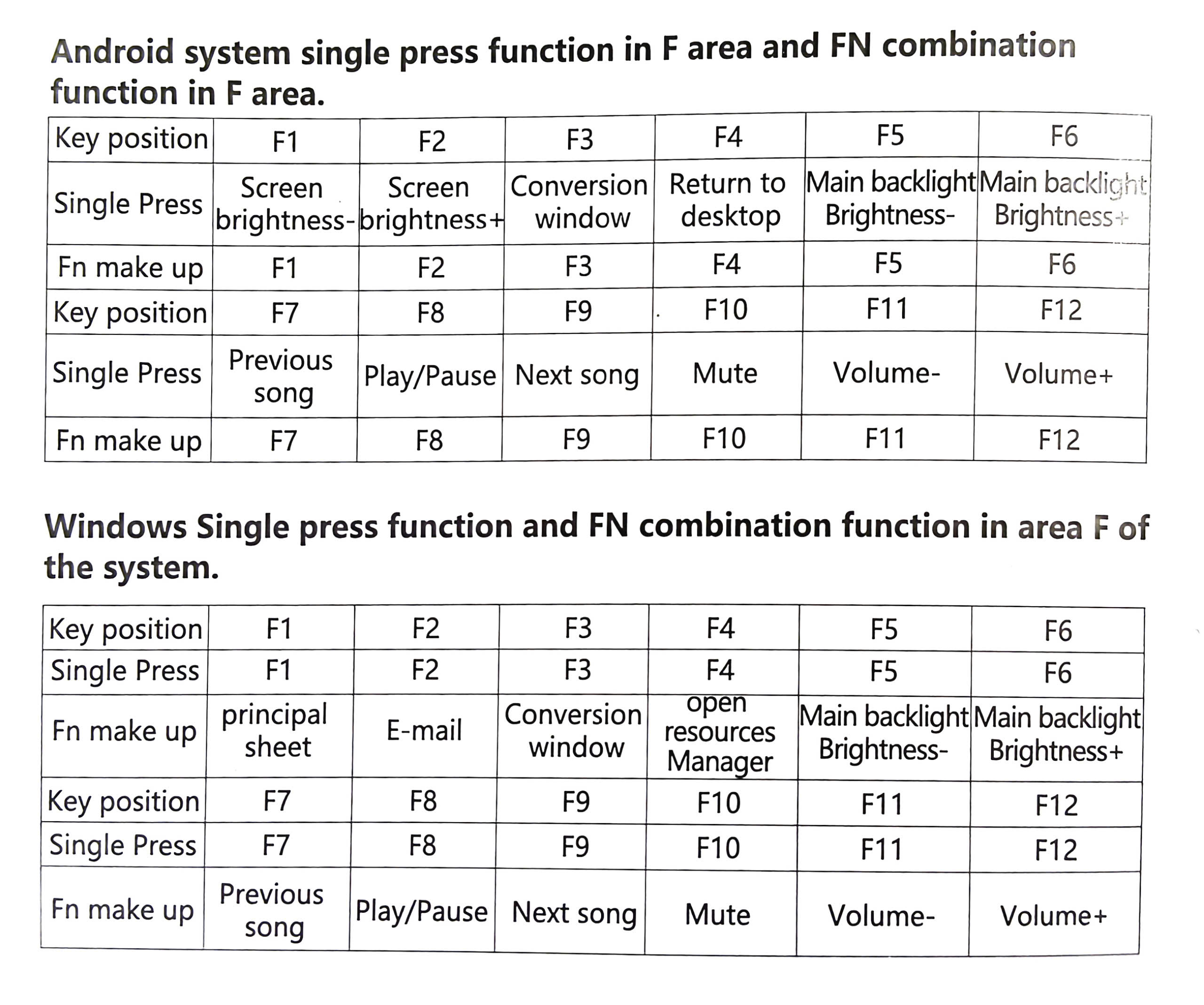
III. CHỨC NĂNG HÀNG F Ở CÁC HỆ ĐIỀU HÀNH WIN/ MAC/ ANDROID/ IOS:


IV. SỬ DỤNG NÚM VÀ MÀN HÌNH:

Hầu hết các chức năng của bàn phím có thể điều chỉnh thông qua màn hình phụ. Để sử dụng nó, các bạn dùng núm xoay bên cạnh để di chuyển và chọn chức năng phù hợp. Xoay núm để di chuyển, ấn xuống để chọn

Núm xoay có thể chuyển từ điều chỉnh màn hình phụ sang chỉnh trực tiếp volume = cách giữ Fn và Ấn núm

  1. Đổi ngôn ngữ màn hình sang tiếng Anh: 
  2.  


IV. CÁC TỔ HỢP PHÍM TẮT

FN+A : Layout MAC FN+W : LAYOUT WIN
  F1 Tăng độ sáng màn hình Fn F1 Tăng độ sáng màn hình
F2 Giảm độ sáng màn hình F2 Giảm độ sáng màn hình
F3 Cửa sổ đa nhiệm F3 Cửa sổ đa nhiệm
F4 Siri F4 Voice
F5 Màn hình chính F5 Màn hình chính
F6 Tìm kiếm F6 Tìm kiếm
F7 Prev track F7 Prev track
F8 Play/Pause F8 Play/Pause
F9 Next Track F9 Next Track
F10 Tắt tiếng F10  
F11 Giảm âm lượng F11 Giảm âm lượng
F12 Tăng âm lượng F12 Tăng âm lượng


  • CÁC TỔ HỢP PHÍM TẮT KHÁC

Fn + P: Chụp ảnh màn hình

Fn + [: ScrLk

Fn + ]: Pause

Fn + L: Ins

Fn + Win: Khóa/Mở phím WIN

Fn + ESC: giữ 3 giây để RESET bàn phím


Đăng bởi Để lại phản hồi

Hướng dẫn sử dụng bàn phím Aula F87


Bàn phím cơ Aula là một trong những bàn phím ở phân khúc tầm trung được nhiều người ưa chuộng. Bên cạnh bàn phím Aula F75 thì bàn phím Aula F87 Pro với layout 87% cũng có độ hot không kém. Bàn phím có kiểu dáng Tenkeyless và độ bền cao với 60 triệu lần bấm. Aula F87 sử dụng switch loại Grey Wood V3 và có hiệu ứng âm thanh linear khi gõ. Màu sắc độc đáo từ gradient đen đến đen space tím hay đen space xanh lá cũng là yếu tố khiến Aula F87 được yêu thích. Hôm nay hãy cùng Gọn Gàng Shop tìm hiểu về cách sử dụng đầy đủ của chiếc bàn phím này nhé.


1. Hướng dẫn kết nối bàn phím với thiết bị


Kết nối bàn phím với thiết bị qua Bluetooth


Aula F87 bluetooth

⊳ Gạt công tác qua [BT] để chuyển đổi sang chế độ Bluetooth

⊳ Bấm và giữ tổ hợp phím Fn + 1 trong khoảng 3 giây. Phím 1 bắt đầu nhấp nháy màu lục lam và chuyển sang trạng thái ghép nối mã.

⊳ Mở Bluetooth trên thiết bị (máy tính, điện thoại, tablet) và tìm kiếm tên ghép nối. Chọn [AULA-F87 Pro 3.0] hoặc [AULA-F87 Pro 5.0] từ danh sách thiết bị và kết nối. Đèn xanh sẽ sáng trong khoảng 2 giây sau khi kết nối thành công.

⊳ Kết nối với thiết bị thứ 2: Bấm giữ tổ hợp phím Fn + 2 và làm tương tự.

⊳ Kết nối với thiết bị thứ 3: Bấm giữ tổ hợp phím Fn + 3 và làm tương tự.

⊳ Ở chế độ Bluetooth, bàn phím có thể kết nối với 3 thiết bị. Để chuyển đổi giữa các thiết bị, bấm tổ hợp phím Fn +1 hoặc Fn + 2 hoặc Fn + 3. Bạn có thể kiểm tra mức pin của bàn phím được hiển thị trên máy tính.


Kết nối bàn phím với thiết bị qua Wireless 2.4G


Aula F87 2.4G

⊳ Gạt công tác qua [2.4G] để chuyển đổi sang chế độ Wireless 2.4G

⊳ Tháo đầu thu [USB receiver] ở khe góc bên phải bàn phím

⊳ Cắm đầu thu [USB receiver] vào cổng USB của máy tính

⊳ Ghép nối thủ công: Bấm và giữ tổ hợp phím Fn + ~ trong khoảng 3 giây. Phím ~ nhấp nháy màu lục lam và bàn phím vào trạng thái ghép nối mã. Lúc này bạn hãy cắm đầu thu vào cổng USB của máy tính, kết nối 2.4G thành công.


Kết nối bàn phím với thiết bị qua dây


Aula F87 có dây

⊳ Gạt công tác về [USB/OFF] để chuyển đổi sang chế độ dây

⊳ Cắm cổng Type-C của dây USB vào cổng tương ứng trên bàn phím

⊳ Cắm đầu còn lại của dây vào cổng USB của máy tính

Đồng thời khi bạn để công tắc ở vị trí [USB/OFF] và không cắm vào nguồn điện USB thì bàn phím được tắt. Lúc này pin tích hợp sẽ ngừng cấp nguồn cho bàn phím.


2. Hướng dẫn điều chỉnh hiệu ứng đèn nền

Bạn có thể sử dụng tổ hợp phím Fn + Ins để chuyển đổi giữa 16 hiệu ứng đèn nền.

Hiệu ứng đèn nền bàn phím Aula F87


Ngoài ra bạn có thể sử dụng các tổ hợp phím Fn + Delete/↑/↓/←/→ để chuyển đổi màu hay tăng giảm độ sáng, tăng giảm tốc độ. Thông qua driver, bạn còn có thể tùy chỉnh và sử dụng 10 hiệu ứng đèn nền RGB mang giai điệu âm nhạc khác nhau.

Tổ hợp phím đèn nền


Bên cạnh đó, bạn có thể sử dụng các tổ hợp phím như đưới dây để điều chỉnh dải ánh sáng RGB và ánh sáng bên RGB.

Dải ánh sáng


3. Hướng dẫn chuyển đổi hệ điều hành

⊳ Tổ hợp phím Fn + Q: Androi

⊳ Tổ hợp phím Fn + W: Windows

⊳ Tổ hợp phím Fn + E: MAC

⊳ Tổ hợp phím Fn + R: IOS

Ngoài ra bạn có thể bấm tổ hợp phím Fn + WIN để khóa hoặc mở khóa phím WIN. Trong hệ điều hành WIN, khi phím WIN bị khóa, đèn báo sẽ luôn sáng. Bạn không thể sử dụng phím WIN ở trạng thái này. Khi đang ở hệ điều hành Windows, nếu chuyển sang hệ điều hành MAC/IOS thì vị trí của phím WIN và ALT sẽ bị hoán đổi. Các phím từ F1-F12 lúc này là các nút chức năng multimedia.


4. Tổng hợp các phím tắt

Dưới đây là tổng hợp các phím tắt của bàn phím Aula F87 Pro. Khi bạn bấm và giữ Fn + ESC trong vòng 3 giây, trạng thái mặc định được khôi phục. Các thiết bị Bluetooth đã kết nối không bị xóa.

Tổ hợp phím tắt


Fn + Q: Hệ điều hành Androi

Khi bấm Fn + Q để chuyển sang hệ điều hành Androi, đèn đỏ của phím Q nhấp nháy trong 3 giây. Sau đó bạn có thể sử dụng hệ thống phím tắt của bàn phím Aula F87 Pro như dưới đây.

Aula F87 Androi


Fn + W: Hệ điều hành Windows

Khi bấm Fn + W để chuyển sang hệ điều hành Windows, đèn đỏ của phím W nhấp nháy trong 3 giây. Sau đó bạn có thể sử dụng hệ thống phím tắt của bàn phím như dưới đây.

Aula F87 Windows


Fn + E: Hệ điều hành MAC

Khi bấm Fn + E để chuyển sang hệ điều hành MAC, đèn đỏ của phím E nhấp nháy trong 3 giây. Sau đó bạn có thể sử dụng hệ thống phím tắt của bàn phím như dưới đây.

Aula F87 MAC


Fn + R: Hệ điều hành IOS

Khi bấm Fn + R để chuyển sang hệ điều hành IOS, đèn đỏ của phím R nhấp nháy trong 3 giây. Sau đó bạn có thể sử dụng hệ thống phím tắt của bàn phím như dưới đây.

Aula F87 IOS


5. Đèn báo trạng thái hiện tại của bàn phím


Đèn báo

Bấm và giữ phím Fn để xem chế độ kết nối hiện tại (Bluetooth, 2.4G, có dây), kênh Bluetooth hiện tại (kênh 1/2/3), hệ điều hành hiện tại (Androi, Win, MAC, IOS). Khi bấm giữ phím Fn, phím tương ứng với từng trạng thái sẽ sáng lên. Khi thả phím Fn, hiệu ứng ánh sáng sẽ được khôi phục.

⊳ Phím ~: đèn sáng báo chế độ 2.4G

⊳ Phím 4: đèn sáng báo chế độ có dây

⊳ Phím 1, 2, 3: đèn sáng báo kênh Bluetooth

⊳ Phím Q, W, E, R: đèn sáng báo chế độ hệ điều hành.


6. Chế độ ngủ và hướng dẫn sạc bàn phím

⊳ FN + B để bật chế độ xem pin => Hiển thị ở thanh LED RGB ( chế độ đơn sắc).
⊳ FN + Shift để tắt chế độ xem pin => Hiển thị ở thanh LED RGB ( chế độ đa sắc).

Chế độ Bluetooth/2.4G sẽ tự động chuyển sang chế độ tiết kiệm năng lượng (tắt đèn) khi bạn không có bất kỳ thao tác nào trong vòng một phút. Bạn chỉ cần bấm vào phím bất kỳ để đánh thức bàn phím. Để sạc bàn phím, hãy kết nối bàn phím với máy tính thông qua cáp USB. Thanh RGB ở bên cạnh thể hiện bàn phím đang được sạc và khi đầy, đèn sáng màu xanh lá cây.

Ở chế độ Bluetooth/2.4G (không cắm USB), sử dụng tổ hợp phím Fn + B để xem mức pin của bàn phím qua thanh RGB ở bên cạnh. Khi sạc đầy, đèn hiển thị màu xanh lá cây. Khi năng lượng được tiêu thụ dần, ánh sáng đèn xanh cũng giảm dần. Đèn chuyển sang màu đỏ khi pin yếu.


Mua bàn phím Aula F87 Pro tại đây

Đăng bởi Để lại phản hồi

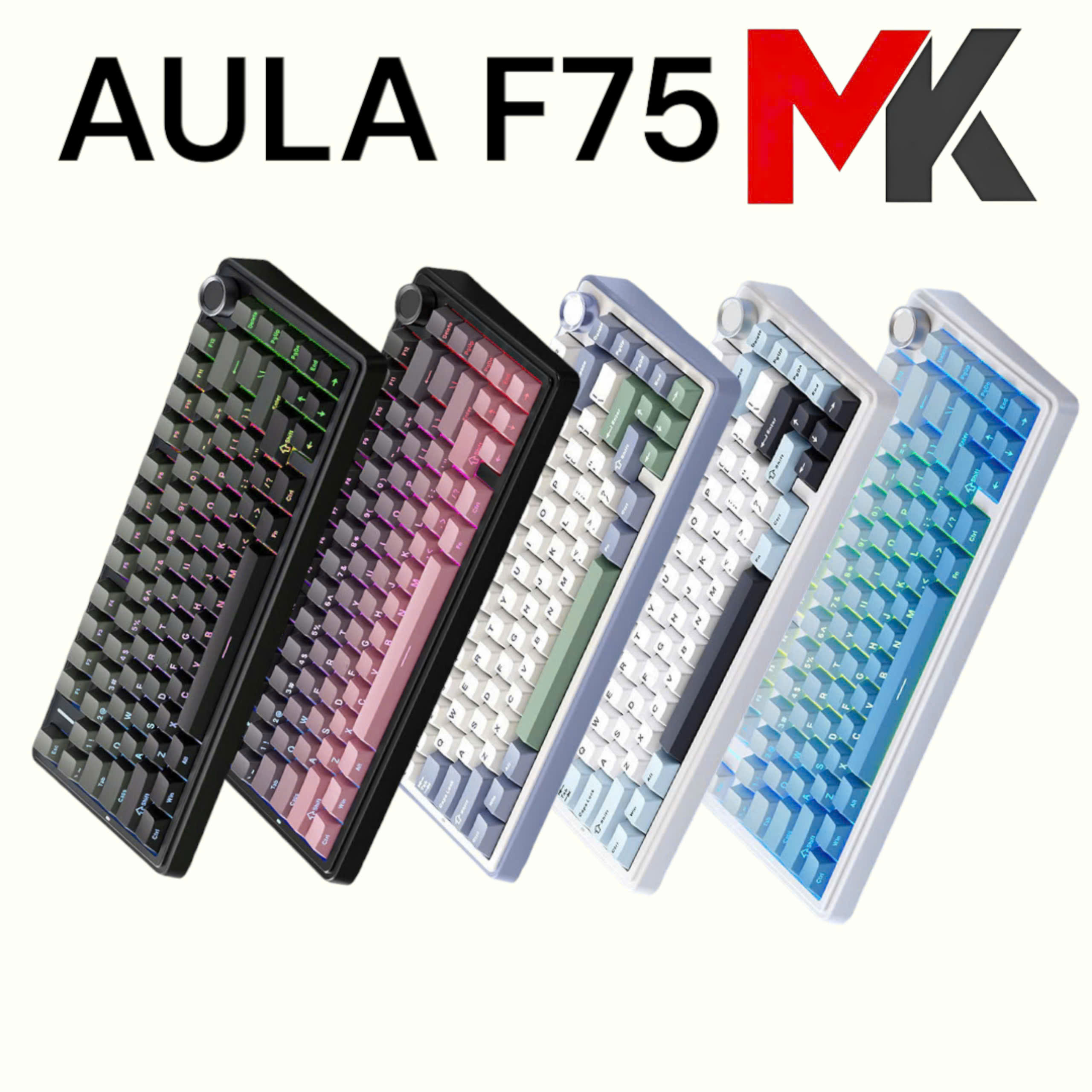
Hướng dẫn sử dụng AULA F75

Chào mừng bạn đến với Hướng dẫn sử dụng bàn phím Aula F75 từ MKShop! Chúng tôi tự hào mang đến cho bạn sản phẩm bàn phím chất lượng, được thiết kế đặc biệt để đáp ứng nhu cầu của cả game thủ lẫn những người làm việc văn phòng. Với kiểu dáng hiện đại, tính năng đèn nền RGB đa dạng và công nghệ chuyển mạch cao cấp, Aula F75 không chỉ giúp bạn tăng cường hiệu suất làm việc mà còn tạo nên phong cách cá nhân độc đáo. Trong tài liệu này, MKShop sẽ hướng dẫn bạn cách thiết lập và sử dụng bàn phím, từ những tính năng cơ bản đến những tùy chỉnh nâng cao, giúp bạn tận dụng tối đa khả năng của sản phẩm. Hãy cùng khám phá!


Tuyên bố trách nhiệmBài viết này chỉ hướng dẫn cho anh em cách sử dụng bàn phím. MKSHOP chỉ tiếp nhận và giải đáp những thắc mắc về lỗi bàn phím khi mọi người mua bàn phím bên shop MKSHOP

Tất cả các sản phẩm mua ở bên cửa hàng khác quý khách vui lòng liên hệ trực tiếp với họ để được phục vụ.

Các đơn hàng quý khách mua trên sàn tmđt như shopee, lazada, tiktok vui lòng inbox trực tiếp cho gian hàng tránh liên hệ nhầm cửa hàng nhé!

Trân trọng cảm ơn anh em <3

=>> Các TIPS và lưu ý quan trọng trong quá trình sử dụng <==

Lưu ý: luôn luôn sạc bàn phím thông qua cổng USB của máy tính, không sạc bằng cái củ sạc khác như sạc dự phòng, sạc laptop, tai nghe, điện thoại v.v

Check pin bằng cách rút sạc, bật chế độ không dây, bấm giữ FN và B, đèn sáng đến nút nào thì đó là % pin, ví dụ sáng đến 8 là 80%

Chỉnh chức năng núm xoay: Bấm giữ núm trong 5s, đèn nút Win nhấp nháy 3 lần sẽ đổi qua chế độ tăng giảm độ sáng LED và ngược lại

Tổ hợp khoá hoặc mở khoá nút WIN: FN + WIN (anh em hay bấm nhầm dẫn đến không bấm được nút WIN)

Chuyển đổi layout MAC hoặc WIN hoặc Android:

1. Bấm giữ FN và E trong 5s sẽ qua layout MAC

2. Bấm giữ FN và W trong 5s sẽ qua layout Window

3. Bấm giữ FN và Q trong 5s sẽ qua layout Android

(anh em hay bấm nhầm dẫn đến việc hoán đổi 2 nút WIN và ALT)

I. Cài đặt phần mềm, driver 

Link tải phần mềm cho window: AULA F75 (tải xong nhớ đọc tiếp ở dưới)

Sau khi tải phần mềm, các bạn kết nối bàn phím với máy tính qua dây cáp USB của hãng cung cấp (không kết nối bằng bluetooth hoặc wireless 2.4). Sau đó, bật phần mềm lên và thực hiện chỉnh LED cũng như keymap theo nhu cầu sử dụng của cá nhân. Trong trường hợp có phiên bản firmware mới thì các bạn cần đảm bảo kết nối dây USB ổn định thì mới cập nhật. 

II. Điều chỉnh chế độ kết nối với các thiết bị

Kết nối Bluetooth (gạt công tắc qua phía BT):

Bấm FN và số 1 cho đến khi nháy số 1, sau đó nhấn và giữ phím FN và 1 trong 3-5 giây đến khi đèn nút 1 nháy nhanh.

Mở thiết bị cần kết nối Bluetooth (chẳng hạn như điện thoại di động, máy vi tính).

Thiết bị đã được kết nối và quá trình ghép nối hoàn tất.

Kết nối với thiết bị thứ hai (ví dụ: điện thoại). Nếu thiết bị thứ nhất (ví dụ laptop) được kết nối với phím 1, hãy bấm Fn và 2 cho đèn báo của số 2 nhấp nháy, nếu không nhấp nháy nhanh thì ấn giữ khoảng 5s cả 2 nút FN và 2. Sau đó lặp lại các bước .

Kết nối thiết bị thứ ba (ví dụ: máy tính bảng) và giữ phím kết hợp FN và 3 tương tự với nút 1 và 2 ở trên

Bây giờ hãy bật bluetooth của ba thiết bị được kết nối cùng một lúc và chuyển kết nối thiết bị bằng cách nhấn FN + 1 hoặc 2 hoặc 3 (khi chuyển thiết bị chỉ ấn Fn và 1 hoặc 2 hoặc 3 một lần, KHÔNG phải ấn giữ như lúc ghép nối)

Kết nối Wireless 2.4G (gạt công tắc ở mặt dưới bàn phím sang 2.4G):

Hãng thiết kế chỗ để đầu thu wireless USB ở ngay ở cạnh chỗ công tắc BT

Cắm đầu thu USB vào máy tính, sau khi đèn nút ~ sẽ hết nhấp nháy thì kết nối thành công

Reset lại kết nối bằng cách bấm và giữ đồng thời FN và ~ cho đến khi đèn ở trên phím điều hướng nháy nhanh thì cắm đầu thu vào cổng USB máy tính là có thể sử dụng được rồi.

Kết nối bằng dây (gạt công tắc ở mặt dưới bàn phím về vị trí giữa Line):

Cắm dây và sử dụng.

II. Các tổ hợp phím tắt thường dùng

FN + ESC: bấm giữ 5s sẽ reset lại bàn phím

FN + WIN (bên trái): Khoá hoặc mở khoá phím WIN 

FN + \ |:  Thay đổi chế độ LED trên bàn phím (trong đó có tắt LED)

FN + Shift trái: Thay đổi chế độ LED trên dải LED cạnh nút ESC

FN + U: Chụp màn hình

FN + I: Scroll

FN + O: Pause

FN + Tab  : Chế màu LED

FN + điều hướng lên: Tăng độ sáng LED

FN + điều hướng xuống: Giảm độ sáng LED

FN + điều hướng trái: Giảm tốc độ nháy LED

FN + điều hướng phải: Tăng tốc độ nháy LED

Còn nếu bạn là người mới chơi, chưa tìm hiểu nhiều về bàn phím cũng như cách mods phím cơ, hay inbox cho MKShop để được tư vấn cụ thể nhiệt tình nhất


Đăng bởi Để lại phản hồi

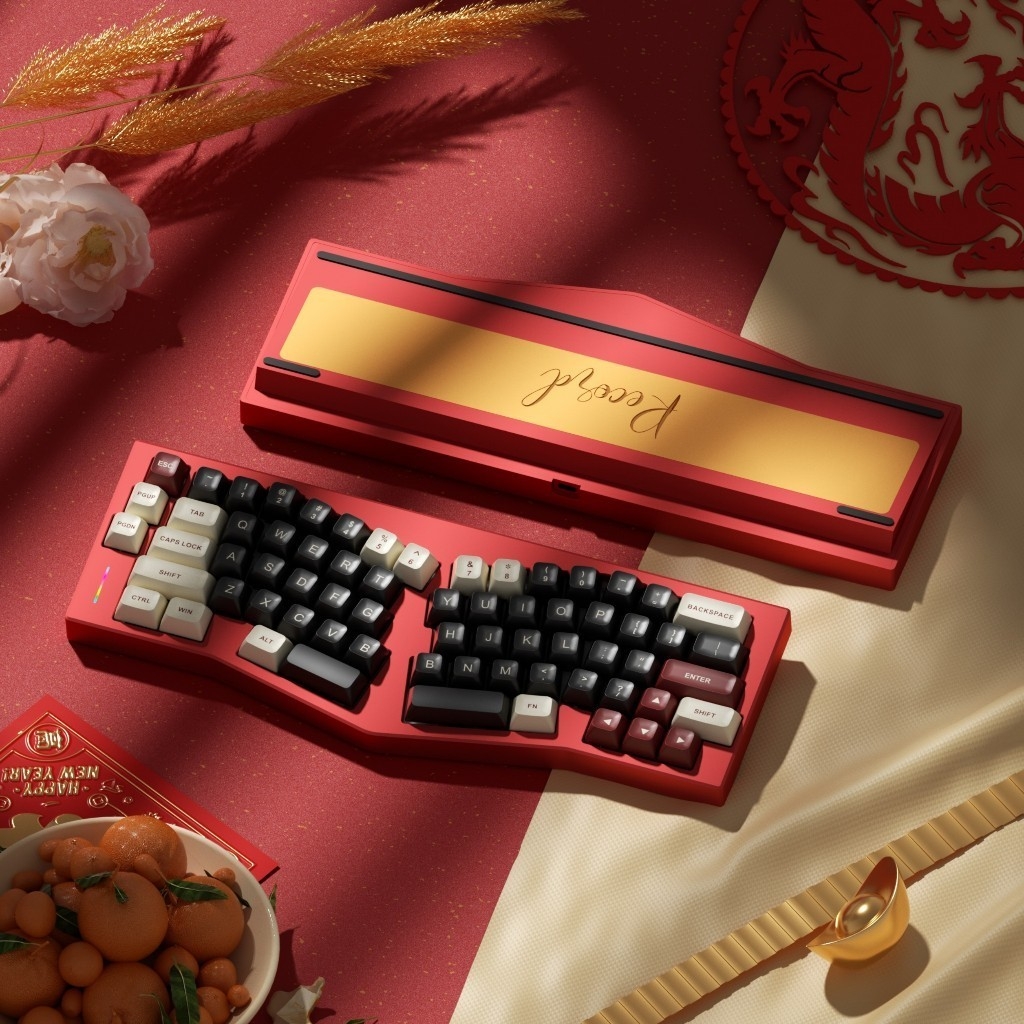
Hướng dẫn sử dụng Weikav Record Alice V2 – Record Alice V2 Manual

HƯỚNG DẪN SỬ DỤNG KIT WEIKAV RECORD ALICE V2

[Sẵn Hàng Hỏa Tốc] KIT Bàn Phím Record Alice V2 - Nhôm CNC - 3 Mode - Tạ Đáy - Hotswap - Mạch Xuôi - Led RGB

Dưới đây là phần hướng dẫn sử dụng chiếc bàn phím Record Alice V2 chi tiết nhất!

=>> Các TIPS và lưu ý quan trọng trong quá trình sử dụng <==

Tuyên bố trách nhiệm: Bài viết này chỉ hướng dẫn cho anh em cách sử dụng bàn phím. MKShop chỉ tiếp nhận và giải đáp những thắc mắc về lỗi bàn phím khi mọi người mua bàn phím bên shop. Trân trọng cảm ơn anh em <3


Link mua hàng / Shopee


Lưu ý: luôn luôn sạc bàn phím thông qua cổng USB của máy tính, không sạc bằng cái củ sạc khác như sạc dự phòng, sạc laptop, tai nghe, điện thoại v.v

Phương thức kết nối Bluetooth

Gạt công tắt ” ON “/ Bấm Fn + Pgdn để chuyển qua lại 2.4 và bluetooth

Sau đó nhấn và giữ FN + Q / W / E , cho tới khi đèn báo nháy nhanh . Sau khi đèn nháy nhanh chúng ta vào phần BT trên máy tính/ laptop/ điện thoại/ máy tính bảng sẽ hiện lên thiết bị. Lúc này có thể chọn và kết nối
Nhấn nhanh FN+Q,W,E để chuyển kênh Bluetooth, kết nối lại kênh Bluetooth tương ứng và đèn báo tương ứng sẽ nháy chậm . Sau khi kết nối thành công, nó sẽ ngưng nháy.

Phương thức kết nối 2.4G

Gạt công tắt ” ON “/ Bấm Fn + Pgdn để chuyển qua lại 2.4 và bluetooth
Nhấn và giữ FN + R cho tới khi đèn nháy nhanh
Cắm đầu USB vào máy tính ( khi đen trên phím R tắt và không còn nhấp nháy thì đã hoàn thành kết nối và có thể sử dụng )


Phương thức kết nối Dây


  1. Kết nối bàn phim với máy tinh bằng cáp dữ liệu và đợi trình điêu khiển được cài đặt tự động, sau đó bạn có thể sử dụng bàn phim.
  2. Bấmn nhanh FN+ Capslock đê chuyển sang chế độ có đây


Điều chỉnh đèn led:

Fn + Enter : Thay đổi hiệu ứng ánh sáng

Fn + Backspace: tắt/ bật đèn led nền
Fn + |\ : Thay đổi màu đèn
Fn + ~ : đồi hiệu ứng led cạnh
Fn + <-/-> : Thay đổi tốc độ hiệu ứng đèn
Fn + lên/ xuống: thay đổi độ sáng

Tổ hợp chức năng

Fn + Tab : chuyển hàng số thành F1 ~ F12 và ngược lại
Fn + ESC : bấm giữ trong 3 giây để reset
Fn + Win : Lock WIN
Fn + Space : chỉ hoạt động ở chế độ không dây, bấm giữ để kiểm tra pin, đèn ở hàng số hiện đến bao nhiêu là còn báy nhiêu %, ví dụ sáng đến số 3 là còn 30%

Fn + Pgup: chuyển đổi Win/ MAC


Link tải phần mềm driver:

Record Alice V2 sử dụng VIA để keymap chức năng, các bạn tải file Json tại đây và import vào VIA để sử dụng:

Link tải Json Record Alice V2

Bạn nào chưa biết sử dụng VIA thì sau khi tải file Json xem thêm hướng dẫn tại đây:

Hướng dẫn sử dụng VIA keymap bàn phím

Đăng bởi Để lại phản hồi

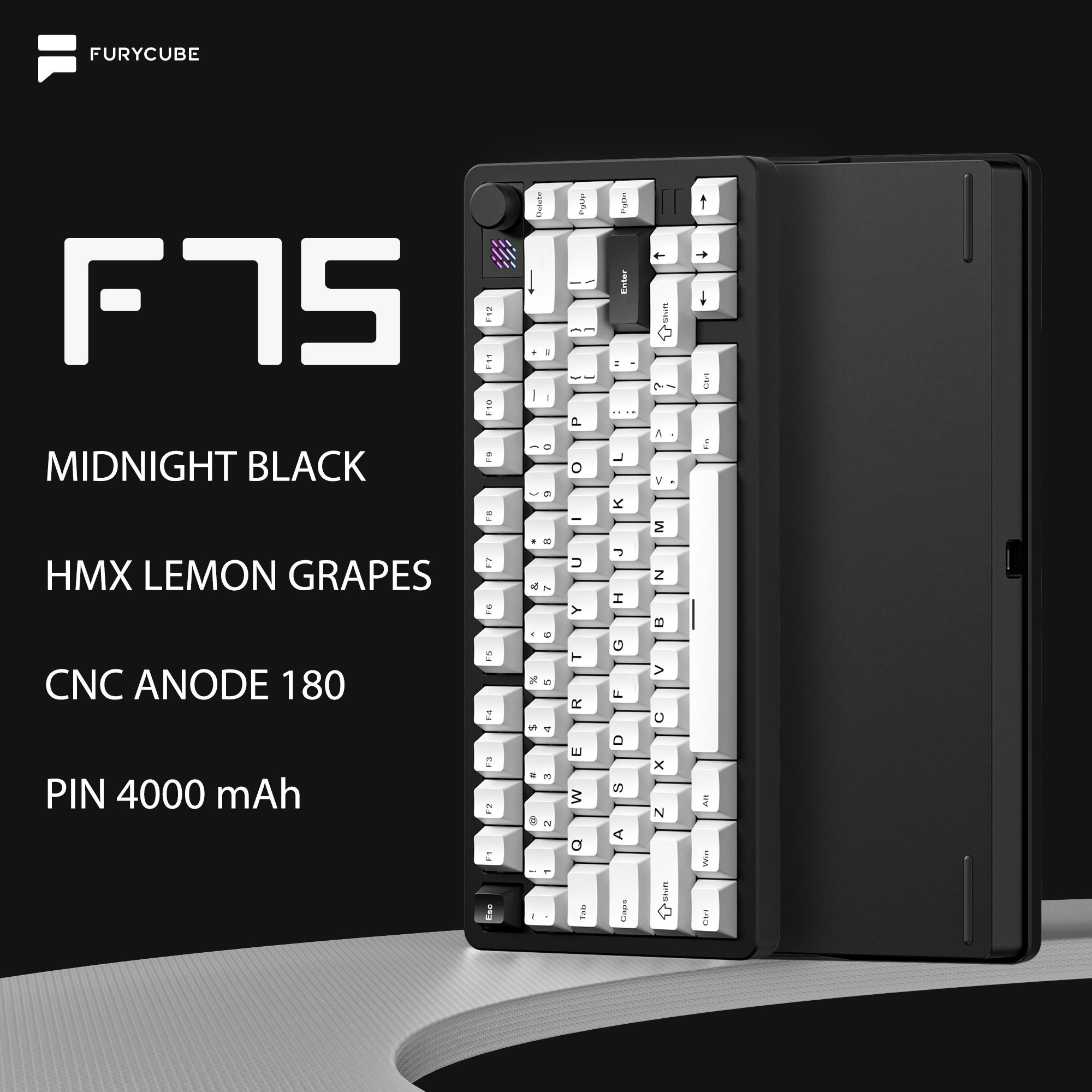
Hướng dẫn sử dụng Furycube F75 / Furycube F75 manual

Dưới đây là phần hướng dẫn sử dụng chiếc bàn phím Furycube F75 chi tiết nhất!

=>> Các TIPS và lưu ý quan trọng trong quá trình sử dụng <==

Tuyên bố trách nhiệm: Bài viết này chỉ hướng dẫn cho anh em cách sử dụng bàn phím. MKShop chỉ tiếp nhận và giải đáp những thắc mắc về lỗi bàn phím khi mọi người mua bàn phím bên shop. Trân trọng cảm ơn anh em <3


Link mua hàng / Shopee


Lưu ý: luôn luôn sạc bàn phím thông qua cổng USB của máy tính, không sạc bằng cái củ sạc khác như sạc dự phòng, sạc laptop, tai nghe, điện thoại v.v

Tổ hợp khoá hoặc mở khoá nút WIN: FN + WIN (anh em hay bấm nhầm dẫn đến không bấm được nút WIN)

Chuyển đổi layout MAC hoặc WIN:

– FN  + W = layout Windows

– Fn + A = layout MAC

Khi không sử dụng, bàn phím sẽ tự động ngủ sau 5 phút. Để đánh thức, bạn chỉ cần gõ vào phím bất kỳ là được.

I.Phần mềm driver:

– Có thể tải tại trang chủ của hãng: furycube.com

hoặc trực tiếp tại Furycube F75 driver

II. LED LIGHTING MODE

Fn + PgDn: Chuyển đổi chế độ LED

Fn + ↑/↓: Tăng giảm độ sáng đèn LED

Fn + ←/→: Tăng giảm tốc độ chuyển đổi màu LED

Fn + PgUp: Chuyển đổi đèn LED sang chế độ đơn màu

Fn + Space: tắt/ mở phần led trang trí cạnh núm

III. Kết nối:

  • Chế độ có dây: Cắm dây và sử dụng bình thường
  • Chế độ Bluetooth: Gạt công tắc nằm ở dưới phím CAPLOCK lên on, sau đó tiến hành kết nối bằng cách giữ tổ hợp phím Fn + 1/2/3 trong vòng 3s để phím chuyển sang chế độ Bluetooth; kế tiếp ấn tổ hợp phím Fn+1/2/3 để kết nối với thiết bị
  • Chế độ wireless 2.4G: ấn giữ tổ hợp phím Fn+4 trong 3s để chuyển sang chế độ Wireless 2.4G sau đó cắm Receiver vào vào máy tính và sử dụng
  • Chuyển chế độ kết nối: ấn tổ hợp phím Fn+1/2/3/4/5 để đổi sang các chế độ BT1/BT2/BT3/2.4G/Có dây
  • KIỂM TRA PIN BÀN PHÍM: Ấn giữ tổ hợp phím Fn+Del và kiểm tra đèn LED trên hàng phím số 1-0, số lượng đèn LED sẽ thể hiện % pin còn lại

IV. CÁC TỔ HỢP PHÍM TẮT

FN+A : Layout MAC FN+W : LAYOUT WIN
  F1 Tăng độ sáng màn hình Fn F1 Tăng độ sáng màn hình
F2 Giảm độ sáng màn hình F2 Giảm độ sáng màn hình
F3 Cửa sổ đa nhiệm F3 Cửa sổ đa nhiệm
F4 Siri F4 Voice
F5 Màn hình chính F5 Màn hình chính
F6 Tìm kiếm F6 Tìm kiếm
F7 Prev track F7 Prev track
F8 Play/Pause F8 Play/Pause
F9 Next Track F9 Next Track
F10 Tắt tiếng F10  
F11 Giảm âm lượng F11 Giảm âm lượng
F12 Tăng âm lượng F12 Tăng âm lượng


  • CÁC TỔ HỢP PHÍM TẮT KHÁC

Fn + P: Chụp ảnh màn hình

Fn + [: ScrLk

Fn + ]: Pause

Fn + L: Ins

Fn + Win: Khóa/Mở phím WIN

Fn + ESC: giữ 3 giây để RESET bàn phím


Đăng bởi Để lại phản hồi

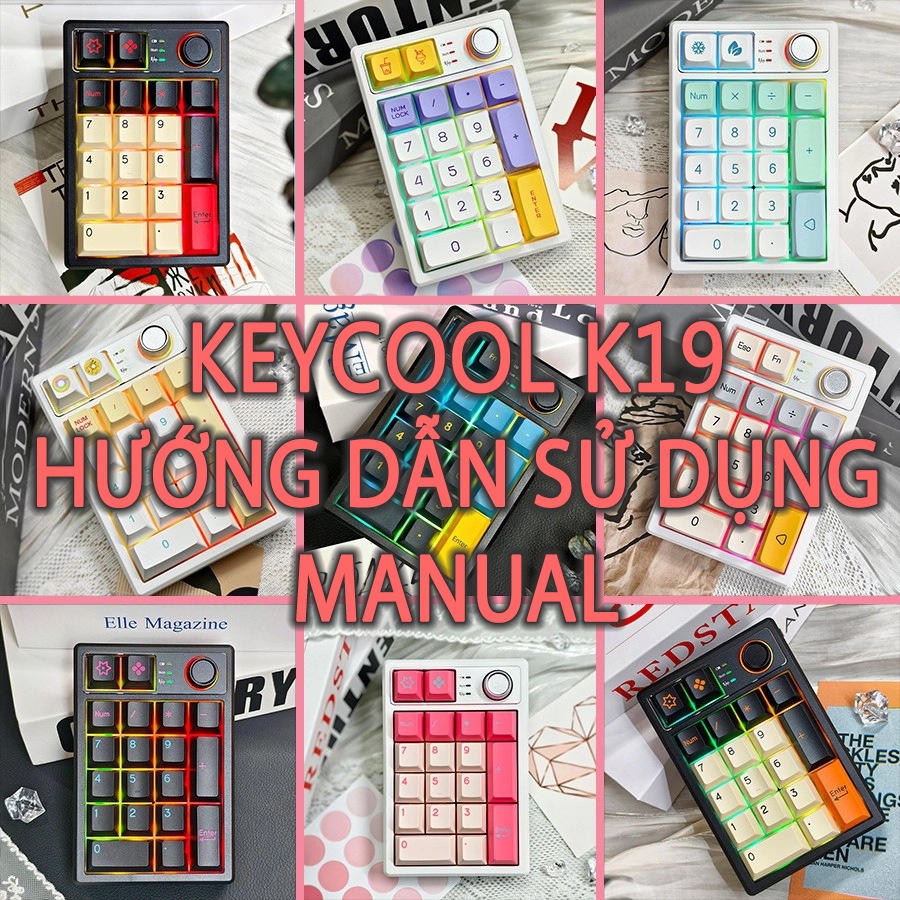
Hướng dẫn sử dụng numpad Keycool K19 – Keycool M19 Manual – MKShop


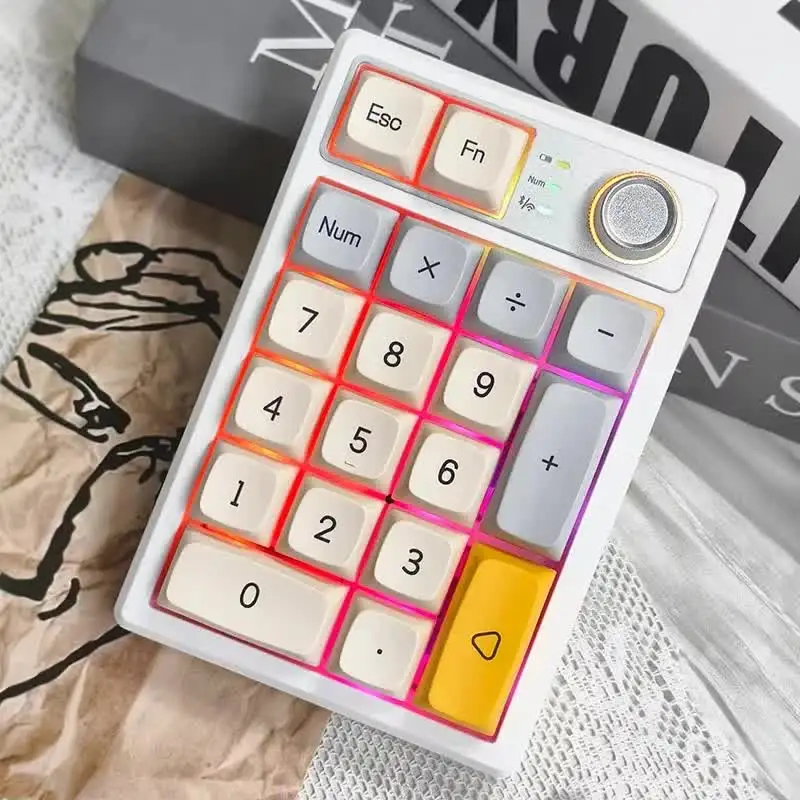
Dưới đây là phần hướng dẫn sử dụng chiếc bàn phím Keycool K19 chi tiết nhất!

=>> Các TIPS và lưu ý quan trọng trong quá trình sử dụng <==

Tuyên bố trách nhiệm: Bài viết này chỉ hướng dẫn cho anh em cách sử dụng bàn phím. MKShop chỉ tiếp nhận và giải đáp những thắc mắc về lỗi bàn phím khi mọi người mua bàn phím bên shop. Trân trọng cảm ơn anh em <3

Lưu ý: luôn luôn sạc bàn phím thông qua cổng USB của máy tính, không sạc bằng cái củ sạc khác như sạc dự phòng, sạc laptop, tai nghe, điện thoại v.v


Ở chế độ không dây, khi không sử dụng, bàn phím sẽ tự động ngủ sau 2 phút. Để đánh thức, bạn chỉ cần gõ vào phím bất kỳ là được.


Phương thức kết nối Bluetooth

Gạt công tắc ở cạnh phải phím sang ON

Sau đó nhấn và giữ FN + 1 / 2 / 3, cho tới khi đèn báo nháy nhanh . Sau khi đèn nháy nhanh chúng ta vào phần BT trên máy tính/ laptop/ điện thoại/ máy tính bảng sẽ hiện lên thiết bị. Lúc này có thể chọn và kết nối

Nhấn nhanh FN+1 /2 /3 để chuyển kênh Bluetooth, kết nối lại kênh Bluetooth tương ứng và đèn báo tương ứng sẽ nháy chậm . Sau khi kết nối thành công, nó sẽ ngưng nháy.

Phương thức kết nối 2.4G

Gạt công tắc ở cạnh phải phím sang ON

Bấm Fn + 4 là có thể sử dụng, nếu không được làm theo dưới đây:

Nhấn và giữ FN + 4 cho tới khi đèn nháy nhanh
Cắm đầu USB vào máy tính ( khi đèn báo  tắt và không còn nhấp nháy thì đã hoàn thành kết nối và có thể sử dụng )

Lưu ý : 

  1. Khi pin yếu, đèn báo sẽ nháy đỏ

  2. Dòng sạc tối đa: DC 5V – 1A. Chỉ nên sử dụng cổng sạc từ máy tính để sạc cho bàn phím, dùng củ sạc điện thoại, ipad (sạc nhanh) có thể làm hỏng bàn phím

Phương thức kết nối Dây

Gạt công tắc ở cạnh phải phím sang OFF

  1. Kết nối bàn phim với máy tinh bằng cáp dữ liệu.

  2. Máy tính sẽ nhận phím và sử dụng bình thường

Điều chỉnh đèn led:

Fn +  6 : Thay đổi hiệu ứng ánh sáng
Fn + 7 : Thay đổi màu đèn
Fn + – : Thay đổi hiệu ứng ánh sáng của núm
Fn +  + : Thay đổi màu đèn của núm

Fn + / : giảm tốc độ đèn

Fn + *: tăng tốc độ đèn

Tổ hợp chức năng

Fn + Backspace: giữ 3 giây để reset
Fn + 1/ 2/ 3 : kết nối bluetooth
Fn + 4 : kết nối wireless 2.4G
Fn + 5 : kết nối dây cáp

Fn + . : kiểm tra mức pin (đèn bàn phím sẽ sáng ở cột từ . lên đến Fn, tương ứng với các mức pin 10 20 30 4 0 80 100%)

Link tải phần mềm driver:

Keycool K19 Driver Software

Đăng bởi Để lại phản hồi

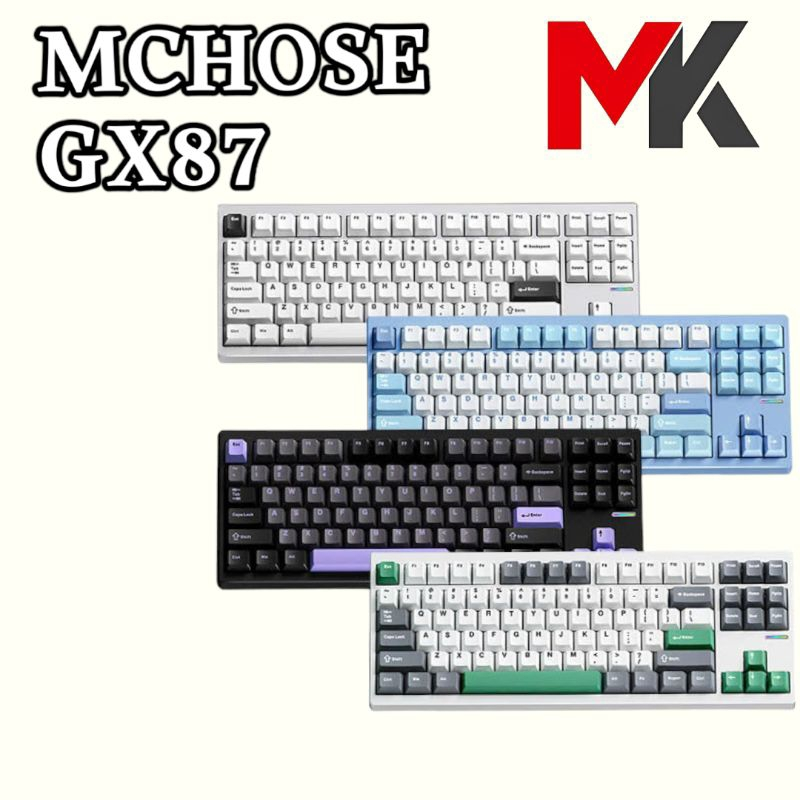
Hướng dẫn sử dụng Mchose Gx87

Dưới đây là phần hướng dẫn sử dụng chiếc bàn phím Mchose GX87 chi tiết nhất!

=>> Các TIPS và lưu ý quan trọng trong quá trình sử dụng <==

Tuyên bố trách nhiệm: Bài viết này chỉ hướng dẫn cho anh em cách sử dụng bàn phím. MKShop chỉ tiếp nhận và giải đáp những thắc mắc về lỗi bàn phím khi mọi người mua bàn phím bên shop. Trân trọng cảm ơn anh em <3

Lưu ý: luôn luôn sạc bàn phím thông qua cổng USB của máy tính, không sạc bằng cái củ sạc khác như sạc dự phòng, sạc laptop, tai nghe, điện thoại v.v

Tổ hợp khoá hoặc mở khoá nút WIN: FN + WIN (anh em hay bấm nhầm dẫn đến không bấm được nút WIN)

Khi không sử dụng, bàn phím sẽ tự động ngủ sau 5 phút. Để đánh thức, bạn chỉ cần gõ vào phím bất kỳ là được.


Phương thức kết nối Bluetooth

Gạt công tắc sang phải

Sau đó nhấn và giữ FN + W / E / R, cho tới khi đèn nháy nhanh . Sau khi đèn nháy nhanh chúng ta vào phần BT trên máy tính/ laptop/ điện thoại/ máy tính bảng sẽ hiện lên thiết bị. Lúc này có thể chọn và kết nối
Nhấn nhanh FN+W,E,R để chuyển kênh Bluetooth, kết nối lại kênh Bluetooth tương ứng và đèn báo tương ứng sẽ nháy chậm . Sau khi kết nối thành công, nó sẽ ngưng nháy.

Phương thức kết nối 2.4G

Gạt công tắc sang phải

Bấm Fn + Q là có thể sử dụng, nếu không được làm theo dưới đây:

Nhấn và giữ FN + Q cho tới khi đèn nháy nhanh
Cắm đầu USB vào máy tính ( khi đen trên phím R tắt và không còn nhấp nháy thì đã hoàn thành kết nối và có thể sử dụng )


Lưu ý : 

  1. Khi pin yếu, đèn báo sẽ nháy đỏ

  2. Dòng sạc tối đa: DC 5V – 1A. Chỉ nên sử dụng cổng sạc từ máy tính để sạc cho bàn phím, dùng củ sạc điện thoại, ipad (sạc nhanh) có thể làm hỏng bàn phím

Phương thức kết nối Dây

Gạt công tắc sang trái

  1. Kết nối bàn phim với máy tinh bằng cáp dữ liệu.

  2. Bấm Fn + Tab để chuyển bàn phím về chế độ cắm dây

Điều chỉnh đèn led:

Fn + =+ : Thay đổi hiệu ứng ánh sáng
Fn + /? : Thay đổi màu đèn
Fn + ↓/↑ : Thay đổi độ sáng của đèn
Fn + <-/-> : Thay đổi tốc độ hiệu ứng đèn

Tổ hợp chức năng

Fn + A : Chuyển sang Window
Fn + S : Chuyển sang MAC
Fn + Win : Lock WIN
Fn + Esc : Reset factory settings

Link tải phần mềm driver:

Mchose Gx87 Driver Software


Đăng bởi Để lại phản hồi

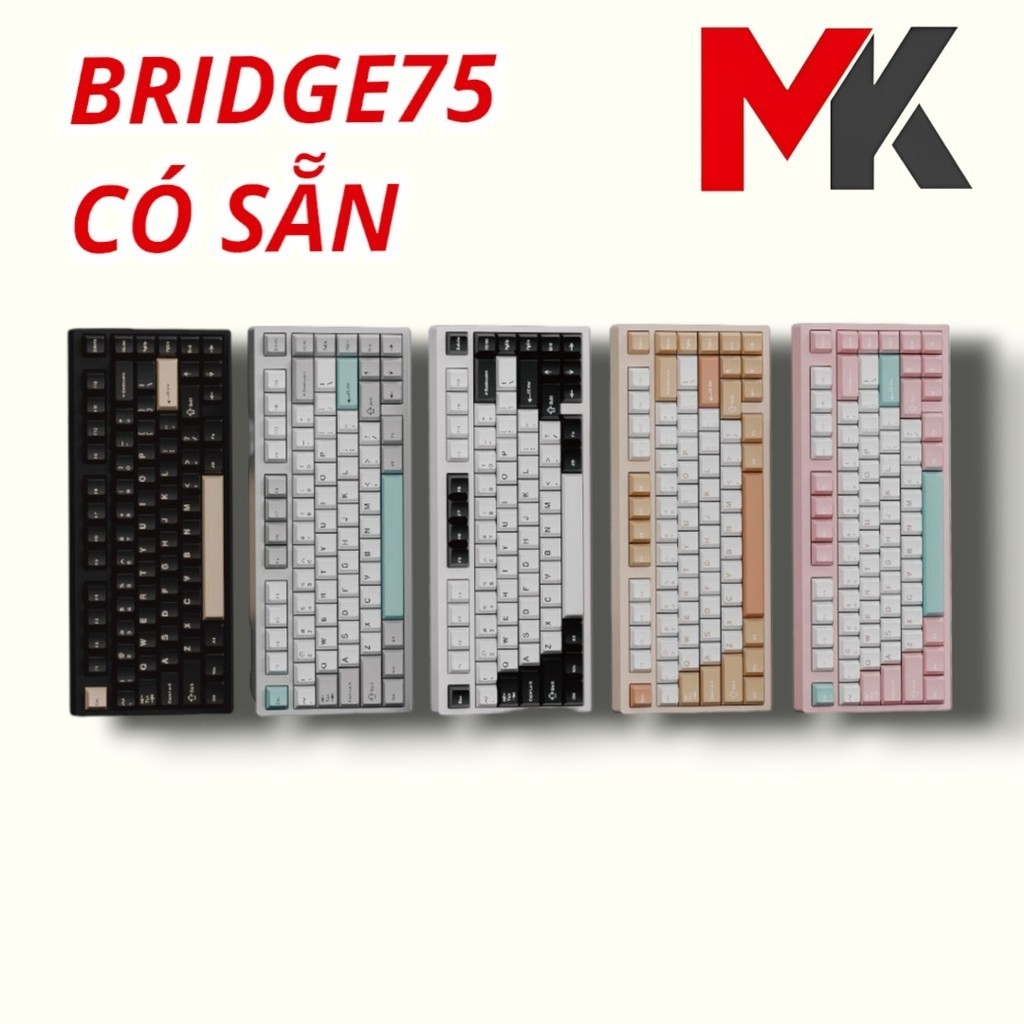
Hướng dẫn sử dụng Bridge75 các phiên bản

Dưới đây là phần hướng dẫn sử dụng chiếc bàn phím Bridge75 chi tiết nhất!

=>> Các TIPS và lưu ý quan trọng trong quá trình sử dụng <==

Tuyên bố trách nhiệm: Bài viết này chỉ hướng dẫn cho anh em cách sử dụng bàn phím. MKShop chỉ tiếp nhận và giải đáp những thắc mắc về lỗi bàn phím khi mọi người mua bàn phím bên shop. Trân trọng cảm ơn anh em <3

Lưu ý: luôn luôn sạc bàn phím thông qua cổng USB của máy tính, không sạc bằng cái củ sạc khác như sạc dự phòng, sạc laptop, tai nghe, điện thoại v.v

Tổ hợp khoá hoặc mở khoá nút WIN: FN + WIN (anh em hay bấm nhầm dẫn đến không bấm được nút WIN)

Chuyển đổi layout MAC hoặc WIN: bấm giữ FN và WIN trong 5s (anh em hay bấm nhầm dẫn đến việc hoán đổi 2 nút WIN và ALT)

Khi không sử dụng, bàn phím sẽ tự động ngủ sau 5 phút. Để đánh thức, bạn chỉ cần gõ vào phím bất kỳ là được.

I.Phần mềm cho phiên bản 3 mode (Base + Plus version)

Flash Firmware mới nhất (Flash bằng QMK Tool Box):

RGB Version No LED Version

Các bạn tải file JSON keymap ở đây: Json Bridge75

Hướng dẫn sử dụng VIA tại: Bridge 75 VIA Instruction

II.Phần mềm cho phiên bản HE (gaming)

Firmware  (Flash fw mới nhất trước khi sử dụng phần mềm HE phía dưới)

Short Cut HE Config Installer

Hướng dẫn sử dụng phần mềm bản HE tại: Shortcut HE Config Instruction

III. Điều chỉnh chế độ kết nối với các thiết bị (phiên bản base + plus)

Bật công tắc dưới khu vực phân tác giữa nút FN và điều hướng trái (tháo top case sẽ thấy)

Kết nối Bluetooth:

① Bấm FN và 1 cho đến khi nháy nút 1, nếu 1 nháy đèn nhanh thì chuyển qua bước 2 còn nếu không thì nhấn và giữ phím FN và 1 trong 3-5 giây đến khi đèn nút 1 nháy nhanh.

② Mở thiết bị cần kết nối Bluetooth (chẳng hạn như điện thoại di động, máy vi tính).

③ Thiết bị đã được kết nối và quá trình ghép nối hoàn tất.

④ Kết nối với thiết bị thứ hai (ví dụ: điện thoại). Nếu thiết bị thứ nhất (ví dụ laptop) được kết nối với phím 1, hãy bấm Fn và 2 cho đèn báo của chữ 2 nhấp nháy, nếu không nhấp nháy nhanh thì ấn giữ khoảng 5s cả 2 nút FN và 2. Sau đó lặp lại các bước ② và ③.

⑤ Kết nối thiết bị thứ ba (ví dụ: máy tính bảng) và giữ phím kết hợp FN + 3 tương tự với nút 1 và 2 ở trên

⑥ Bây giờ hãy bật bluetooth của ba thiết bị được kết nối cùng một lúc và chuyển kết nối thiết bị bằng cách nhấn FN + 1 hoặc 2 hoặc 3 (khi chuyển thiết bị chỉ ấn Fn và 1 hoặc 2 hoặc 3 một lần, KHÔNG phải ấn giữ như lúc ghép nối)

Kết nối Wireless 2.4G :

Đầu thu Receiver để trong hộp phụ kiện.

Sau khi tìm được đầu cắm receiver, bạn hãy bấm Fn và 4

Sau đó bạn cắm receiver vào cổng usb của máy tính (nhớ cắm vào hết cỡ)

Trong trường hợp không kết nối được thì bấm giữ FN và 4 trong 5s, sau đó cắm receiver vào máy tính là dùng được.

Kết nối dây:

Các bạn sử dụng dây đi kèm trong hộp phụ kiện, kết nối bàn phím và máy tính rồi bấm giữ FN rồi bấm nút ~ nhanh để chuyển qua đèn nháy nút ESC.

Sau đó bạn sử dụng bàn phím bình thường.

IV. Các tổ hợp phím tắt thường dùng

FN + D: bấm giữ để hiển thị màu: Đỏ là 0%-9%, Vàng là 10%-49%, Xanh blue là 50%-79% và xanh lá cây là 80%-100% 

FN + WIN: bấm giữ 2 nút trong vòng 5s, chuyển đổi layout từ WIN sang MAC và ngược lại

FN + ESC giữ trong 5s: reset lại cài đặt mặc định của nhà sản xuất

FN + WIN (bên trái): Khoá hoặc mở khoá phím WIN

FN + X hoặc C: Thay đổi chế độ LED

FN + Z: Tắt/bật LED (hay gọi là chế độ tiết kiệm pin)
 

Còn nếu bạn là người mới chơi, chưa tìm hiểu nhiều về bàn phím cũng như cách mods phím cơ, hay inbox cho MKSHOP để được tư vấn cụ thể nhiệt tình nhất nha <3

Link mua bàn phím ở shopee: Bridge75

Đăng bởi Để lại phản hồi

Hướn dẫn sử dụng kit bàn phím cơ AL65 3 mode

HƯỚNG DẪN SỬ DỤNG KIT AL65

Phương thức kết nối Bluetooth

Gạt công tắc sang phải

Sau đó nhấn và giữ FN + Q / W / E , cho tới khi đèn nháy nhanh . Sau khi đèn nháy nhanh chúng ta vào phần BT trên máy tính/ laptop/ điện thoại/ máy tính bảng sẽ hiện lên thiết bị. Lúc này có thể chọn và kết nối
Nhấn nhanh FN+Q,W,E để chuyển kênh Bluetooth, kết nối lại kênh Bluetooth tương ứng và đèn báo tương ứng sẽ nháy chậm . Sau khi kết nối thành công, nó sẽ ngưng nháy.

Phương thức kết nối 2.4G

Gạt công tắc sang phải

Bấm Fn + R là có thể sử dụng, nếu không được làm theo dưới đây:

Nhấn và giữ FN + R cho tới khi đèn nháy nhanh
Cắm đầu USB vào máy tính ( khi đen trên phím R tắt và không còn nhấp nháy thì đã hoàn thành kết nối và có thể sử dụng )


Lưu ý : 

  1. Khi pin yếu, đèn báo sẽ nháy đỏ

  2. Dòng sạc tối đa: DC 5V – 1A. Chỉ nên sử dụng cổng sạc từ máy tính để sạc cho bàn phím, dùng củ sạc điện thoại, ipad (sạc nhanh) có thể làm hỏng bàn phím

Phương thức kết nối Dây

Gạt công tắc sang trái

  1. Kết nối bàn phim với máy tinh bằng cáp dữ liệu.

  2. Bấm Fn + Tab để chuyển bàn phím về chế độ cắm dây

Sử dụng núm bàn phím:

– Bấm và giữ núm xuống trong khoảng 5 giây để chuyển đổi giữa điều khiển led và âm lượng (Led mode và Volume mode)
– Volume mode: bấm núm: mute on/ off, xoay để tăng giảm âm lượng
– Led mode: bấm núm để đổi kiểu led, xoay để tăng giảm độ sáng


Điều chỉnh đèn led:

Fn + |\ : Thay đổi hiệu ứng ánh sáng
Fn + ]} : Thay đổi màu đèn
Fn + ↓/↑ : Thay đổi độ sáng của đèn
Fn + <-/-> : Thay đổi tốc độ hiệu ứng đèn

Tổ hợp chức năng

Fn + A : Chuyển sang Window
Fn + S : Chuyển sang MAC
Fn + Win : Lock WIN
Fn + Space : Tắt mở đèn nền

Link tải phần mềm driver:

AL65 driver software

Đăng bởi Để lại phản hồi

Hướng dẫn update firmware Lucky65

LƯU Ý:

Nếu bàn phím đang sử dụng bình thường, ổn định thì không nên update firmware, áp dụng cho tất cả các bàn phím cũng như thiết bị khác.

Đang yên lành thì đừng vọc làm gì cho nó ổn định

CHUẨN BỊ:

1. Tất nhiên là bàn phím Lucky65 và Receiver của nó

2. Tải firmawre tại đây: FIRMWARE LUCKY65

3. Sau khi tải về và giải nén sẽ được 2 file:

Tiến hành Update firwmware:

1. Tắt công tắc trên bàn phím, rút receiver khỏi máy, kết nối bàn phím với máy tính bằng chế độ cắm dây.

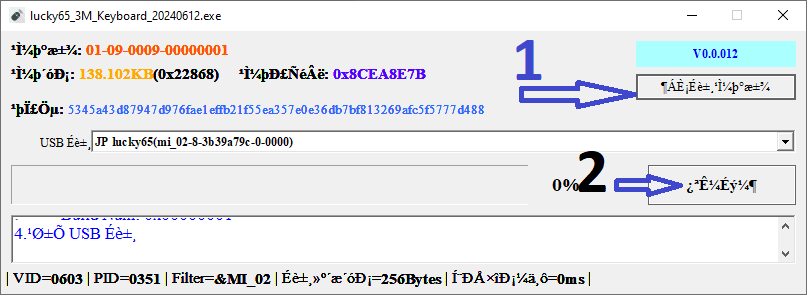
2. Chạy file lucky65_3M_Keyboard_20240612.exe sẽ ra giao diện sau:

và bấm các nút theo thứ tự trên ảnh:


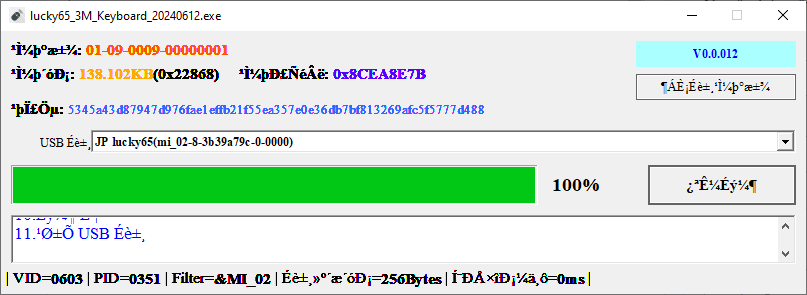
Đợi chạy xong 100% như hình dưới là được:

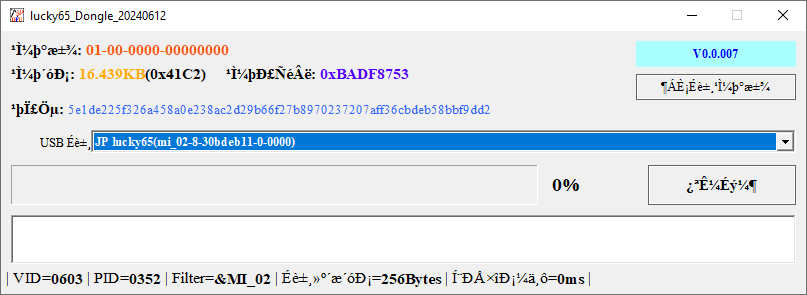
3. Tiếp đến ta cần update cho Receiver, rút bàn phím ra, cắm receiver vào máy (lưu ý không bật phím), chạy file lucky65_Dongle_20240612.exe:

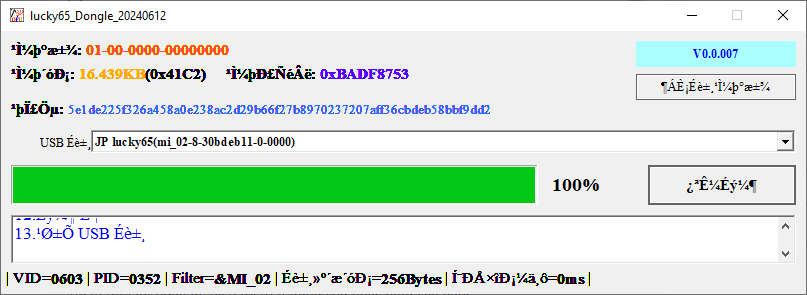
Làm tương tự như trên và đợi nó chạy xong 100%:

Nếu khi chạy xảy ra lỗi thì có thể rút Receiver ra cắm lại làm lại từ đầu.


1 số vấn đề khác:

Nếu trước hoặc sau khi update firmware mà Bàn phím và Receiver không kết nối được với nhau:

1. Rút receiver ra khỏi máy tính.

2. Bật công tắc bàn phím

3. Bấm và Giữa đồng thời Fn+R trong 3 giây, lúc này đèn nút R sẽ nháy nhanh hơn bình thường.

4. Cắm Receiver vào máy tính, đưa bàn phím lại gần receiver, nút R không nháy nữa là đã ghép nối thành công.

5. Nếu không được làm lại từ B1


Chúc các bạn thành công