Đăng bởi Để lại phản hồi

Hướng Dẫn Sử Dụng Bàn Phím Cơ VGN V87 / V87 Pro Toàn Tập (Chuẩn Hãng) | MKShop

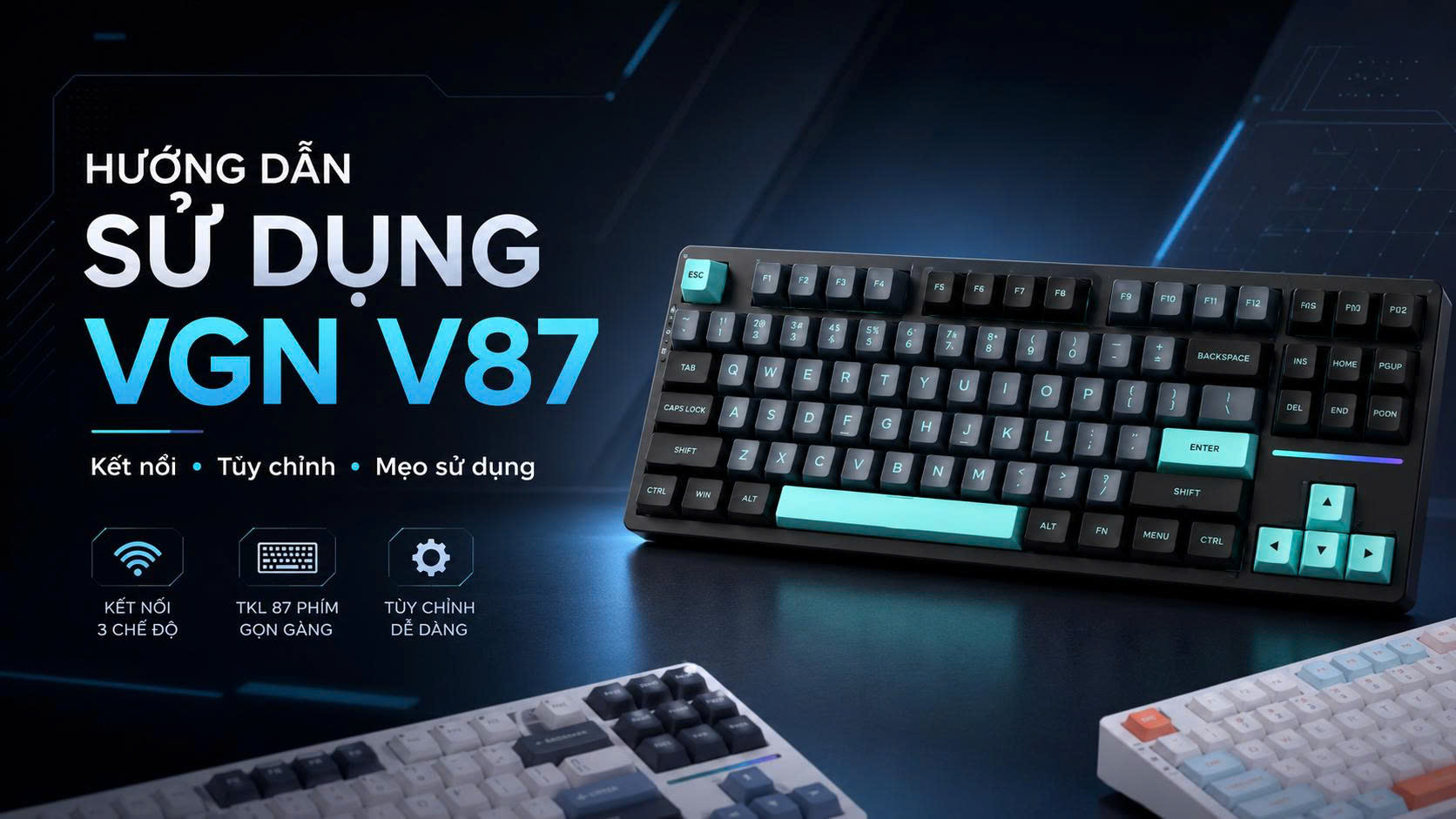
Hướng Dẫn Sử Dụng Bàn Phím Cơ VGN V87 / V87 Pro Chi Tiết Từ VGN Lab

Để anh em có thể tận dụng tối đa 100% công năng của chiếc VGN V87V87 Pro, MKShop đã biên dịch lại toàn bộ sách hướng dẫn (User Manual) chuẩn xác nhất từ trang chủ VGN Lab. Anh em lưu lại bài viết này để vọc vạch em nó nhé!

1. Ý Nghĩa Các Đèn Báo & Chế Độ Hệ Điều Hành


Hệ thống đèn báo (Indicators)

  • Dải LED trang trí (Stripe Indicator): Vừa dùng để hiển thị hiệu ứng ánh sáng, vừa để check dung lượng pin, cảnh báo pin yếu và hiển thị trạng thái kết nối.
  • Đèn CAPS (01): Đèn báo Caps Lock. Sáng khi bật viết hoa.
  • Đèn Scroll (02): Đèn báo Scroll Lock. Sáng khi bật tính năng cuộn.
  • Đèn WIN (03): Đèn báo khóa phím Windows. Sáng khi phím Win bị khóa (lúc này bấm Win sẽ không có tác dụng).

Chuyển đổi Hệ Điều Hành (Windows / MAC)

  • FN + A: Chuyển sang chế độ Windows (Mặc định).
  • FN + S: Chuyển sang chế độ MAC. (Lưu ý: Nếu cắm vào máy Windows mà vô tình bật chế độ MAC, chức năng của phím WIN và ALT sẽ bị hoán đổi cho nhau. Nút WIN sẽ thành Option, nút ALT sẽ thành Command).

2. Hướng Dẫn Kết Nối (Quick Start)

  • Kết nối Không dây 2.4G:
    – Lấy đầu thu (Receiver) từ khe cắm bên phải phím.
    – Cắm vào cổng USB của máy tính.
    – Gạt công tắc ở cạnh trái phím sang nấc 2.4G.
  • Kết nối Bluetooth (Tối đa 3 thiết bị):
    – Gạt công tắc cạnh trái sang chế độ Bluetooth.
    – Nhấn và giữ FN + 1 (hoặc 2, 3) để bắt đầu ghép nối. Dải LED sẽ nháy nhanh.
    – Nhấn nhả nhanh FN + 1/2/3 để chuyển đổi qua lại giữa các thiết bị đã kết nối.
  • Kết nối Cắm dây (Wired):
    – Cắm cáp USB-C vào phím và máy tính.
    – Gạt công tắc ở cạnh trái về nấc Ở giữa.

3. Quản Lý Pin & Chế Độ Sleep

Cách kiểm tra dung lượng pin

Nhấn tổ hợp FN + Right CTRL (CTRL phải). Lúc này % pin sẽ được hiển thị thông qua số lượng đèn trên Dải LED (Stripe Indicator):

  • Pin ≥ 90%: 8 đèn LED ngoài cùng bên trái sáng màu Xanh lá.
  • 80% ≤ Pin < 90%: 7 đèn LED ngoài cùng bên trái sáng Xanh lá.
  • 70% ≤ Pin < 80%: 6 đèn LED ngoài cùng bên trái sáng Xanh dương (Cyan).
  • 60% ≤ Pin < 70%: 5 đèn LED ngoài cùng bên trái sáng Xanh dương (Cyan).
  • 50% ≤ Pin < 60%: 4 đèn LED ngoài cùng bên trái sáng Cam.
  • 40% ≤ Pin < 50%: 3 đèn LED ngoài cùng bên trái sáng Cam.
  • 30% ≤ Pin < 40%: 2 đèn LED ngoài cùng bên trái sáng Đỏ.
  • Pin < 30%: Toàn bộ dải đèn nháy Đỏ (Báo hiệu pin yếu).

Lưu ý: Khi pin yếu, toàn bộ hàng phím số cũng sẽ nháy đỏ để cảnh báo.

Trạng thái sạc pin & Chế độ ngủ (Sleep)

  • Trạng thái sạc: Bấm FN + Right CTRL khi đang cắm dây. Nếu dải LED chạy hiệu ứng dòng chảy màu xanh lá tức là đang sạc. Nếu dải LED sáng xanh lá tĩnh là pin đã đầy.
  • Chế độ Sleep: Ở chế độ không dây (BT/2.4G), phím tự tắt LED sau 3 phút không sử dụng (Sleep cấp 1). Sau 10 phút, phím ngắt kết nối không dây để ngủ sâu (Sleep cấp 2). Bấm phím bất kỳ để đánh thức.

4. Bảng Phím Tắt FN & Multimedia

Phím chức năng hệ thống:

  • FN + ESC: Nhấn giữ 3 giây để khôi phục cài đặt gốc (Factory Reset).
  • FN + Win (Trái): Khóa / Mở khóa phím Windows.

Phím Đa phương tiện (Windows / MAC):

  • FN + F1: Mở My Computer / Giảm độ sáng màn hình (MAC)
  • FN + F2: Trở về Trang chủ web / Tăng độ sáng màn hình (MAC)
  • FN + F3: Máy tính (Calculator) / Control Panel (MAC)
  • FN + F4: Mở trình phát nhạc / Tìm kiếm (MAC)
  • FN + F5: Lùi bài hát / Gọi SIRI (MAC)
  • FN + F6: Chuyển bài hát / Chụp màn hình (MAC)
  • FN + F7: Phát – Tạm dừng / Lùi bài hát (MAC)
  • FN + F8: Dừng phát nhạc / Phát – Tạm dừng (MAC)
  • FN + F9: Tắt tiếng (Mute) / Chuyển bài hát (MAC)
  • FN + F10: Giảm âm / Tắt tiếng (MAC)
  • FN + F11: Tăng âm / Giảm âm (MAC)
  • FN + F12: Mở Email / Tăng âm (MAC)

5. Tùy Chỉnh Hiệu Ứng LED RGB

Hệ thống LED Nền (Backlight):

  • FN + DEL: Bật / Tắt đèn nền (Có lưu lại cài đặt).
  • FN + INS: Đổi chế độ nháy LED nền (Hỗ trợ nhiều chế độ: Thở, Neon, Sóng nước, Gợn sóng, Sao rơi, Mưa rơi…).
  • FN + Mũi tên Lên (↑) / Xuống (↓): Tăng / Giảm độ sáng LED.
  • FN + Mũi tên Trái (←): Đổi hướng chuyển động của LED.
  • FN + Mũi tên Phải (→): Đổi nhanh màu sắc cho hiệu ứng hiện tại.
  • FN + (=+) / (-_): Tăng / Giảm tốc độ nháy LED.

Chỉnh LED Custom (Theo ý thích):

Bấm FN + INS để chuyển qua chế độ Custom LED. Bấm FN + ~ để bắt đầu chỉnh sửa (đèn sẽ tắt). Bấm vào từng phím để chọn màu anh em muốn gán. Chỉnh xong bấm lại FN + ~ để lưu. (Mặc định phím sẽ sáng cụm WASD và Điều hướng).

Hệ thống Dải LED Trang Trí (Stripe Indicator):

  • FN + HOME: Đổi hiệu ứng nháy của dải LED.
  • FN + END: Đổi màu sắc của dải LED.
  • FN + PGUP / PGDN: Tăng / Giảm tốc độ nháy dải LED.
  • FN + [ / ]: Giảm / Tăng độ sáng dải LED.

6. Khắc Phục Lỗi Cơ Bản (Troubleshooting)

  • Hỏi: Tại sao nút WIN của tôi không bấm được?
    Đáp: Do anh em đã bấm nhầm FN + WIN để khóa nó. Lúc này đèn báo Win (03) trên phím sẽ sáng. Anh em chỉ cần bấm lại FN + WIN để mở khóa.
  • Hỏi: Tại sao nút WIN và ALT bị ngược chức năng, còn hàng F1-F12 thì thành phím chức năng lạ?
    Đáp: Do anh em đã bấm FN + S để chuyển sang chế độ MAC. Hãy bấm FN + A để chuyển phím về lại chế độ Windows mặc định.
  • Hỏi: Làm sao để cài Macro, chỉnh LED từng phím?
    Đáp: Anh em truy cập trang chủ VGN Lab, tải phần mềm Driver (VGN Hub) mới nhất về máy tính để can thiệp sâu vào các chức năng này nhé.
Đăng bởi Để lại phản hồi

Hướng Dẫn Sử Dụng Bàn Phím Cơ FL-Esports FL980 V2 Toàn Tập | MKShop

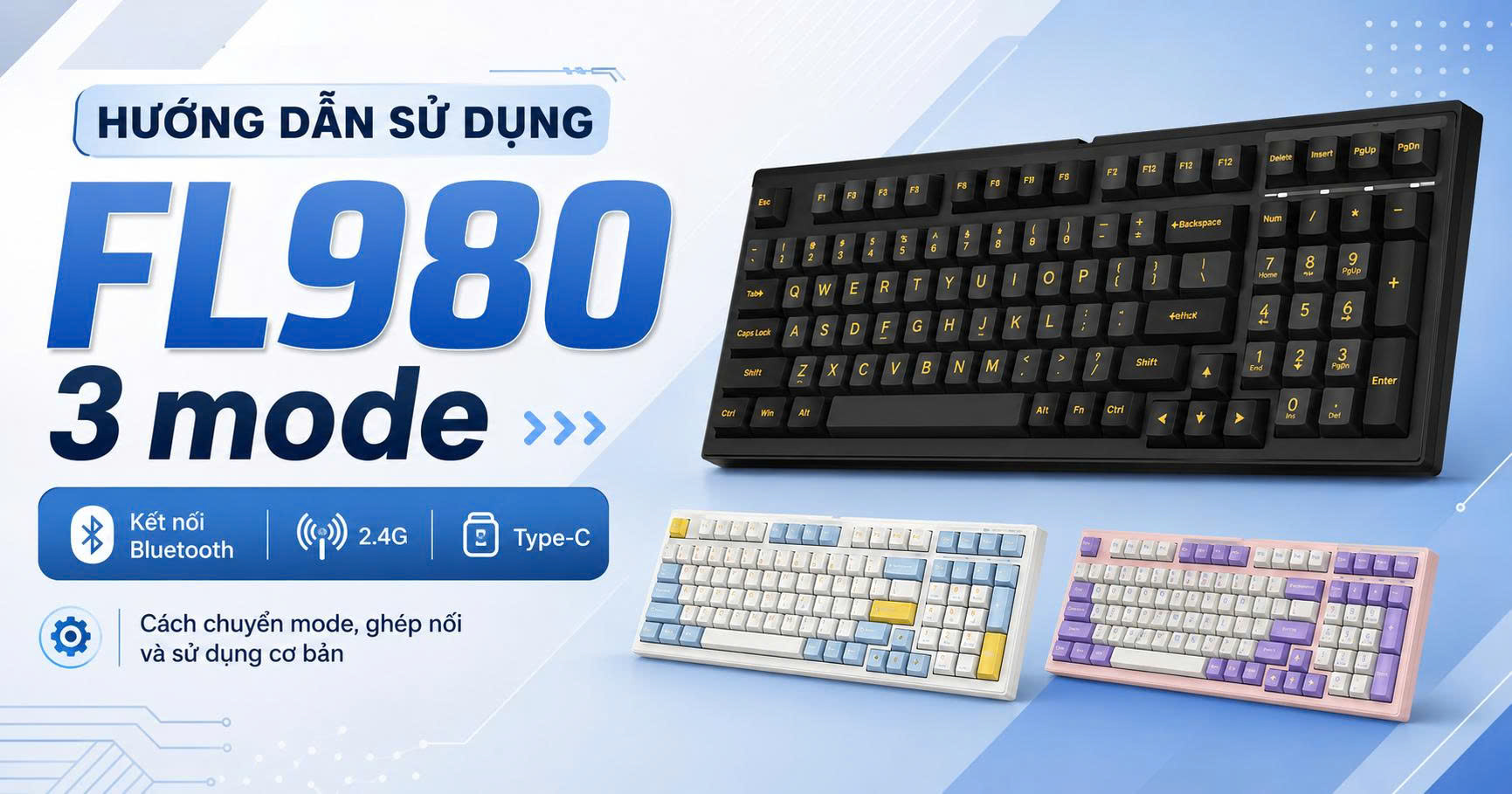
Hướng Dẫn Sử Dụng Bàn Phím Cơ FL-Esports FL980 V2 – Cẩm Nang Chi Tiết A-Z

Bàn phím cơ FL-Esports FL980 V2 được trang bị hệ thống tính năng cực kỳ đồ sộ. Để anh em có thể tận dụng 100% công năng của chiếc bàn phím này từ các kết nối đa nền tảng cho đến những phím tắt ẩn, MKShop đã tổng hợp lại toàn bộ hướng dẫn chi tiết từ nhà sản xuất ngay dưới đây.

1. Công Tắc Vật Lý & Chế Độ Kết Nối (Three-Mode)

Dưới đáy bàn phím có 2 công tắc gạt quan trọng:

  • Công tắc Hệ điều hành: Gạt sang WIN (nếu dùng Windows/Android) hoặc MAC (nếu dùng macOS/iOS).
  • Công tắc Kết nối: Gồm 3 nấc 2.4G – Cáp USB – Bluetooth (BT).

Cách kết nối chi tiết:

  • Chế độ có dây (Type-C): Gạt công tắc kết nối về nấc giữa (USB). Cắm cáp vào là nhận ngay, độ trễ bằng 0. Đèn báo sạc sẽ sáng.
  • Chế độ Không dây 2.4GHz:
    – Gạt công tắc sang 2.4G.
    – Nhấn giữ FN + 4 trong 3 giây cho đến khi đèn báo nháy nhanh để vào chế độ ghép nối.
    – Cắm USB Receiver vào máy tính. Khi kết nối thành công, đèn báo sẽ ngừng nháy.
  • Chế độ Bluetooth (Kết nối tối đa 3 thiết bị):
    – Gạt công tắc sang BT.
    – Nhấn giữ FN + 1 (hoặc 2, 3) trong 3 giây để bật chế độ dò tìm (đèn nháy nhanh).
    – Mở Bluetooth trên PC/Laptop/Điện thoại và dò tìm thiết bị tên FL980 V2 5.0 hoặc FL980 V2 3.0 rồi nhấn kết nối.
    Mẹo: Nhấn nhả nhanh FN + 1/2/3 để luân phiên chuyển đổi qua lại giữa 3 thiết bị đã lưu. (Đèn nháy chậm là đang kết nối lại, sáng liên tục là đã kết nối).

2. Tổ Hợp Phím Đa Phương Tiện (Multimedia) & Tiện Ích

Hệ thống Windows (Công tắc gạt ở WIN):

  • FN + F1: Giảm độ sáng màn hình
  • FN + F2: Tăng độ sáng màn hình
  • FN + F3: Mở Task View (Giống tổ hợp Win + Tab)
  • FN + F4: Mở My Computer / File Explorer
  • FN + F5: Mở Email
  • FN + F6: Mở Trình duyệt web mặc định
  • FN + F7: Lùi bài hát (Previous)
  • FN + F8: Phát / Tạm dừng (Play/Pause)
  • FN + F9: Qua bài hát (Next)
  • FN + F10: Tắt tiếng (Mute)
  • FN + F11: Giảm âm lượng (Volume -)
  • FN + F12: Tăng âm lượng (Volume +)
  • FN + Win (trái): Khóa / Mở khóa phím Windows (Đèn nền phím Win sẽ sáng trắng báo hiệu đang khóa, chống bấm nhầm văng game).

Hệ thống macOS (Công tắc gạt ở MAC):

(Lưu ý: Trên Mac, anh em có thể bấm trực tiếp hàng F1-F12 để dùng chức năng, hoặc bấm FN + F1-F12 tùy cài đặt trong máy).

  • F1 / F2: Giảm / Tăng độ sáng màn hình Mac
  • F3: Mission Control
  • F4: Launchpad
  • F7 / F8 / F9: Lùi bài / Play-Pause / Qua bài
  • F10 / F11 / F12: Tắt tiếng / Giảm âm lượng / Tăng âm lượng

3. Các Phím Chức Năng Ẩn (Đặc thù của Layout 98)

Do layout 98 đã lược bỏ một số phím điều khiển để tối ưu diện tích, anh em cần dùng tổ hợp FN để gọi chúng ra:

  • FN + I: Print Screen (Chụp màn hình – PRTSC)
  • FN + O: Scroll Lock (SCRLK)
  • FN + P: Pause / Break
  • FN + [ : Home
  • FN + ] : End

4. Kiểm Tra Pin & Tùy Chỉnh Đèn LED RGB

  • Kiểm tra dung lượng pin: Nhấn tổ hợp FN + Backspace. Lúc này đèn nền các phím số từ 1 đến 0 sẽ sáng lên để hiển thị % pin tương ứng (Ví dụ sáng từ 1 đến 5 là còn khoảng 50% pin).
  • FN + Right Ctrl (Ctrl phải): Thay đổi hiệu ứng nháy LED RGB.
  • FN + Right Shift (Shift phải): Thay đổi màu sắc đơn sắc cho hiệu ứng hiện tại.
  • FN + PgDn: Bật / Tắt toàn bộ đèn LED.
  • FN + Mũi tên Lên (↑) / Xuống (↓): Tăng / Giảm độ sáng LED.
  • FN + Mũi tên Trái (←) / Phải (→): Giảm / Tăng tốc độ chuyển động của hiệu ứng LED.

5. Khôi Phục Cài Đặt Gốc (Factory Reset)

Nếu quá trình sử dụng phím bị loạn phím, chập chờn lỗi Bluetooth hoặc bấm nhầm chức năng nào đó, anh em hãy Reset phím:

  • Nhấn và giữ tổ hợp phím FN + ESC trong khoảng 3 đến 5 giây.
  • Bàn phím sẽ nháy đèn báo hiệu xóa toàn bộ bộ nhớ Bluetooth và đưa mọi cài đặt về trạng thái chuẩn như lúc mới xuất xưởng.

Hi vọng bài viết tổng hợp này của MKShop đã giúp anh em làm chủ hoàn toàn con quái vật FL980 V2. Chúc anh em có những trải nghiệm gõ phím tuyệt vời nhất!

Đăng bởi Để lại phản hồi

Phân Biệt Các Loại Âm Gõ Bàn Phím Cơ: Thocky, Clacky, Creamy, Marbly & Silent | MKShop

Phân Biệt Các Thuật Ngữ Âm Gõ Bàn Phím Cơ: Bạn Thuộc “Hệ” Nào?

Bước chân vào con đường “nghiện nhựa” (chơi bàn phím cơ custom), chắc chắn anh em sẽ bị ngợp bởi hàng tá thuật ngữ tiếng Anh dùng để miêu tả âm thanh gõ phím. Âm thanh là thứ mang tính chủ quan, nhưng cộng đồng đã thống nhất ra 5 tính từ cơ bản nhất để phân loại: Thocky, Clacky, Creamy, Marbly và Silent.

Hôm nay, MKShop sẽ giúp anh em “giải ngố” và phân biệt chi tiết từng loại âm thanh này, cũng như cách để build ra chúng nhé!


1. Thocky (Âm Thock) – Trầm Ấm, Uy Lực

  • Cảm nhận âm thanh: “Thock” là âm thanh có tone giọng trầm (Low-pitch), âm bass dày, đầm và chắc. Gõ xuống nghe bụp bụp rất lực, không bị vang hay chói tai. Đây là “gu” quốc dân được rất nhiều anh em theo đuổi.
  • Cách để tạo ra âm Thocky:
    • Case (Vỏ): Ưu tiên vỏ nhựa dày, Polycarbonate (PC) hoặc vỏ nhôm được lót full Foam (Foam đáy, foam PCB, PE foam).
    • Plate (Tấm định vị): Sử dụng Plate PC, POM hoặc FR4 (tránh dùng plate kim loại như Đồng hay Thép).
    • Keycap: Chất liệu PBT dày, profile cao như SA, MT3 hoặc Cherry.
    • Switch: Các dòng Linear hoặc Tactile được lube kỹ (ví dụ: Gateron Ink Black, Boba U4T…).

2. Clacky (Âm Clack) – Đanh, Giòn, Rõ Nét

  • Cảm nhận âm thanh: Trái ngược với Thock, “Clack” là âm thanh có tone cao (High-pitch). Tiếng gõ phát ra đanh, giòn dã, to và cực kỳ sắc nét (tựa như tiếng gõ hai thanh gỗ cứng vào nhau). Âm Clack mang lại sự phấn khích rất lớn khi gõ nhanh.
  • Cách để tạo ra âm Clacky:
    • Case (Vỏ): Vỏ nhôm cứng cáp, ít khoảng trống bên trong và đặc biệt là không lót Foam (No Foam) hoặc lót rất mỏng để giữ độ vang nguyên bản.
    • Plate: Bắt buộc dùng Plate kim loại như Nhôm (Alu), Đồng (Brass) hoặc Thép (Steel).
    • Keycap: Keycap chất liệu ABS (như các set của GMK) sẽ cho ra âm Clack chuẩn nhất.
    • Switch: Ưu tiên các loại switch có stem dài (Long-pole) đập thẳng xuống đáy housing (ví dụ: SP-Star Meteor White, JWK Black…).

3. Creamy (Âm Creamy) – Mượt Mà, Béo Ngậy

  • Cảm nhận âm thanh: Đúng như tên gọi “kem sữa”, Creamy là sự kết hợp giữa âm thanh và cảm giác tay. Tiếng gõ cực kỳ êm ái, mượt mà, trơn tru, dải âm trung tính (không quá trầm như Thock, không quá gắt như Clack). Nghe lâu rất nịnh tai và thư giãn.
  • Cách để tạo ra âm Creamy:
    • Yếu tố quyết định là Switch Linear được Lube (bôi trơn) cực kỳ cẩn thận và dày dặn (thường dùng mỡ Krytox 205g0).
    • Bàn phím lót PE Foam giữa PCB và Switch để làm dịu âm thanh.
    • Keycap PBT Profile Cherry.

4. Marbly (Âm Marbly) – Ròn Rã Như Bi Ve

  • Cảm nhận âm thanh: “Marbly” miêu tả âm thanh lách cách, ròn rã và tròn trịa giống hệt như tiếng những viên bi ve bằng thủy tinh va vào nhau trong một chiếc hộp. Âm lượng thường khá to và vui tai.
  • Cách để tạo ra âm Marbly:
    • Đây là “đặc sản” của việc kết hợp PE Foam modTape Mod (dán băng dính giấy sau lưng mạch PCB).
    • Kết hợp với vỏ case nhựa hoặc nhôm có cấu trúc Gasket Mount nảy nhẹ.
    • Sử dụng các loại Switch Linear nắp PC.

5. Silent – Sự Tĩnh Lặng Tuyệt Đối

  • Cảm nhận âm thanh: Gần như không phát ra tiếng động. Tiếng lách cách của switch bị triệt tiêu tối đa, chỉ còn lại âm thanh chạm thịt ngón tay cực nhỏ. Sinh ra dành riêng cho môi trường văn phòng, làm việc đêm khuya có người ngủ bên cạnh.
  • Cách để tạo ra âm Silent:
    • Sử dụng Silent Switch (dòng switch có lót thêm đệm cao su giảm chấn ở bên trong stem, ví dụ: Outemu Peach, TTC Silent…).
    • Lót full mọi loại Foam vào trong vỏ case để triệt tiêu mọi tạp âm và tiếng rỗng.

Mỗi loại âm thanh đều có một sức hấp dẫn riêng và không có khái niệm âm thanh nào là “tốt nhất”, chỉ có âm thanh “phù hợp nhất” với đôi tai của bạn mà thôi.

Nếu anh em vẫn đang phân vân chưa biết mình hợp với “hệ” nào, hoặc đang muốn Custom, Mod lại chiếc bàn phím hiện tại để đổi gió, hãy inbox ngay cho kỹ thuật viên của MKShop để được tư vấn chọn Switch và setup cấu hình chuẩn bài nhất nhé!

Đăng bởi Để lại phản hồi

Cập Nhật Receiver 2.4G Thay Thế Cho Nhiều Dòng Bàn Phím Cơ | MKShop

Cập Nhật Danh Sách Receiver 2.4G Thay Thế Cho Các Dòng Bàn Phím Cơ Phổ Biến

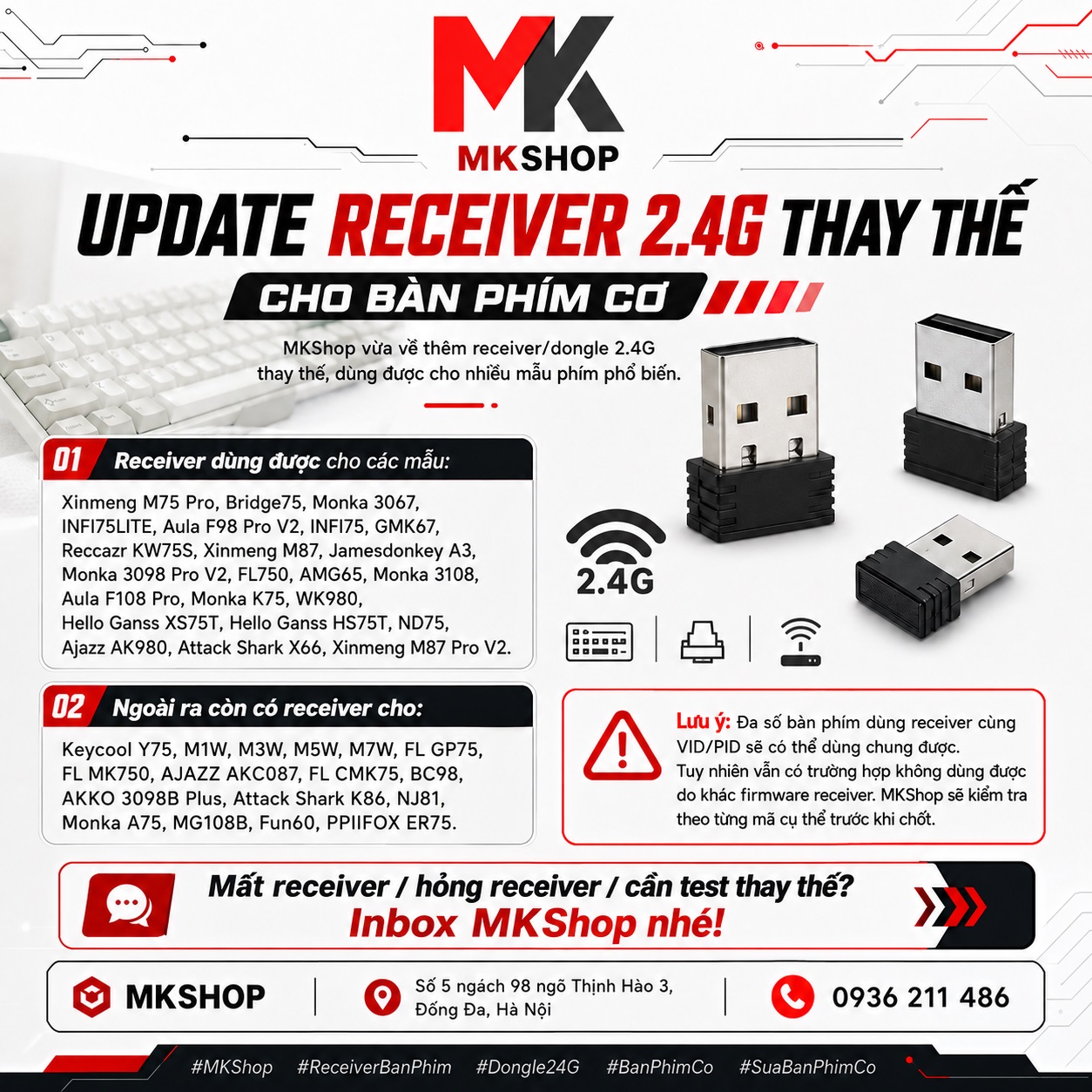
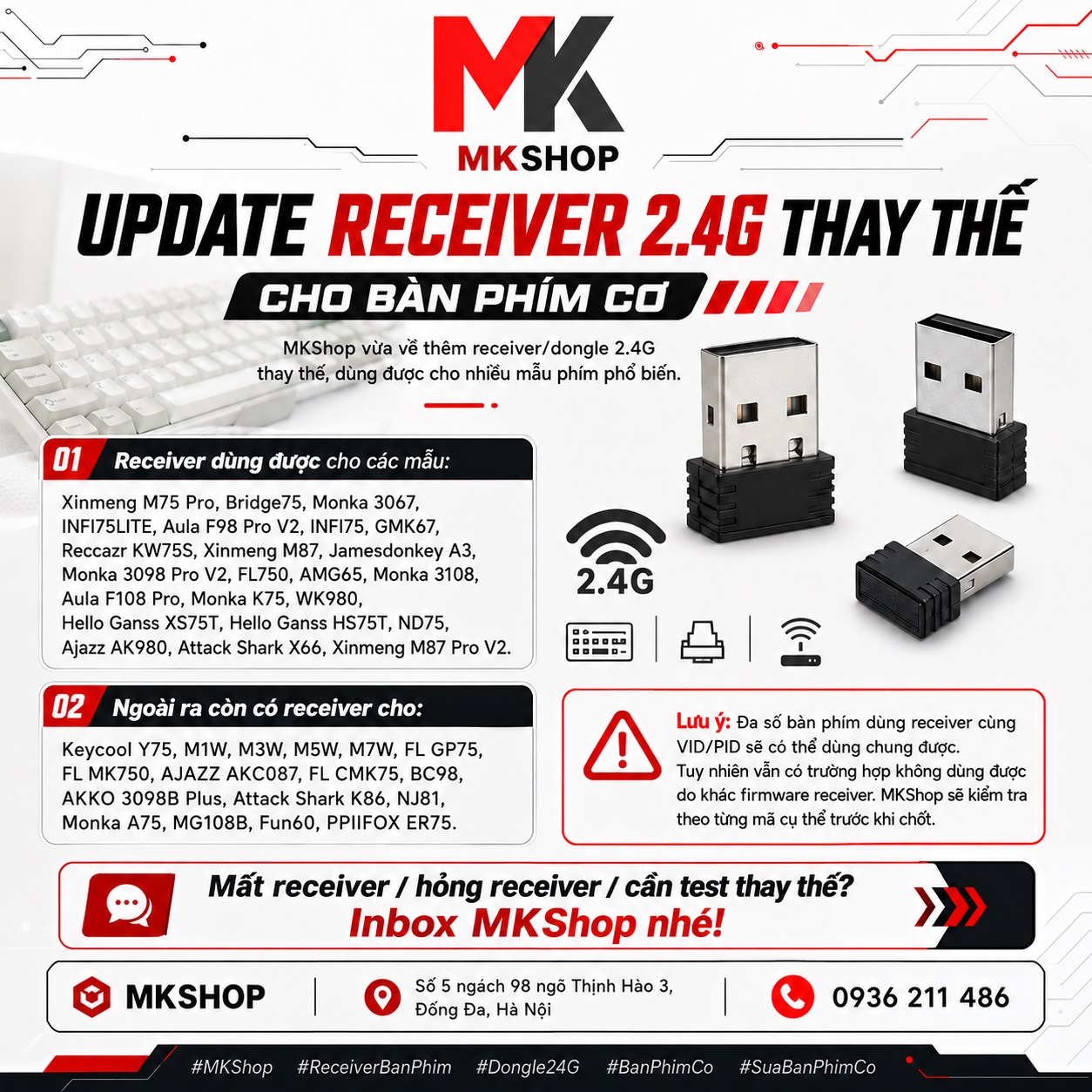
Việc vô tình làm thất lạc, làm rơi hoặc hỏng cục USB Receiver (Dongle) 2.4G là lỗi cực kỳ phổ biến của anh em chơi bàn phím cơ 3 mode. Mất Receiver đồng nghĩa với việc bạn mất đi một chế độ kết nối không dây có độ trễ thấp nhất. Để giải quyết bài toán này, MKShop vừa về sẵn số lượng lớn các mã Receiver 2.4G thay thế, tương thích tốt với nhiều dòng phím quốc dân hiện nay trên thị trường.

1. Danh Sách Các Mã Bàn Phím Cơ Hỗ Trợ Receiver Thay Thế

Hiện tại, MKShop đã test và chuẩn bị sẵn các loại Dongle 2.4G có thể nạp firmware tương thích cho các model sau:

Nhóm sản phẩm hỗ trợ cao (Sẵn hàng):

  • Xinmeng: M75 Pro, M87, M87 Pro V2
  • Monka: 3067, 3098 Pro V2, 3108, K75
  • Aula: F98 Pro V2, F108 Pro
  • INFI: INFI75, INFI75LITE
  • Hello Ganss: XS75T, HS75T
  • Các dòng khác: Bridge75, GMK67, Reccazr KW75S, Jamesdonkey A3, FL750, AMG65, WK980, ND75, Ajazz AK980, Attack Shark X66.

Nhóm sản phẩm bổ sung (Vui lòng liên hệ check kho):

  • MonsGeek: M1W, M3W, M5W, M7W
  • FL-Esports: FL GP75, FL MK750, FL CMK75
  • AKKO: 3098B Plus
  • Ajazz: AJAZZ AKC087
  • Các mã lẻ khác: Keycool Y75, BC98, Attack Shark K86, NJ81, Monka A75, MG108B, Fun60, PPIIFOX ER75.

2. Lưu Ý Quan Trọng Khi Mua Receiver Thay Thế

Bàn phím cơ không giống như chuột, việc kết nối lại Receiver phức tạp hơn một chút do liên quan đến phần cứng bên trong mạch:

  • Quy tắc VID/PID: Về mặt lý thuyết, các bàn phím sử dụng chung receiver có cùng mã định danh phần cứng (VID/PID) thì có thể dùng chung được cho nhau.
  • Sự khác biệt về Firmware: Tuy nhiên, trên thực tế vẫn có những trường hợp phím cùng mã nhưng không nhận dongle do lệch phiên bản Firmware của nhà sản xuất.
  • Giải pháp của MKShop: Để đảm bảo an toàn tuyệt đối và tránh mất thời gian của anh em, MKShop sẽ sử dụng tool chuyên dụng để kiểm tra, đối chiếu chính xác mã phím và nạp đúng firmware receiver theo từng case cụ thể trước khi bàn giao/ship đi. Khách hàng mua về chỉ cần cắm vào là nhận ngay.

3. Dịch Vụ Kiểm Tra & Thay Thế Trực Tiếp

Nếu anh em đang sở hữu một chiếc bàn phím cơ bị mất Receiver và không biết mã phím của mình có nằm trong danh sách hỗ trợ hay không, hãy mang phím qua trực tiếp cửa hàng hoặc gửi thông tin để kỹ thuật viên của shop hỗ trợ:

  • Hỗ trợ đo và check ID phần cứng trực tiếp.
  • Hướng dẫn và thực hiện thao tác sync (đồng bộ) sóng 2.4G miễn phí tại shop.

Đừng để chiếc phím cơ đa năng của bạn bị giới hạn chỉ vì thiếu một cục USB nhỏ. Mọi nhu cầu cần test, thay thế hoặc mua mới dongle 2.4G, anh em cứ inbox trực tiếp cho MKShop để được tư vấn chính xác nhất nhé!


MKSHOP – Dịch vụ và Phụ kiện Bàn phím cơ uy tín
📍 Địa chỉ: Số 5 ngách 98 ngõ Thịnh Hào 3, Đống Đa, Hà Nội
📞 Hotline kỹ thuật: 0936 211 486

Đăng bởi Để lại phản hồi

Hướng Dẫn Sử Dụng Bàn Phím Cơ Neo65 (1 Mode / 3 Mode) Chi Tiết Nhất | MKShop

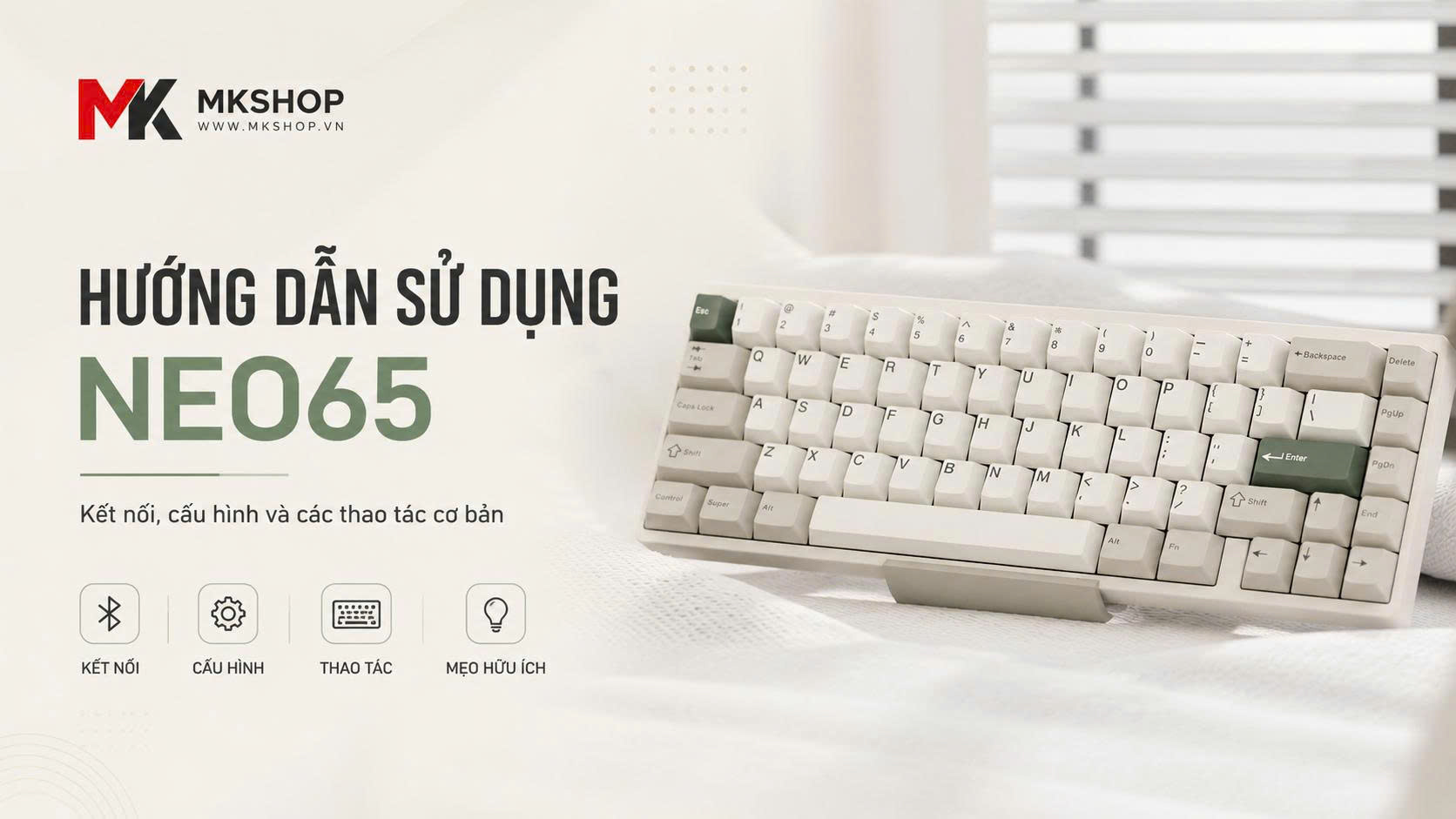
Hướng Dẫn Sử Dụng Bàn Phím Cơ Neo Studio Neo65 Toàn Tập

Neo65 đến từ thương hiệu Neo Studio là một chiếc bàn phím cơ custom cực kỳ hot nhờ chất lượng hoàn thiện tuyệt vời và thiết kế ngàm unibody độc đáo. Tùy thuộc vào phiên bản bạn mua là PCB 1 Mode (chỉ cắm dây, có LED RGB) hay PCB 3 Mode (có pin, không dây, không LED), cách sử dụng sẽ có đôi chút khác biệt. Dưới đây là bài hướng dẫn chi tiết từ MKShop giúp bạn làm chủ chiếc Neo65 của mình.

1. Hướng Dẫn Sử Dụng Phần Mềm Keymap (VIA)

  • Phần mềm hỗ trợ: Neo65 sử dụng phần mềm VIA để keymap và gán macro.
  • Cách kết nối: Bạn cần tải file .json của Neo65 từ hãng. Sau đó mở VIA (bản Web hoặc App), bật tính năng “Show Design tab” trong phần Settings. Chuyển sang tab Design, load file .json vào, sau đó qua tab Configure để VIA nhận diện phím.
  • Vị trí phím FN mặc định: Nút Fn mặc định nằm ở vị trí Ctrl Phải. (Lưu ý: Bạn sẽ không thể test sáng nút này trên các trang web test phím thông thường, chỉ có thể test trên phần mềm VIA khi bật tính năng Matrix Test).

2. Hướng Dẫn Sử Dụng Cho Phiên Bản PCB 3 Mode

*Lưu ý quan trọng: Trước khi dùng chế độ không dây, bạn phải bật công tắc Pin (nằm ở trên bo mạch PCB, gần vị trí phím Caps Lock).

2.1. Nhận biết các Đèn LED trạng thái

Bản 3 mode không có LED nền RGB, nhưng được trang bị các bóng LED nhỏ nằm dưới các nút Esc, Q, W, E, R để báo hiệu trạng thái:

  • Đèn nút Esc (Báo Pin khi cắm dây): Sáng liên tục (Đang sạc) / Tắt (Đã sạc đầy) / Nhấp nháy (Pin yếu dưới 5%).
  • Đèn khi chuyển Mode (Nhấn Fn + Tab): Đèn nháy ở Esc (Chế độ cắm dây) / Đèn nháy ở Q, W, E (Chế độ Bluetooth) / Đèn nháy ở R (Chế độ 2.4G).

2.2. Kết nối Cắm Dây (Type-C)

  • Cắm cáp USB.
  • Nhấn Fn + Tab liên tục cho đến khi đèn nút Esc nháy 3 lần.

2.3. Kết nối Bluetooth (Lưu 3 thiết bị)

  • Nhấn Fn + Tab cho đến khi 3 đèn ở các nút Q, W, E sáng và nháy 3 lần.
  • Ghép nối thiết bị mới: Nhấn và giữ tổ hợp Fn + Q (hoặc W, E) cho đến khi đèn nhấp nháy nhanh. Mở Bluetooth trên PC/điện thoại, tìm thiết bị tên Neo65 và kết nối. Khi kết nối thành công đèn sẽ tắt.
  • Chuyển đổi thiết bị: Khi đã lưu nhiều thiết bị, chỉ cần nhấn và giữ Fn + Q (hoặc W, E) để chuyển đổi nhanh sang thiết bị tương ứng. Bàn phím sẽ ưu tiên tự động kết nối với thiết bị dùng gần nhất.

2.4. Kết nối Wireless 2.4G (Dùng Receiver)

  • Lưu ý: Rút tất cả các loại Receiver khác (chuột, tai nghe) ra khỏi máy tính để tránh nhiễu sóng khi pair.
  • Bước 1: KHÔNG cắm Receiver vào máy tính vội.
  • Bước 2: Nhấn Fn + Tab cho đến khi đèn nút R sáng và nháy 3 lần.
  • Bước 3: Nhấn và giữ tổ hợp Fn + R cho đến khi đèn phím R nhấp nháy nhanh.
  • Bước 4: Nhanh tay cắm cục USB Receiver vào máy tính (để phím sát gần cổng USB). Đợi vài giây, khi kết nối thành công đèn LED sẽ tắt.
  • Những lần sau sử dụng, bạn chỉ cần cắm USB vào máy, nhấn Fn + Tab để đèn R nháy 3 lần là phím tự kết nối.

3. Hướng Dẫn Sử Dụng Cho Phiên Bản PCB 1 Mode

Phiên bản mạch 1 Mode (Chỉ cắm dây) sẽ được trang bị hệ thống LED RGB từng phím cực kỳ rực rỡ. Bạn có thể sử dụng các tổ hợp phím tắt sau để điều khiển ánh sáng:

  • Fn + Z : Bật / Tắt toàn bộ đèn LED (RGB Toggle).
  • Fn + X : Chuyển hiệu ứng LED tiếp theo (RGB Mode +).
  • Fn + C : Lùi lại hiệu ứng LED trước đó (RGB Mode -).
  • Fn + V : Thay đổi màu sắc LED (RGB Hue +).
  • Fn + B : Thay đổi màu sắc LED (RGB Hue -).
  • Fn + N : Tăng độ bão hòa màu (RGB Saturation +).
  • Fn + M : Giảm độ bão hòa màu (RGB Saturation -).
  • Fn + , : Tăng độ sáng LED (RGB Brightness +).
  • Fn + . : Giảm độ sáng LED (RGB Brightness -).

*Khuyến cáo từ MKShop: Để bảo vệ an toàn cho bo mạch và pin, bạn chỉ được phép sạc bàn phím Neo65 thông qua cổng kết nối USB của máy tính/laptop. Tuyệt đối không cắm cáp sạc vào các củ sạc điện thoại hay sạc dự phòng để tránh chập cháy gây từ chối bảo hành.

Đăng bởi Để lại phản hồi

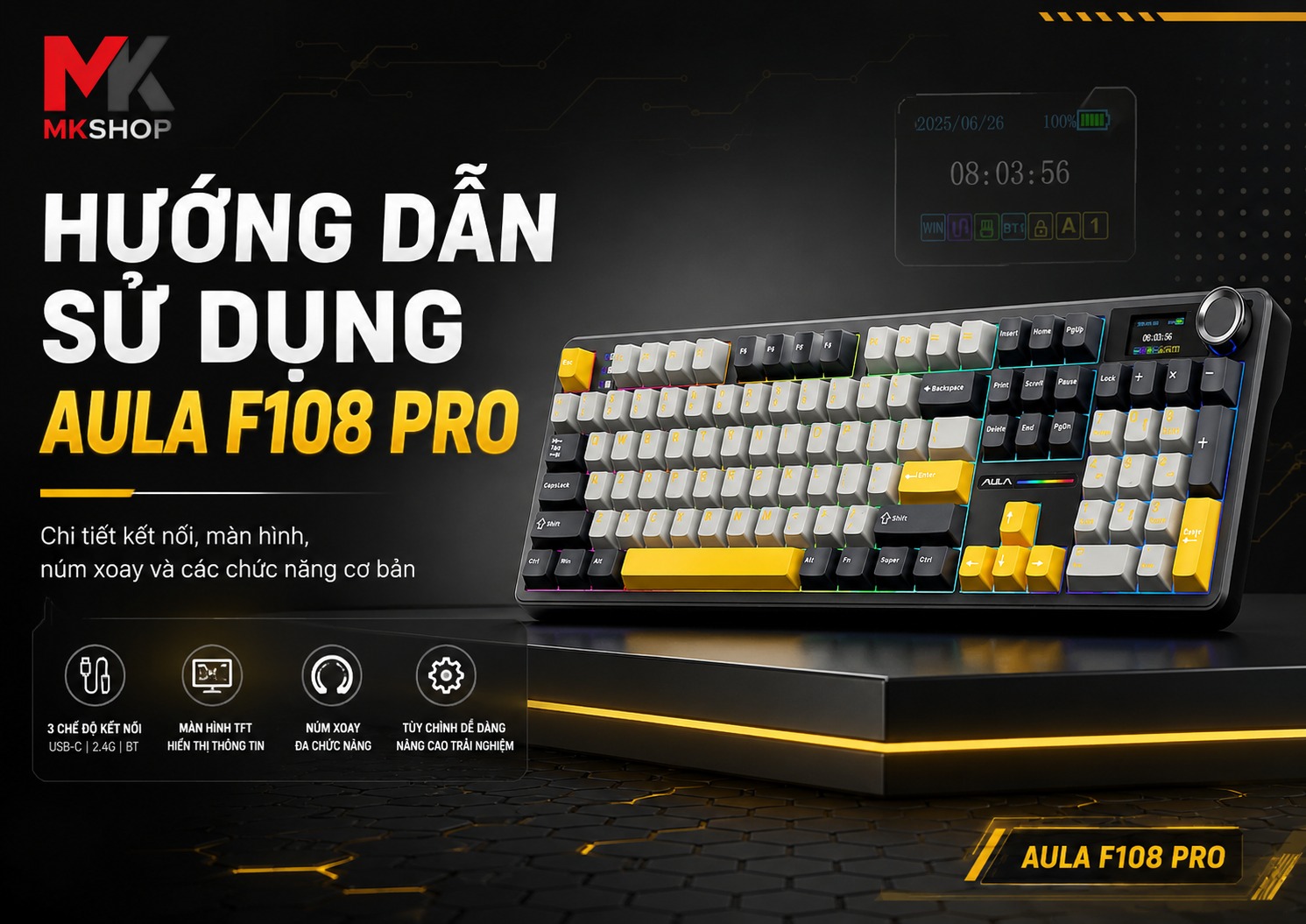
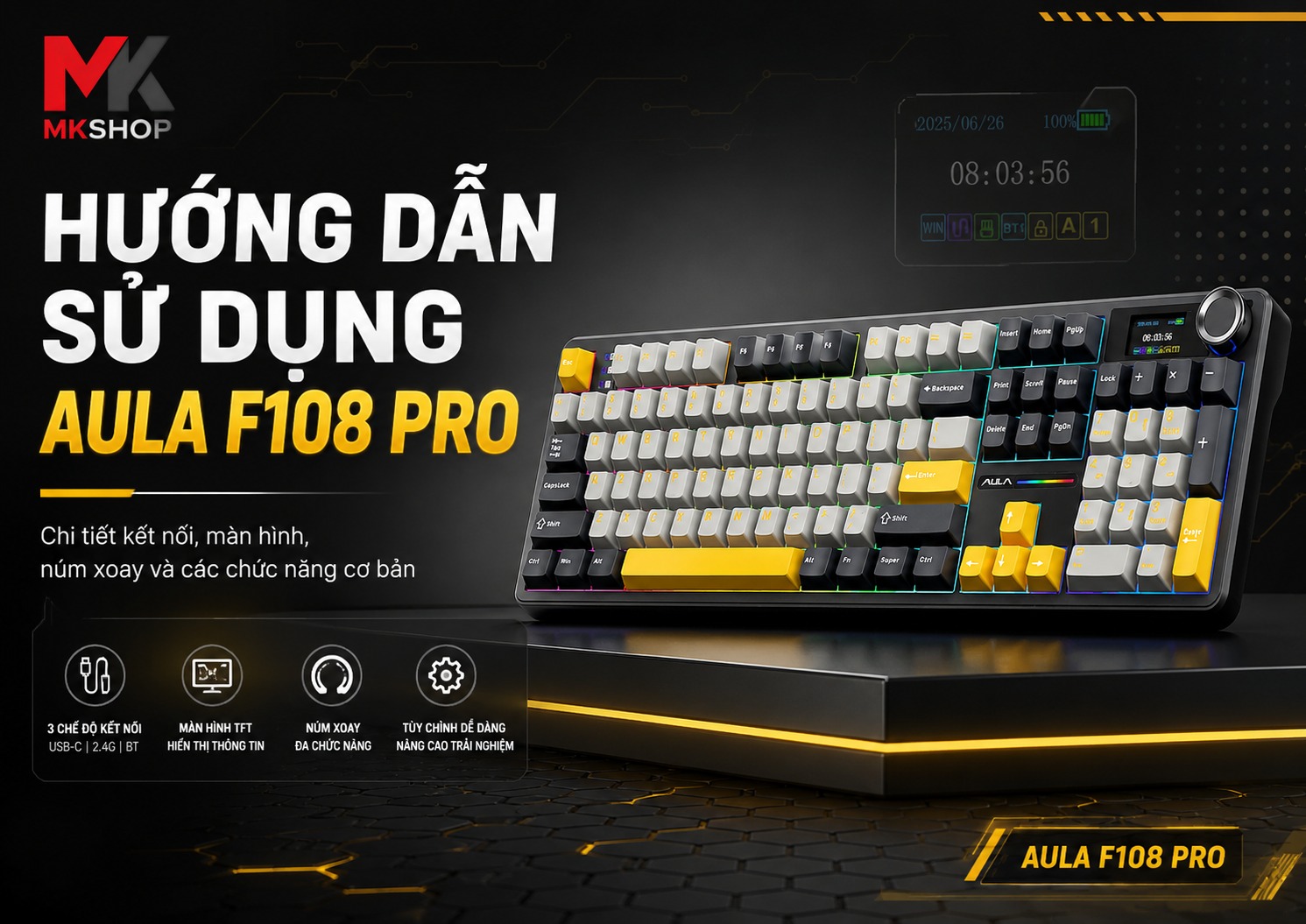
Hướng Dẫn Sử Dụng Bàn Phím Cơ AULA F108 Pro Chi Tiết Nhất | MKShop

Hướng Dẫn Sử Dụng Bàn Phím Cơ AULA F108 Pro Toàn Tập

AULA F108 Pro là một trong những mẫu bàn phím cơ Full-size cực kỳ chất lượng trong phân khúc dưới 1.5 triệu đồng. Sở hữu layout 108 phím đầy đủ, núm xoay đa năng và đặc biệt là một màn hình LCD màu cực lớn, AULA F108 Pro mang lại trải nghiệm sử dụng cực kỳ hiện đại. Dưới đây là bài hướng dẫn chi tiết từ MKShop giúp anh em làm chủ hoàn toàn chiếc phím này.


1. Các Lưu Ý Quan Trọng Trong Quá Trình Sử Dụng

  • Lưu ý về sạc pin: LUÔN LUÔN sạc bàn phím thông qua cổng USB của máy tính. Tuyệt đối không dùng củ sạc điện thoại, sạc dự phòng, sạc laptop… để cắm trực tiếp vào phím, rất dễ gây sốc điện và cháy IC mạch.
  • Cách kiểm tra dung lượng pin: Pin sẽ được hiển thị trực tiếp trên màn hình LCD. Ngoài ra, bạn có thể kiểm tra nhanh bằng cách ấn giữ tổ hợp Fn + B. Lúc này dải LED cụm phím điều hướng sẽ sáng lên: Màu Xanh lá (Pin đầy), Màu Vàng (Pin trung bình), Màu Đỏ (Sắp hết pin, cần cắm sạc).
  • Chuyển đổi chức năng Núm Xoay: Nhấn đồng thời nút FnNúm xoay 1 lần. Chức năng của núm sẽ chuyển đổi qua lại giữa: Chỉnh Màn Hình LCDChỉnh Âm Lượng.
  • Lỗi không bấm được nút Windows: Do bạn vô tình bấm nhầm tổ hợp khóa Win. Nhấn Fn + Win để mở khóa.

2. Hướng Dẫn Chuyển Đổi Hệ Điều Hành (Win / Mac / iOS / Android)

Một số anh em thường thắc mắc tại sao nút Alt và Win bị đảo vị trí, đó là do phím đang bị chuyển sang Layout của Mac. Để chuyển lại về Windows, bạn thao tác trực tiếp trên màn hình LCD như sau:

  1. Nhấn Fn + Núm xoay để chuyển núm sang chế độ Điều chỉnh màn hình.
  2. Xoay núm để tìm đến mục: System.
  3. Nhấn núm xuống 1 lần để chọn mục này. Màn hình sẽ hiển thị 4 lựa chọn hệ điều hành: Win, Mac, iOS, Android.
  4. Xoay núm để chọn đúng hệ điều hành bạn đang dùng (thường là Win), sau đó nhấn núm để xác nhận.
  5. Cuối cùng, nhấn lại Fn + Núm xoay để khóa màn hình lại, tránh vô tình xoay nhầm trong lúc làm việc.

3. Hướng Dẫn Cài Đặt Kết Nối (3 Modes)

3.1. Kết nối Bluetooth (Lưu 3 thiết bị)

  • Bước 1: Gạt công tắc nguồn mặt sau sang vị trí ON.
  • Bước 2: Bấm Fn + 1 (hoặc 2, 3), màn hình sẽ hiển thị chữ “BT1 linking”.
  • Bước 3: Nhấn và giữ tổ hợp Fn + 1 trong khoảng 3-5 giây cho đến khi màn hình hiển thị “BT1 pairing” (chế độ ghép đôi).
  • Bước 4: Mở Bluetooth trên PC/Laptop/Điện thoại, tìm thiết bị và kết nối.
  • Bước 5: Để chuyển đổi nhanh giữa các thiết bị đã lưu, bạn chỉ cần bấm (KHÔNG giữ) Fn + 1, Fn + 2, hoặc Fn + 3.

3.2. Kết nối Wireless 2.4G (Dùng Receiver)

  • Gạt công tắc nguồn sang ON.
  • Lấy cục Receiver USB (nằm ngay cạnh công tắc) cắm vào máy tính.
  • Bấm tổ hợp Fn + ~ (dấu ngã), màn hình sẽ hiển thị “2.4G linking”. Khi chữ tắt đi là đã kết nối thành công.
  • Nếu không kết nối được: Bấm giữ Fn + ~ vài giây cho đến khi màn hình hiện “2.4G pairing”, sau đó cắm lại USB Receiver vào máy tính để phím đồng bộ sóng lại.

3.3. Kết nối Cắm Dây (Type-C)

  • Gạt công tắc nguồn sang vị trí OFF.
  • Cắm cáp nối từ phím vào máy tính là có thể sử dụng bình thường.

4. Tổ Hợp Phím Chỉnh LED RGB

AULA F108 Pro sở hữu rất nhiều vùng sáng. Bạn điều chỉnh bằng các tổ hợp sau:

4.1. Điều chỉnh Đèn Nền Bàn Phím (Backlight)

  • Fn + \| : Thay đổi chế độ nháy LED (hoặc tắt LED).
  • Fn + Tab : Thay đổi màu sắc đơn sắc của LED.
  • Fn + ↑ / ↓ : Tăng / Giảm độ sáng.
  • Fn + ← / → : Giảm / Tăng tốc độ nháy.

4.2. Điều chỉnh LED Viền 2 Bên

  • Fn + Shift phải : Thay đổi hiệu ứng nháy LED viền.
  • Fn + /? : Thay đổi màu sắc LED viền.
  • Fn + Alt phải : Tăng / Giảm độ sáng LED viền.

4.3. Điều chỉnh Dải LED cạnh Logo AULA

  • Fn + Shift trái : Thay đổi hiệu ứng nháy dải LED logo.
  • Fn + Z : Thay đổi màu sắc dải LED logo.
  • Fn + Alt trái : Tăng / Giảm độ sáng.

5. Tải Phần Mềm (Driver) & Reset Phím

  • Khôi phục cài đặt gốc: Nếu phím bị lỗi hoặc loạn tính năng, bạn bấm giữ tổ hợp Fn + Esc trong 5 giây, bàn phím sẽ tự động Reset.
  • Tải Driver: Tải phần mềm AULA F108 Pro từ trang chủ của hãng. Lưu ý: Chỉ được sử dụng phần mềm và Update Firmware khi đang cắm dây cáp (Wired Mode), tuyệt đối không dùng kết nối không dây để update.

Nếu bạn cần thêm bất kỳ sự trợ giúp nào trong quá trình sử dụng, đừng ngần ngại liên hệ với MKShop để được kỹ thuật viên hỗ trợ nhanh nhất nhé!

Đăng bởi Để lại phản hồi

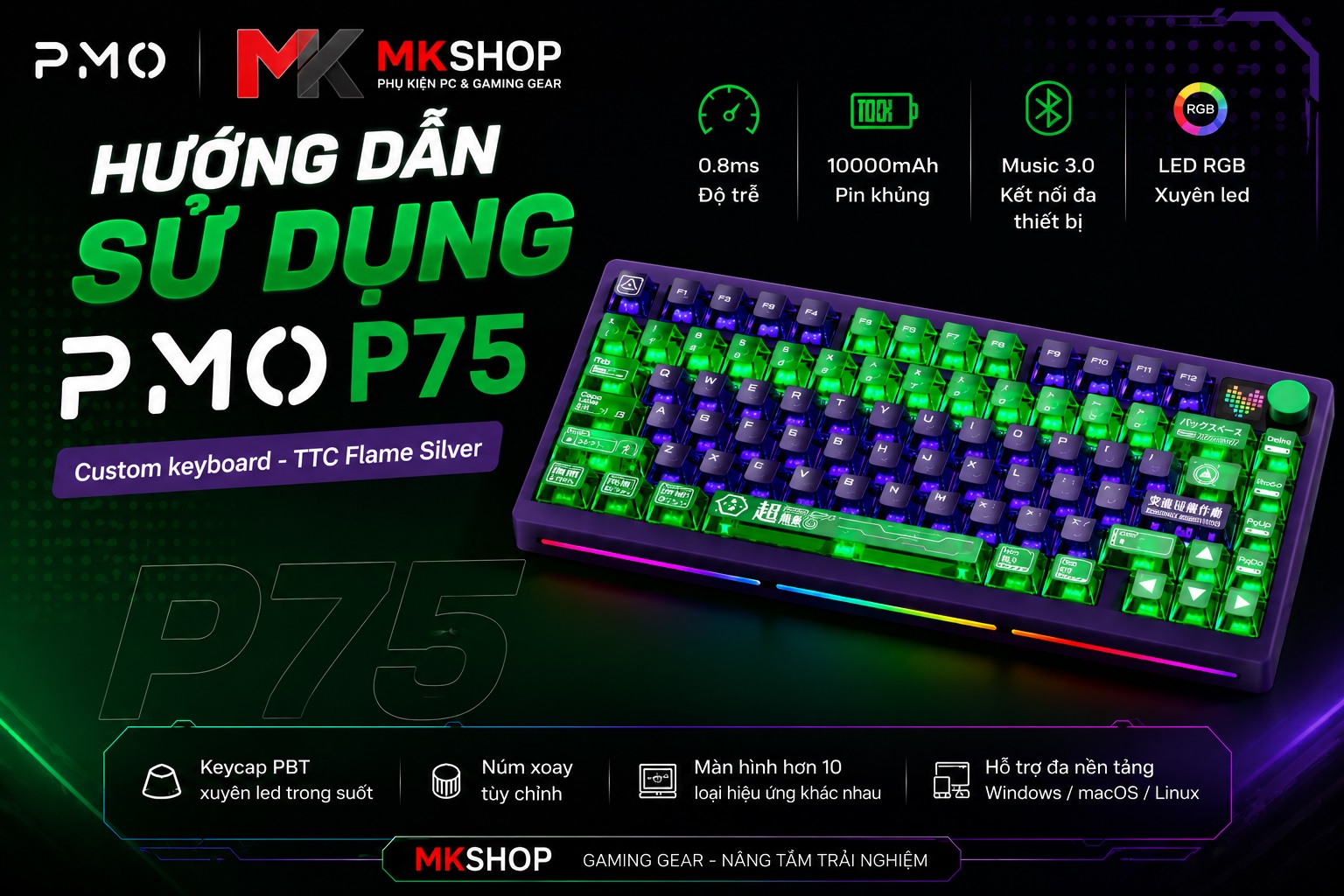
Hướng Dẫn Sử Dụng Bàn Phím Cơ PMO P75 Chi Tiết Nhất | MKShop

Hướng Dẫn Sử Dụng Bàn Phím Cơ PMO P75 Toàn Tập


PMO P75 là một trong những chiếc bàn phím layout 75% đáng chú ý nhất trong phân khúc nhờ trang bị màn hình LED ma trận độc đáo, núm xoay đa năng và 3 chế độ kết nối mượt mà. Tuy nhiên, sổ hướng dẫn đi kèm lại bằng tiếng Trung gây khó khăn cho nhiều anh em. Trong bài viết này, MKShop sẽ dịch và tổng hợp lại toàn bộ cách sử dụng PMO P75 một cách chi tiết và dễ hiểu nhất.

1. Hướng Dẫn Tải Driver & Phần Mềm PMO Hub

Để can thiệp sâu vào keymap (đổi chức năng phím), cài đặt Macro hoặc vẽ thêm các hiệu ứng cho màn hình LED ma trận, bạn cần sử dụng phần mềm chính hãng.

  • Phần mềm hỗ trợ: PMO Hub (Chỉ hỗ trợ hệ điều hành Windows).
  • Link tải: Bạn có thể tải trực tiếp PMO HUB từ trang chủ của hãng.
  • Lưu ý quan trọng khi cài đặt và Update Firmware: Bắt buộc phải kết nối bàn phím với máy tính bằng dây cáp USB Type-C ổn định. Tuyệt đối không dùng chế độ Bluetooth hoặc 2.4G để cài đặt phần mềm. Không rút dây cáp đột ngột trong quá trình phần mềm đang cập nhật Firmware để tránh lỗi brick mạch.

2. Hướng Dẫn Các Chế Độ Kết Nối (3 Modes)

Công tắc chuyển đổi chế độ được đặt ở cạnh trước của bàn phím.

2.1. Kết nối Bluetooth (Lưu tối đa 3 thiết bị)

  • Gạt công tắc kết nối về vị trí Giữa.
  • Nhấn giữ tổ hợp Fn + 1 (hoặc Fn + 2, Fn + 3) trong 3 giây cho đến khi đèn báo nhấp nháy nhanh để vào chế độ ghép đôi (Pairing).
  • Mở Bluetooth trên máy tính/điện thoại, tìm kiếm và chọn PMO P75 BT1 (hoặc BT2, BT3). Khi kết nối thành công, đèn sẽ ngừng nháy.

2.2. Kết nối Wireless 2.4G (Dùng Receiver)

  • Gạt công tắc sang vị trí có Biểu tượng sóng WiFi (nằm ngoài cùng).
  • Lấy cục USB Receiver (được giấu dưới chân kickstand nâng hạ độ cao của bàn phím) và cắm vào máy tính. Phím sẽ tự động nhận diện và sử dụng ngay.
  • Trường hợp phím không nhận 2.4G: Bạn nhấn giữ Fn + 4 trong 5 giây, sau đó rút ra và cắm lại USB Receiver để phím dò lại sóng.

2.3. Kết nối cắm dây cáp (Type-C)

  • Gạt công tắc sang vị trí có Biểu tượng dây cáp.
  • Cắm cáp nối từ phím vào máy tính là có thể sử dụng bình thường, đồng thời phím cũng sẽ được sạc pin.

3. Tổ Hợp Phím Chỉnh LED RGB & Màn Hình Ma Trận

3.1. Chỉnh LED Nền (Backlight)

  • Fn + |\ : Thay đổi qua lại giữa các hiệu ứng LED.
  • Fn + Enter : Thay đổi màu sắc đơn sắc cho hiệu ứng hiện tại.
  • Fn + ↑ / ↓ : Tăng / Giảm độ sáng của đèn nền.
  • Fn + ← / → : Tăng / Giảm tốc độ chạy của hiệu ứng LED.
  • Fn + Backspace : Bật / Tắt toàn bộ đèn nền bàn phím.

3.2. Chỉnh Đèn LED Mặt Trước / Sau

  • Fn + 0 : Bật / Tắt đèn mặt trước và mặt sau.
  • Fn + - : Chuyển đổi hiệu ứng đèn.
  • Fn + = : Chuyển đổi màu sắc đèn.
  • Fn + [ / ] : Giảm / Tăng độ sáng đèn viền.

3.3. Chỉnh Màn Hình LED Ma Trận

  • Fn + K : Chuyển đổi chế độ hiển thị trên màn hình.
  • Fn + L : Chuyển màu cho màn hình.
  • Fn + ; / ' : Giảm / Tăng tốc độ hiển thị.
  • Fn + PageUp / PageDown : Tăng / Giảm độ sáng của màn hình.

4. Phím Tắt Hệ Thống & Đa Phương Tiện (Multimedia)

Sử dụng tổ hợp Fn + hàng phím F để điều khiển nhanh phương tiện:

  • Fn + F1 / F2 : Giảm / Tăng độ sáng màn hình máy tính.
  • Fn + F3 : Mở Trang chủ (Home).
  • Fn + F4 : Mở Email.
  • Fn + F5 : Mở My Computer.
  • Fn + F6 : Mở Trình phát nhạc.
  • Fn + F7 / F8 / F9 : Bài trước / Phát – Tạm dừng / Bài tiếp theo.
  • Fn + F10 : Tắt tiếng (Mute).
  • Fn + F11 / F12 : Giảm / Tăng âm lượng.
  • Fn + P : Chụp ảnh màn hình (Print Screen).

5. Kiểm Tra Pin, Thời Gian Ngủ & Reset Phím

  • Kiểm tra Pin: Nhấn Fn + Space. Mức pin và trạng thái sạc sẽ được hiển thị ngay trên màn hình nhỏ.
  • Cài đặt thời gian Sleep: Nhấn Fn + T. Bàn phím sẽ chuyển đổi lần lượt thời gian tự động ngủ sau: 1 phút / 3 phút / 5 phút / 10 phút / Không bao giờ ngủ.
  • Reset bàn phím (Khôi phục cài đặt gốc): Nhấn và giữ tổ hợp Fn + Delete trong khoảng 3 giây.

*Lưu ý từ MKShop: Để bảo vệ tuổi thọ của pin và mạch phím, LUÔN LUÔN sạc bàn phím thông qua cổng USB của máy tính (PC/Laptop). Tuyệt đối không cắm sạc trực tiếp bằng các củ sạc điện thoại, sạc dự phòng, hoặc dùng cáp Type-C to Type-C để tránh hiện tượng sốc điện gây cháy IC mạch.

Nếu anh em gặp khó khăn trong quá trình sử dụng hay tải phần mềm PMO Hub, đừng ngần ngại inbox ngay cho đội ngũ hỗ trợ của MKShop để được hướng dẫn chi tiết nhé!

Đăng bởi Để lại phản hồi

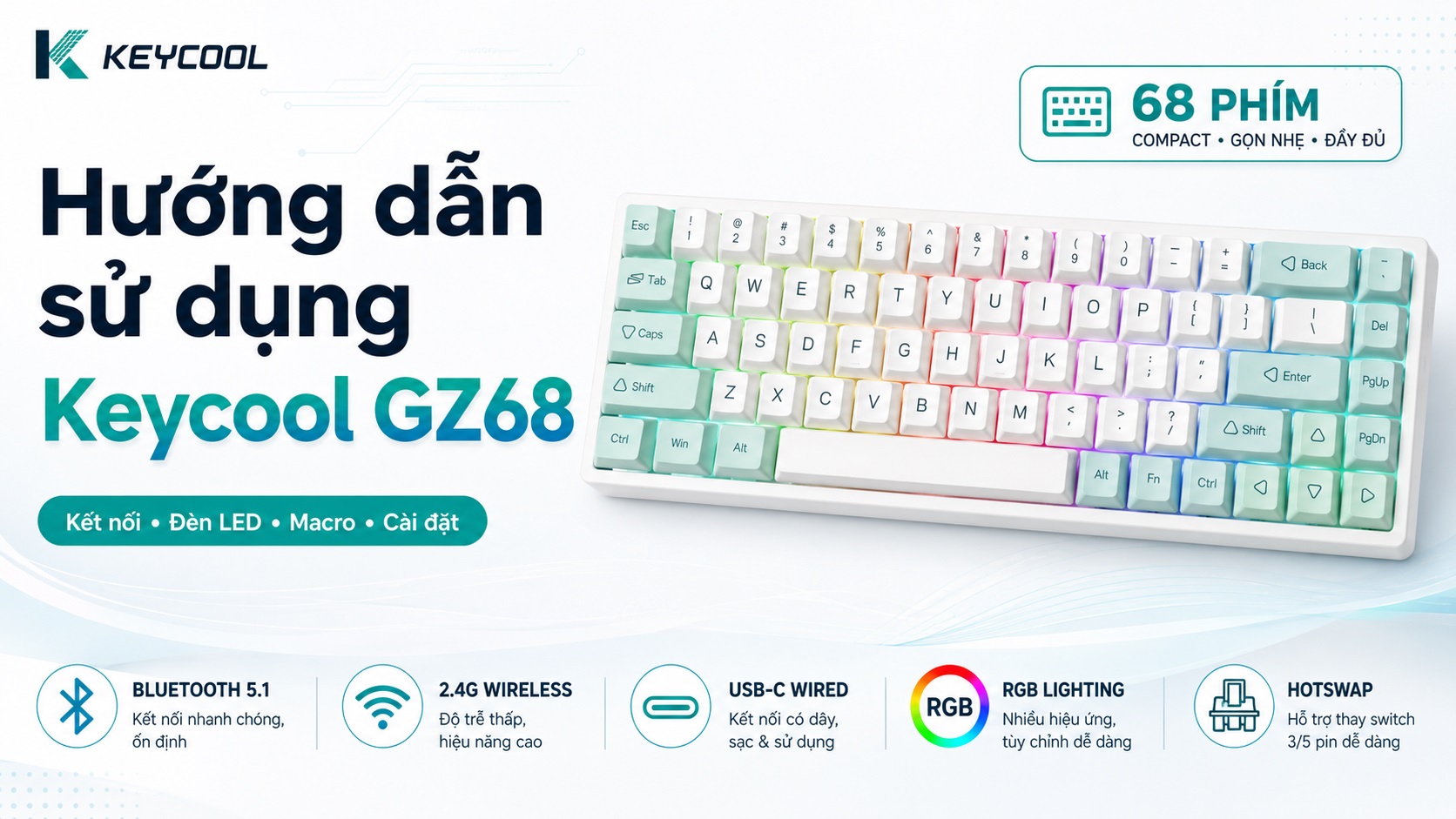
Hướng Dẫn Sử Dụng Bàn Phím Cơ Keycool Gz68 Chi Tiết Nhất | MKShop

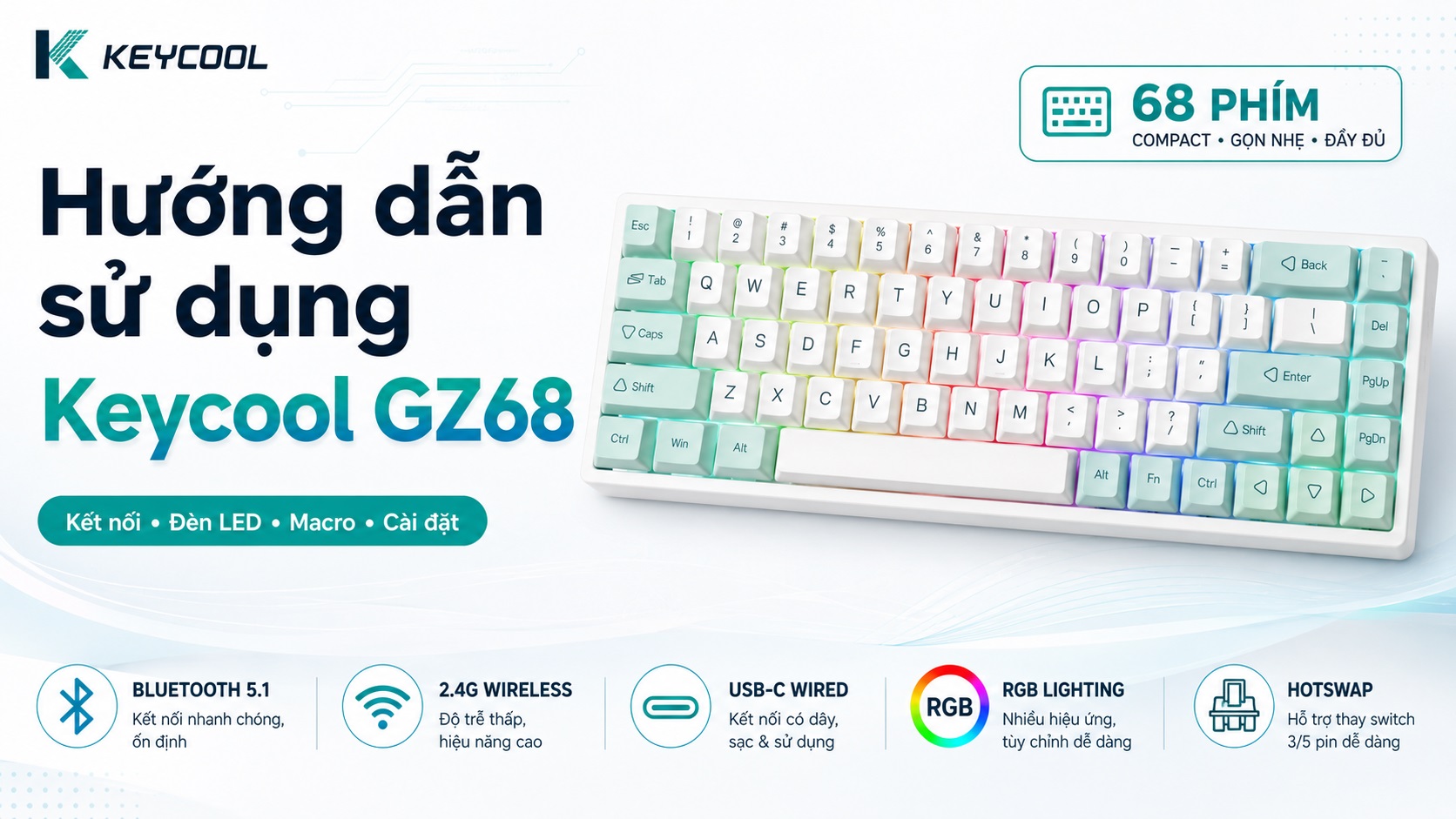
Hướng Dẫn Sử Dụng Bàn Phím Cơ Keycool Gz68 Toàn Tập

Keycool Gz68 là mẫu bàn phím cơ layout 68 phím hỗ trợ 3 chế độ kết nối cực kỳ linh hoạt. Để anh em dễ dàng làm chủ chiếc bàn phím này, MKShop đã tổng hợp và biên dịch chi tiết toàn bộ các tính năng từ sách hướng dẫn gốc của nhà sản xuất.


1. Hướng Dẫn Kết Nối & Quản Lý Nguồn (Power & Connection)

1.1. Bật nguồn và Sạc pin

  • Gạt công tắc nguồn trên bàn phím sang vị trí ON để bắt đầu sử dụng chế độ không dây.
  • Sử dụng cáp Type-C cắm vào máy tính để sạc pin.
  • Cảnh báo pin yếu: Khi dung lượng pin dưới 10%, đèn phím Space sẽ nhấp nháy để nhắc bạn cắm sạc.
  • Trong quá trình sạc, đèn phím Space sẽ sáng liên tục. Khi sạc đầy, đèn phím Space sẽ trở về trạng thái hiệu ứng LED bình thường của bàn phím.

1.2. Kết nối không dây (Wireless Pairing & Mode Switch)

Bàn phím hỗ trợ chuyển đổi nhanh giữa các chế độ thông qua tổ hợp phím từ Fn + 1 đến 5. Trong đó: Q, W, E là 3 thiết bị Bluetooth; R là chế độ 2.4G; và T là chế độ cắm dây.

  • Chế độ 2.4G (Dùng Receiver): Bật nguồn bàn phím, nhấn và giữ tổ hợp Fn + R cho đến khi đèn phím R nhấp nháy nhanh. Cắm cục USB 2.4G Receiver vào máy tính (nên để phím cách receiver dưới 20cm). Sau khi ghép nối thành công, đèn nền sẽ sáng bình thường.
  • Chế độ Bluetooth: Bật nguồn bàn phím, nhấn và giữ tổ hợp Fn + Q (hoặc W, E) để phím nhấp nháy nhanh, bước vào trạng thái chờ ghép nối (Pairing mode). Mở Bluetooth trên thiết bị của bạn (PC/Laptop/Điện thoại), tìm thiết bị tên Keycool5.0 và nhấn kết nối. Bạn có thể lưu tối đa 3 thiết bị Bluetooth qua 3 nút Q, W, E.

2. Hướng Dẫn Tải & Cài Đặt Driver

Để tùy chỉnh phím, set Macro hoặc cài đặt hiệu ứng nháy LED theo nhạc (Music Rhythm), bạn cần tải phần mềm điều khiển (Driver) của hãng.

  • Lưu ý quan trọng: Driver hiện tại chỉ hỗ trợ hệ điều hành Windows và bắt buộc phải cắm cáp USB (Wired mode) khi sử dụng phần mềm.
  • Link tải: Truy cập vào địa chỉ www.keycool.vip.
  • Cách cài đặt: Tải gói Driver tương ứng với model phím của bạn → Giải nén và chạy file .exe để cài đặt → Cắm phím vào máy tính qua dây cáp → Mở Driver lên, phần mềm sẽ tự động nhận diện bàn phím. (Nên click vào nút “Update Driver” ở góc dưới bên phải để cập nhật phiên bản mới nhất).

3. Tổ Hợp Phím Chức Năng Đèn LED (RGB Lighting Effect)

Bạn có thể tùy chỉnh trực tiếp hệ thống LED RGB 16.8 triệu màu ngay trên bàn phím bằng các tổ hợp phím sau:

  • Fn + Pause : Thay đổi qua lại giữa các hiệu ứng LED cài sẵn (Wave, Ripple, Laser, Raindrop, Snake, Follow, Breathing, Neon…).
  • Fn + Home : Thay đổi màu sắc đơn sắc cho hiệu ứng hiện tại (Đỏ, Xanh lá, Xanh dương, Cam, Tím, Vàng, Trắng băng…).
  • Fn + ← / → : Giảm / Tăng tốc độ chuyển động của hiệu ứng LED.
  • Fn + ↑ / ↓ : Tăng / Giảm độ sáng của đèn nền.
  • Fn + Backspace : Bật / Tắt toàn bộ đèn nền.
  • Fn + R_Ctrl : Thay đổi hiệu ứng của dải LED viền (Side lighting effects).

4. Bảng Phím Tắt Hệ Thống (Hot Keys)

4.1. Phím tắt chức năng chung (Trên Windows)

  • Fn + Esc (Giữ 3 giây) : Reset bàn phím (Khôi phục cài đặt gốc).
  • Fn + 1 đến 0 : Tương ứng F1 đến F10.
  • Fn + - / = : Tương ứng F11 / F12.
  • Fn + U / I / O / P / J / K / L / , / . / / : Tương ứng các nút chức năng PrtSc, Scrlk, Pause, Ins, Home, PgUp, Del, End, PgDn.
  • Fn + M : Chuyển đổi Layout giữa Windows và Mac OS.

4.2. Phím tắt Media (Trên Windows)

  • Fn + Win : Khóa phím Windows (Win lock).
  • Fn + Space : Hiển thị chế độ kết nối hiện tại.
  • Fn + A : Phát / Tạm dừng (Play / Pause).
  • Fn + S : Quay lại bài trước (Previous track).
  • Fn + D : Chuyển bài tiếp (Next track).
  • Fn + F : Tắt tiếng (Mute).
  • Fn + G / H : Tăng / Giảm âm lượng (Volume + / -).

4.3. Phím tắt trên hệ điều hành Mac OS

Khi đã chuyển sang chế độ Mac (nhấn Fn + M), hàng phím số sẽ được gán các chức năng đặc biệt của Macbook:

  • Fn + 1 / 2 : Giảm / Tăng độ sáng màn hình.
  • Fn + 3 : Task switching (Chuyển đổi tác vụ).
  • Fn + 4 : Quick access (Truy cập nhanh).
  • Fn + 5 : E-mail.
  • Fn + 6 : Mở My computer.
  • Fn + 7 / 8 / 9 : Quay lại bài trước / Play-Pause / Bài tiếp.
  • Fn + 0 : Tắt tiếng (Mute).
  • Fn + - / = : Giảm / Tăng âm lượng.

Nếu anh em gặp khó khăn trong việc kết nối Bluetooth hoặc tải Driver, hãy nhắn tin ngay cho đội ngũ hỗ trợ của MKShop để được hướng dẫn chi tiết nhé!

Đăng bởi Để lại phản hồi

Tổng Hợp Các “Lỗi” Bàn Phím Cơ Thường Gặp Của Người Mới: Thực Ra Là Tính Năng! | MKShop

Bàn Phím Cơ Bị “Lỗi” Loạn Chữ, Liệt Phím? Đừng Vội Mang Đi Sửa!

Rất nhiều anh em “chiếu mới” khi vừa sắm một chiếc bàn phím cơ về, trong quá trình sử dụng lỡ tay bấm nhầm một tổ hợp phím nào đó khiến bàn phím bỗng nhiên dở chứng: gõ chữ này ra chữ kia, liệt mất một vài nút hoặc các phím bị đảo lộn vị trí. Phản xạ đầu tiên thường là hoang mang và nghĩ rằng mạch phím bị hỏng.

Nhưng khoan đã! Trong 90% các trường hợp này, đó không phải là lỗi, mà là các “Tính năng” được nhà sản xuất tích hợp sẵn. Dưới đây là tổng hợp các ca “bệnh giả” phổ biến nhất và cách giải quyết trong vòng 1 nốt nhạc từ MKShop.

1. Bấm nút Windows không nhận (Tưởng liệt phím Win)

  • Tình trạng: Đang dùng bình thường tự nhiên bấm phím Windows để mở menu Start không được. Mang ra test keyboard online thì nút này không sáng.
  • Sự thật: Đây là tính năng Win Lock (Khóa phím Windows). Tính năng này được sinh ra để giúp các game thủ không bị văng ra ngoài màn hình Desktop nếu lỡ tay bấm nhầm phím Win khi đang giao tranh gay cấn.
  • Cách khắc phục: Bạn chỉ cần nhấn tổ hợp Fn + Win một lần nữa để mở khóa.

2. Cụm phím W A S D và Mũi tên bị đảo vị trí (Tưởng loạn mạch)

  • Tình trạng: Khi gõ chữ W, A, S, D thì con trỏ chuột lại di chuyển lên/xuống/trái/phải. Ngược lại, khi bấm cụm 4 phím mũi tên thì màn hình lại hiện ra chữ w, a, s, d.
  • Sự thật: Đây là tính năng Swap WASD & Arrow keys. Một số tựa game cũ yêu cầu di chuyển bằng phím mũi tên, nên nhà sản xuất làm thêm tính năng đảo chức năng 2 cụm phím này cho nhau để game thủ dễ thao tác bên tay trái.
  • Cách khắc phục: Thông thường, bạn chỉ cần nhấn Fn + W. Ở một số dòng phím khác có thể là Fn + Mũi tên Lên.

3. Nút Win và Alt bị đổi chỗ cho nhau (Tưởng cắm nhầm switch/loạn layout)

  • Tình trạng: Bấm phím Alt thì hiện menu Start, bấm phím Win thì lại nhận là phím Alt. Ngoài ra, hàng phím F (F1-F12) có thể biến thành các phím tăng giảm âm lượng, độ sáng.
  • Sự thật: Bàn phím của bạn đang bị chuyển sang chế độ Layout dành cho Mac OS. Trên máy Mac, vị trí của nút Option (Alt) và Command (Win) ngược với Windows.
  • Cách khắc phục: Chuyển bàn phím về lại chế độ Windows. Bạn hãy thử nhấn Fn + A (hoặc Fn + Q, Fn + W tùy hãng). Một số bàn phím sẽ có công tắc gạt vật lý (Win / Mac) ở cạnh bên hoặc mặt dưới đáy phím, bạn chỉ cần gạt nó về chữ Win là xong.

4. Bấm số 1, 2, 3 lại ra F1, F2, F3 (Hoặc ngược lại)

  • Tình trạng: Thường gặp trên các bàn phím mini layout 60% – 65%. Bạn muốn gõ số 1 nhưng máy tính lại nhận là lệnh F1.
  • Sự thật: Do diện tích nhỏ, hàng phím số và hàng F được gộp chung. Bạn đã vô tình kích hoạt khóa hàng phím phụ (Function Lock).
  • Cách khắc phục: Tùy từng hãng, tổ hợp phím mở khóa có thể là Fn + Ctrl Trái, Fn + Space, hoặc Fn + Enter.

5. Bấm Ctrl Phải lại hiện ra menu (Đặc sản của phím Akko)

  • Tình trạng: Đang làm việc bấm phím Ctrl bên phải thì lại hiện ra bảng menu ngữ cảnh (giống như khi bấm chuột phải).
  • Sự thật: Một số dòng phím (đặc biệt là Akko) gán mặc định nút Ctrl phải thành nút Menu.
  • Cách khắc phục: Bạn nhấn tổ hợp Fn + Ctrl Phải để đưa nút này trở về đúng chức năng Control.

6. “Tuyệt Chiêu Cuối” Dành Cho Mọi Lỗi: Factory Reset Bàn Phím

Nếu bạn không nhớ mình đã bấm nhầm tổ hợp nào, hoặc đã thử các cách trên mà phím vẫn “ngáo”, phương án nhanh nhất và hiệu quả nhất là Khôi phục cài đặt gốc (Factory Reset). Thao tác này sẽ xóa mọi cài đặt macro, LED, layout nhầm lẫn và đưa phím về trạng thái chuẩn như lúc mới đập hộp.

Các tổ hợp phím Reset phổ biến nhất:

  • Đa số các dòng phím hiện nay: Nhấn và giữ tổ hợp Fn + Esc (hoặc Fn + Space, Fn + Backspace) trong khoảng 3 đến 5 giây. Đèn nền bàn phím sẽ chớp nháy vài lần báo hiệu reset thành công.
  • Đối với bàn phím Akko đời cũ: Nhấn và giữ cùng lúc 2 phím Windows (Win trái + Win phải) trong khoảng 3 đến 5 giây.

Nếu bạn đã thực hiện Factory Reset và thử mọi cách nhưng bàn phím vẫn liệt, chập chờn hoặc loạn chữ thực sự, rất có thể mạch PCB hoặc switch đã gặp vấn đề vật lý (đứt mạch, hỏng hotswap, dính nước…). Lúc này, hãy mang phím qua Dịch vụ sửa chữa bàn phím cơ của MKShop để được kỹ thuật viên đo mạch và “hồi sinh” em nó một cách nhanh chóng nhất nhé!

Đăng bởi Để lại phản hồi

Hướng Dẫn Sử Dụng Bàn Phím Nam Châm Furycube M30 HE Chi Tiết | MKShop

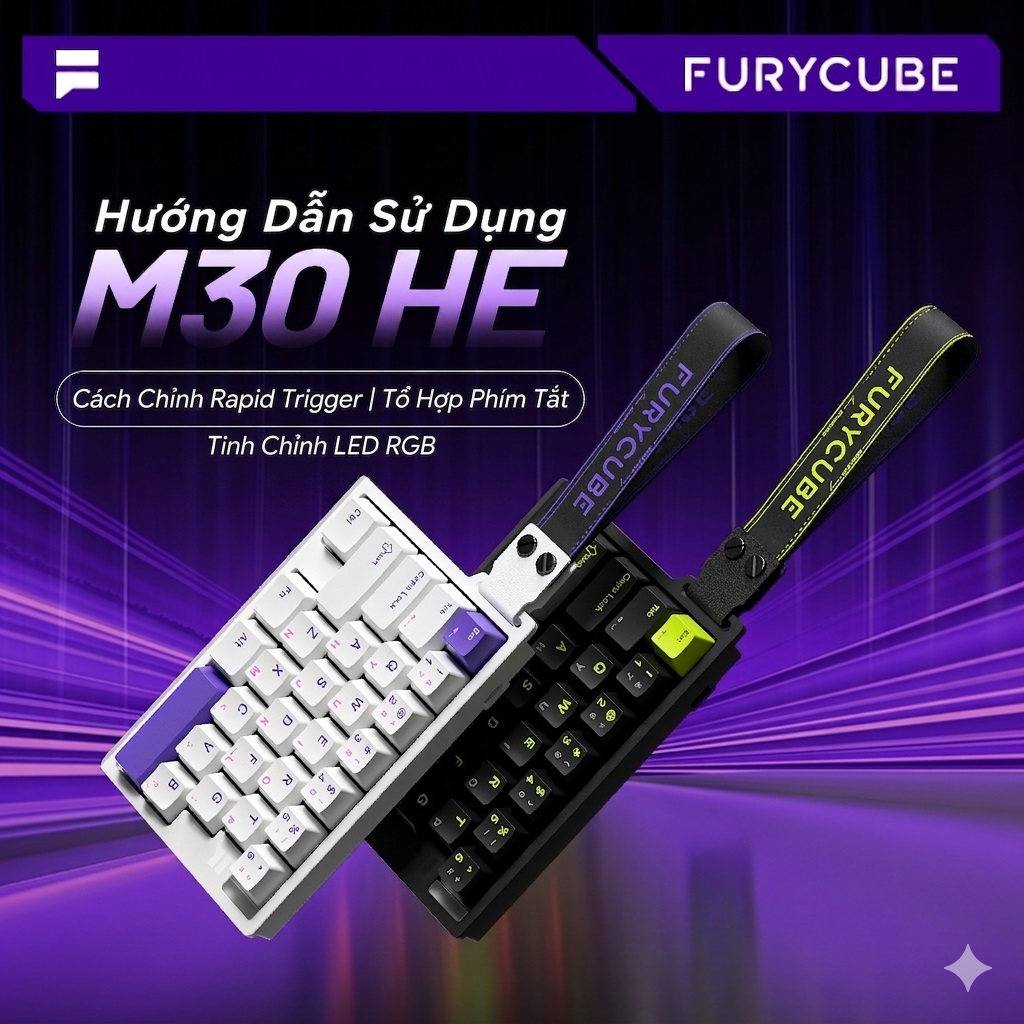
Hướng Dẫn Sử Dụng Bàn Phím Từ Tính Furycube M30 HE (Magnetic Switch, Rapid Trigger)

Furycube M30 HE là chiếc bàn phím keypad sử dụng switch nam châm (Magnetic Switch) tiên tiến, cho phép người dùng can thiệp sâu vào hành trình phím và tính năng Rapid Trigger cực kỳ hữu ích cho game thủ. Dưới đây là hướng dẫn sử dụng chi tiết các tổ hợp phím tắt và cách thiết lập từ MKShop.

1. Yêu Cầu Hệ Thống & Hướng Dẫn Cài Đặt Driver

  • Hệ điều hành hỗ trợ: Windows 8 / 10 / 11 (Driver không tương thích với Windows 7 trở xuống và hệ điều hành MacOS).
  • Kết nối: Cổng USB (Hỗ trợ 2.0 / 3.0 / 3.1 / 3.2).
  • Cách cài đặt: Khi cắm phím vào máy tính lần đầu, hãy đợi một chút để máy tính tự động nhận diện và cài đặt driver cơ bản. Để tinh chỉnh chuyên sâu các chức năng của switch nam châm (như điểm nhận lệnh, độ nhạy), bạn cần tải phần mềm của hãng.
  • Link tải Driver chính thức: https://driver.furycube.com/

2. Tùy Chỉnh Chế Độ Switch Nam Châm (Rapid Trigger & Actuation Point)

Điểm ăn tiền nhất của M30 HE là khả năng thay đổi độ nhạy trực tiếp bằng phím tắt. Bạn sử dụng tổ hợp Fn + [Phím tương ứng] để chuyển đổi nhanh các Profile (G1, G2, G3):

  • Fn + Q (Chế độ G1 – Normal Mode): Chế độ gõ thông thường. Điểm nhận lệnh (Triggered stroke) ở mức 2.0mm. Tính năng nhả phím nhanh Rapid Trigger (RT) tắt theo mặc định (nếu bật, RT ở mức 0.2mm).
  • Fn + W (Chế độ G2 – Game Mode): Chế độ chơi game. Điểm nhận lệnh ngắn lại còn 1.5mm. Rapid Trigger (RT) kích hoạt ở mức 0.2mm giúp thao tác nhanh hơn.
  • Fn + E (Chế độ G3 – Competitive Mode): Chế độ thi đấu Esport. Độ nhạy cực cao với điểm nhận lệnh chỉ 1.0mm và Rapid Trigger siêu nhạy ở mức 0.1mm.
  • Fn + B (Hiệu chuẩn lại Switch): Trong quá trình sử dụng, nếu switch nam châm bị loạn hoặc sai hành trình, hãy nhấn và giữ tổ hợp Fn + B trong 5 giây cho đến khi đèn nền nháy màu Đỏ. Bàn phím sẽ tự động khôi phục lại trạng thái nhận diện cảm biến ban đầu.

3. Tổ Hợp Phím Điều Chỉnh Đèn LED Nền (Backlight)

  • Fn + D : Bật / Tắt đèn LED nền.
  • Fn + C : Chuyển đổi qua lại giữa các chế độ/hiệu ứng LED.
  • Fn + A : Thay đổi màu sắc của hiệu ứng LED hiện tại.
  • Fn + S : Thay đổi tốc độ nháy của hiệu ứng LED.
  • Fn + X : Tăng độ sáng đèn LED.
  • Fn + Z : Giảm độ sáng đèn LED.

4. Tổ Hợp Phím Điều Chỉnh LED Viền (Side Light)

Furycube M30 HE được trang bị dải viền LED RGB cực kỳ nổi bật, bạn có thể chỉnh riêng dải viền này thông qua các thao tác:

  • Fn + G : Bật / Tắt dải đèn LED viền.
  • Fn + T : Thay đổi hiệu ứng nháy của dải LED viền.
  • Fn + R : Điều chỉnh độ sáng của dải LED viền (Có 5 mức độ sáng, mặc định là mức sáng nhất. Nhấn liên tục để thay đổi theo chu kỳ).

5. Các Phím Chức Năng Cơ Bản & Reset Bàn Phím

Do là form phím rút gọn (Keypad), M30 HE tích hợp hàng phím F vào hàng số cơ bản:

  • Fn + 1! đến Fn + 6^ : Tương ứng với các phím từ F1 đến F6.
  • Fn + ESC : Gõ ra ký tự ~.
  • Fn + Tab : Khôi phục cài đặt gốc (Factory Reset) cho bàn phím.

Nếu anh em gặp khó khăn trong việc tải Driver hoặc cân chỉnh điểm chạm (Actuation Point) trên phần mềm của Furycube M30 HE để chơi các tựa game FPS như Valorant, CS2, Osu!, đừng ngần ngại inbox cho đội ngũ kỹ thuật của MKShop để được hỗ trợ chi tiết nhé!