
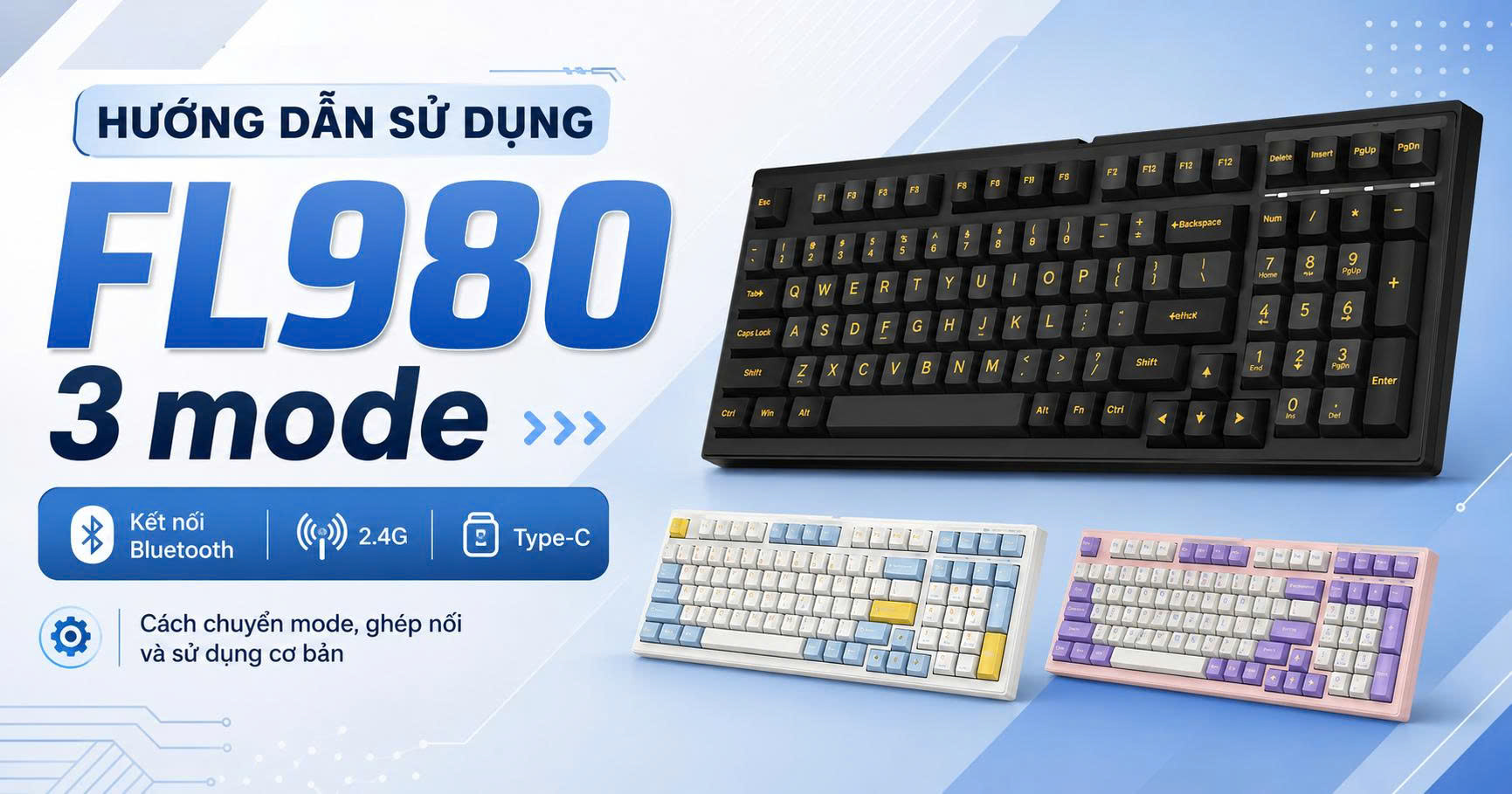
Hướng Dẫn Sử Dụng Bàn Phím Cơ FL-Esports FL980 V2 – Cẩm Nang Chi Tiết A-Z
Bàn phím cơ FL-Esports FL980 V2 được trang bị hệ thống tính năng cực kỳ đồ sộ. Để anh em có thể tận dụng 100% công năng của chiếc bàn phím này từ các kết nối đa nền tảng cho đến những phím tắt ẩn, MKShop đã tổng hợp lại toàn bộ hướng dẫn chi tiết từ nhà sản xuất ngay dưới đây.
1. Công Tắc Vật Lý & Chế Độ Kết Nối (Three-Mode)
Dưới đáy bàn phím có 2 công tắc gạt quan trọng:
- Công tắc Hệ điều hành: Gạt sang WIN (nếu dùng Windows/Android) hoặc MAC (nếu dùng macOS/iOS).
- Công tắc Kết nối: Gồm 3 nấc 2.4G – Cáp USB – Bluetooth (BT).
Cách kết nối chi tiết:
- Chế độ có dây (Type-C): Gạt công tắc kết nối về nấc giữa (USB). Cắm cáp vào là nhận ngay, độ trễ bằng 0. Đèn báo sạc sẽ sáng.
- Chế độ Không dây 2.4GHz:
– Gạt công tắc sang 2.4G.
– Nhấn giữ FN + 4 trong 3 giây cho đến khi đèn báo nháy nhanh để vào chế độ ghép nối.
– Cắm USB Receiver vào máy tính. Khi kết nối thành công, đèn báo sẽ ngừng nháy. - Chế độ Bluetooth (Kết nối tối đa 3 thiết bị):
– Gạt công tắc sang BT.
– Nhấn giữ FN + 1 (hoặc 2, 3) trong 3 giây để bật chế độ dò tìm (đèn nháy nhanh).
– Mở Bluetooth trên PC/Laptop/Điện thoại và dò tìm thiết bị tênFL980 V2 5.0hoặcFL980 V2 3.0rồi nhấn kết nối.
– Mẹo: Nhấn nhả nhanh FN + 1/2/3 để luân phiên chuyển đổi qua lại giữa 3 thiết bị đã lưu. (Đèn nháy chậm là đang kết nối lại, sáng liên tục là đã kết nối).
2. Tổ Hợp Phím Đa Phương Tiện (Multimedia) & Tiện Ích
Hệ thống Windows (Công tắc gạt ở WIN):
- FN + F1: Giảm độ sáng màn hình
- FN + F2: Tăng độ sáng màn hình
- FN + F3: Mở Task View (Giống tổ hợp Win + Tab)
- FN + F4: Mở My Computer / File Explorer
- FN + F5: Mở Email
- FN + F6: Mở Trình duyệt web mặc định
- FN + F7: Lùi bài hát (Previous)
- FN + F8: Phát / Tạm dừng (Play/Pause)
- FN + F9: Qua bài hát (Next)
- FN + F10: Tắt tiếng (Mute)
- FN + F11: Giảm âm lượng (Volume -)
- FN + F12: Tăng âm lượng (Volume +)
- FN + Win (trái): Khóa / Mở khóa phím Windows (Đèn nền phím Win sẽ sáng trắng báo hiệu đang khóa, chống bấm nhầm văng game).
Hệ thống macOS (Công tắc gạt ở MAC):
(Lưu ý: Trên Mac, anh em có thể bấm trực tiếp hàng F1-F12 để dùng chức năng, hoặc bấm FN + F1-F12 tùy cài đặt trong máy).
- F1 / F2: Giảm / Tăng độ sáng màn hình Mac
- F3: Mission Control
- F4: Launchpad
- F7 / F8 / F9: Lùi bài / Play-Pause / Qua bài
- F10 / F11 / F12: Tắt tiếng / Giảm âm lượng / Tăng âm lượng
3. Các Phím Chức Năng Ẩn (Đặc thù của Layout 98)
Do layout 98 đã lược bỏ một số phím điều khiển để tối ưu diện tích, anh em cần dùng tổ hợp FN để gọi chúng ra:
- FN + I: Print Screen (Chụp màn hình – PRTSC)
- FN + O: Scroll Lock (SCRLK)
- FN + P: Pause / Break
- FN + [ : Home
- FN + ] : End
4. Kiểm Tra Pin & Tùy Chỉnh Đèn LED RGB
- Kiểm tra dung lượng pin: Nhấn tổ hợp FN + Backspace. Lúc này đèn nền các phím số từ 1 đến 0 sẽ sáng lên để hiển thị % pin tương ứng (Ví dụ sáng từ 1 đến 5 là còn khoảng 50% pin).
- FN + Right Ctrl (Ctrl phải): Thay đổi hiệu ứng nháy LED RGB.
- FN + Right Shift (Shift phải): Thay đổi màu sắc đơn sắc cho hiệu ứng hiện tại.
- FN + PgDn: Bật / Tắt toàn bộ đèn LED.
- FN + Mũi tên Lên (↑) / Xuống (↓): Tăng / Giảm độ sáng LED.
- FN + Mũi tên Trái (←) / Phải (→): Giảm / Tăng tốc độ chuyển động của hiệu ứng LED.
5. Khôi Phục Cài Đặt Gốc (Factory Reset)
Nếu quá trình sử dụng phím bị loạn phím, chập chờn lỗi Bluetooth hoặc bấm nhầm chức năng nào đó, anh em hãy Reset phím:
- Nhấn và giữ tổ hợp phím FN + ESC trong khoảng 3 đến 5 giây.
- Bàn phím sẽ nháy đèn báo hiệu xóa toàn bộ bộ nhớ Bluetooth và đưa mọi cài đặt về trạng thái chuẩn như lúc mới xuất xưởng.
Hi vọng bài viết tổng hợp này của MKShop đã giúp anh em làm chủ hoàn toàn con quái vật FL980 V2. Chúc anh em có những trải nghiệm gõ phím tuyệt vời nhất!