Đăng bởi Để lại phản hồi

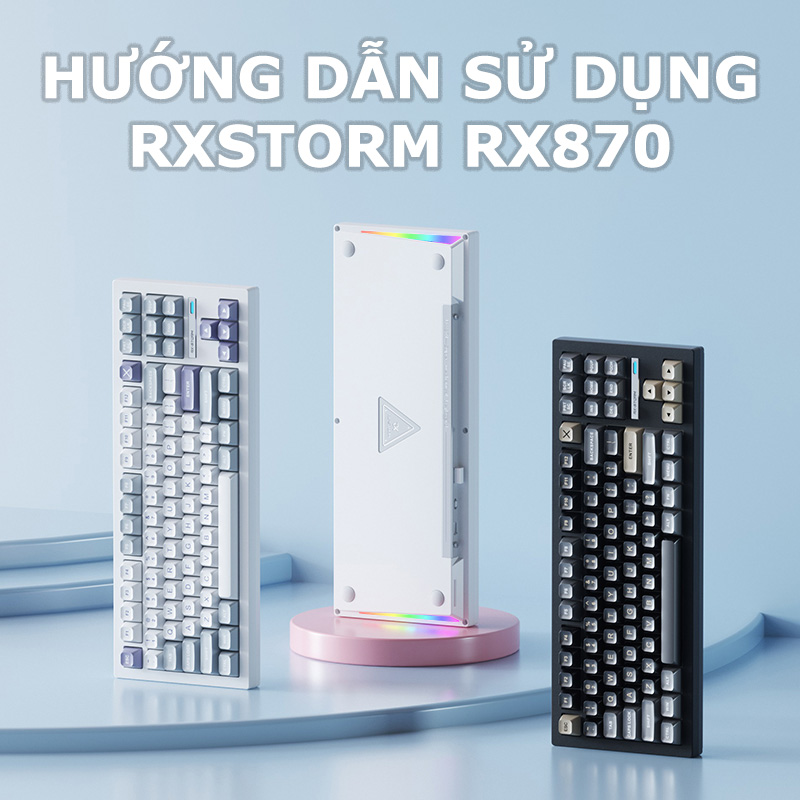
Hướng dẫn sử dụng bàn phím cơ RXStorm RX870

Hướng Dẫn Sử Dụng Bàn Phím Cơ RXStorm RX870
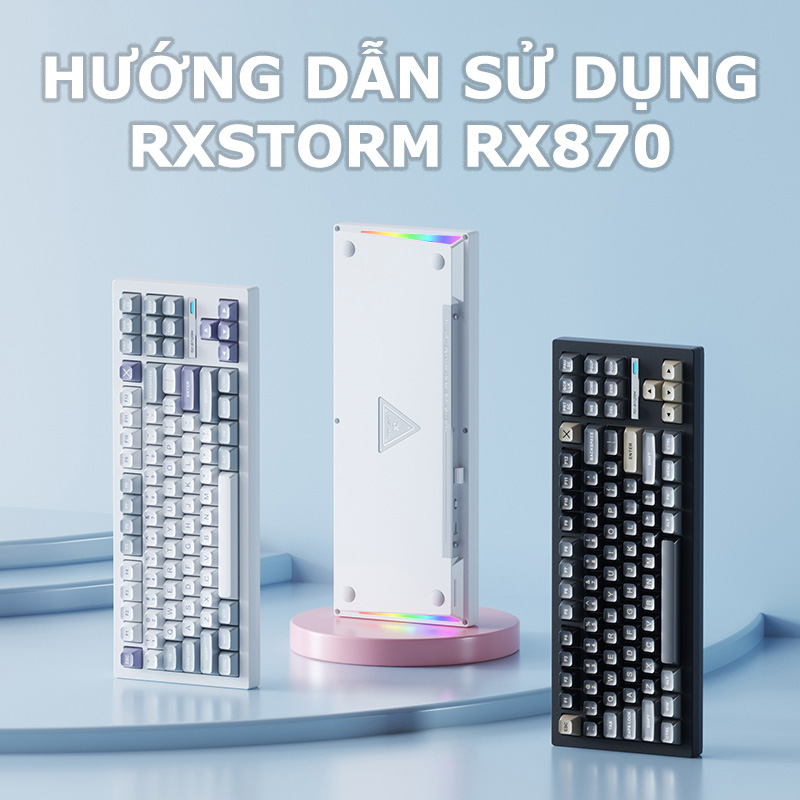
 

I. Mô tả sản phẩm


Sản phẩm có hàng tại:

https://mechkeyshop.com/ban-phim-co-rxstorm-rx870-ket-noi-3-modes-khong-day-hotswap-rgb-switch-ttc

  • Hãng sản xuất: RXStorm.
  • Model: RX870.
  • Kết nối: Ba chế độ khác nhau gồm 2.4G, Bluetooth và Wired type C cho sự linh hoạt cao.
  • Vỏ: Nhựa ABS ĐẶC sơn nhám, mang lại cảm giác chắc chắn và đẹp như vỏ nhôm.
  • Màu sắc: Có sẵn trong ba màu là Shallow Cloud, Lollipop, và Punisher.
  • Đèn LED: Led nền và led viền RGB cho trải nghiệm thị giác ấn tượng.
  • Bố cục phím: TKL + thêm 1 nút (88 phím).
  • Hotswap: Phím hotswap 5 pin.
  • Gasket Mount.
  • Keycaps: PBT Double Shot cho chất lượng và độ bền cao.
  • Stabilizers (Stabs): Stab Plate mount đã được lube và căn chỉnh từ hãng.
  • Receiver: Có khe giữ Receiver nam châm, không sợ rơi mất.
  • Pin: 4000mAh cho thời gian sử dụng dài.
  • Switch: TTC Vân Hải (TTC Cloud Sea) có tản led, linear axis, light guide column, HIFl sound, smooth texture. Conduction Pressure: 42gf, Conduction Stroke: 1.5mm, Bottoming Pressure: 48gf, Total Travel: 3.6mm.


II. Cài đặt và sử dụng


  1. Kết nối với máy tính: Chọn một trong ba chế độ kết nối (2.4G, Bluetooth, và Wired type C) tùy theo nhu cầu sử dụng.
  • Wired mode:  Gạt công tắc về giữa và cắm dây, đèn báo sẽ sáng màu trắng, lúc này có thể sử dụng bàn phím (RX870 Gaming Keyboard)
  • 2.4G mode: Gạt công tắc sang bên phải (2,4G), cắm đầu thu USB Receiver vào máy tính, lúc này máy tính sẽ nhận diện được bàn phím và có thể sử dụng. Trong trường hợp đầu thu và bàn phím mất ghép nối, hãy bầm và giữ Fn + 4 trong 3 giây để bàn phím vào chế độ ghép nối lại. (RX870 2.4G Wireless Keyboard)
  • Bluetooth mode: Gạt công tắc sang bên trái (BT), bấm và giữ Fn+1 hoặc Fn +2 hoặc Fn+3 trong 3 giây, đèn ở nút tương ứng sẽ nháy sang nhanh, lúc này có thể bật bluetooth trên máy tính và tìm kiếm để kết nối. Sau khi đã kết nối, từ lần sau sử dụng chỉ cần bấm nhả Fn+1/2/3 để kết nối lại. (RX870 BT1, RX870 BT2, RX870 BT3)
  1. Cài đặt driver: Driver cần được sử dụng ở chế độ cắm dây. Link tải driver tại đây: RXStorm RX870 Driver
  2. Tùy chỉnh đèn LED: Sử dụng tổ hợp phím trên bàn phím hoặc phần mềm driver đi kèm (nếu có) để tùy chỉnh màu sắc và hiệu ứng ánh sáng theo ý thích. Cụ thể như sau:
  • FN + Menu: Đổi hiệu ứng led
  • Fn + Shift phải: đổi màu led
  • Fn + backspace: tắt/ bật led
  • Fn + F13: đổi hiệu ứng led viền phím
  • Fn + lên/ xuống: Tăng giảm độ sáng led
  • Fn + trái/ phải: Tăng giảm tốc độ chạy led
  1. Các phím tắt khác:
  • Fn + ESC (giữ 3 giây): đặt về cài đặt mặc định (Factory Reset)
  • Fn + F1: Tăng sáng màn hình
  • Fn + F2: Giảm sáng màn hình
  • Fn + F3: Win + Tab
  • Fn + F4: Win + E
  • Fn + F5: Email
  • Fn + F6: Home Page
  • Fn + F7: Bài hát trước
  • Fn + F8: Play/ Pause
  • Fn + F9: Bài hát kế tiếp
  • Fn + F10: Mute (tắt tiếng)
  • Fn + F11: Giảm tiếng
  • Fn + F12: Tăng tiếng
  • Fn + 1/2/3: Bluetooth
  • Fn + 4: 2.4G
  • Fn + W: đảo vị trí ASDW và 4 nút mũi tên
  • Fn + Windows: khóa nút Win
  • Fn + Space: kiểm tra dung lượng Pin


III. Bảo dưỡng


  • Thường xuyên làm sạch bàn phím để duy trì hiệu suất và tăng tuổi thọ.
  • Sử dụng công cụ đi kèm như keycap puller để tháo keycaps một cách dễ dàng khi cần làm sạch hoặc thay thế.


IV. Khắc phục sự cố


  • Xem xét hướng dẫn từ nhà sản xuất hoặc liên hệ với bộ phận hỗ trợ nếu gặp vấn đề không thể tự khắc phục.


V. Liên hệ và hỗ trợ


  • Cung cấp thông tin liên hệ của hãng RXStorm hoặc đại lý bán hàng để người dùng có thể liên hệ khi cần hỗ trợ.
 

Đăng bởi Để lại phản hồi

Hướng dẫn sử dụng Zifriend ZA68 PRO

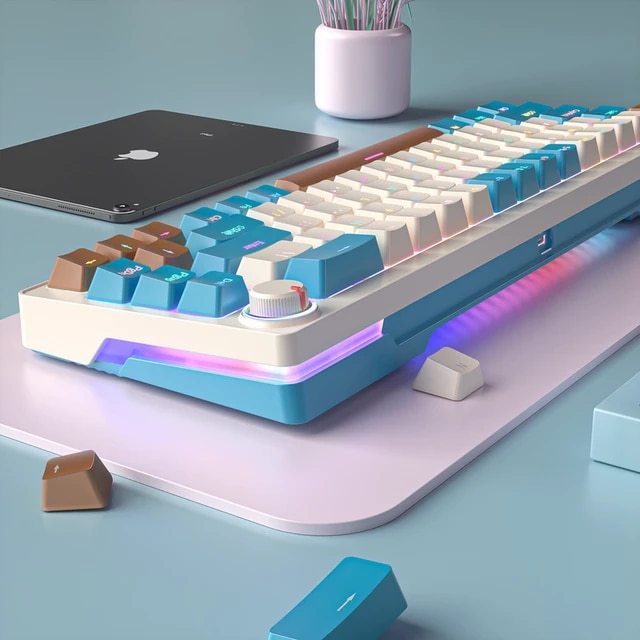
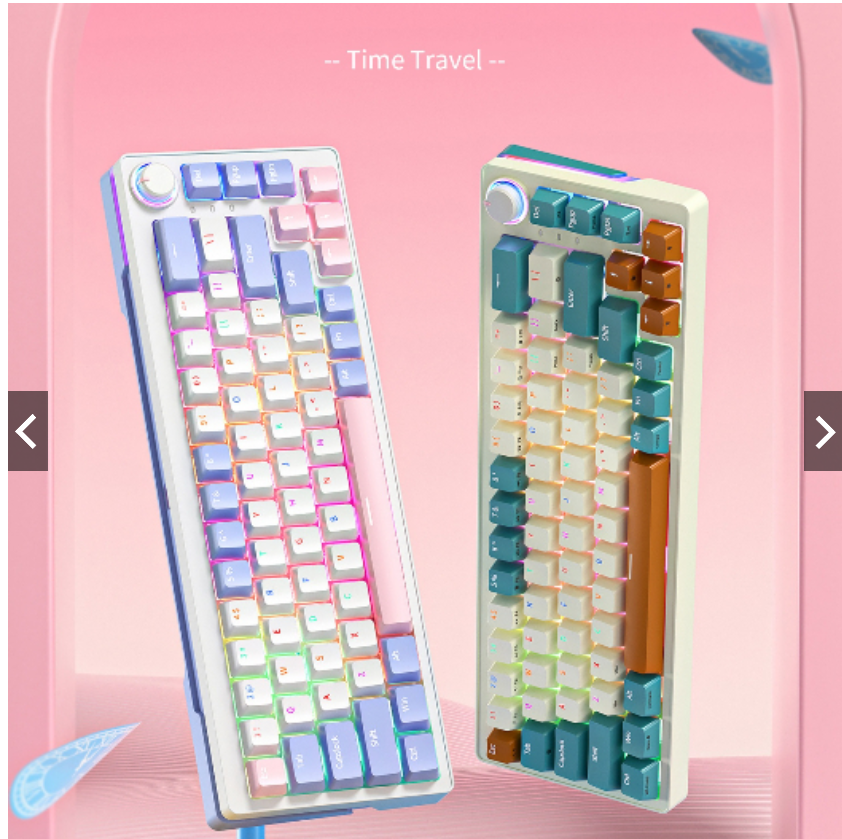
Bàn phím Zifriend Za68 Pro kết hợp thiết kế đẹp mắt với hiệu suất vượt trội. Với phím cơ chất lượng và ánh sáng nền RGB đa dạng, nó mang lại trải nghiệm gõ phím tuyệt vời. Đồng thời, hướng dẫn sử dụng chi tiết sẽ giúp bạn tận dụng hết tiềm năng của bàn phím này. Hãy khám phá thêm trong phần hướng dẫn sau đây.

Link mua sản phẩm:

Zifriend ZA68 PRO


CÁC CHỨC NĂNG VỚI NÚT FN:

FN + \|: đổi kiểu led

FN + ↓: Giảm độ sáng led

FN + ↑: Tăng độ sáng led

FN + ←: Giảm tốc độ chạy led

FN  + →: Tăng tốc độ chạy led


FN + ESC = ~

FN + 1 = F1 (tương tự Fn 2 = F2 cho đến F12)

Fn + Ctrl trái, kích hoạt tính năng Multimedia, như sau:

– Fn + 1 = Music

– Fn + 2 = Volume –

– Fn + 3 = Volume +

– Fn + 4 = Mute

– Fn + 5 = Pause

– Fn + 6 = Previous

– Fn + 7 = Play/ Pause

– Fn + 8  = Next

– Fn+ 9 = Email

– Fn + 0 = Homepage
– Fn + – = My Computer

– Fn + “+=”: Calculator

Các chức năng khác:

Fn + Z: Chuyển chế độ Windows

Fn + X: Chuyển chế độ MAC

Fn + Y: chế độ kết nối dây

Fn + Q: chế độ kết nối wireless 2.4G, bấm để chuyển, giữ FnQ 3 giây để ghép nối lại

Fn +E/ + R/ hoặc +T: chế độ kết nối Bluetooth, bấm để chuyển, giữ 3 giây để ghép nối lại

Fn + W: Chuyển WASD thành 4 nút mũi tên điều hướng

Fn + Tab: Đổi màu led

Fn + Win: khóa nút Windows

Fn + Space: giữ 3 giây để reset cài đặt gốc


Núm vặn:

Ấn giữ núm vặn trong 3 giây để chuyển đổi giữa việc chỉnh led cạnh và volume (Khi chuyển thanh công, đèn báo sẽ nháy 3 lần)


Driver chỉnh led/ Keymap:

Driver ZA68 PRO


Đăng bởi Để lại phản hồi

Giải thích Rapid Trigger – Công nghệ tương lai cho bàn phím cơ Gaming!

Sau khoảng thời gian đại dịch bùng nổ của phím cơ và các góc setup, phím cơ gaming phần nào dần trở nên lép vế hơn so với các phím cơ custom và prebuild giá rẻ của các Pháp Sư Trung Hoa. Nhưng hiện tại, thị trường bán phím cơ gaming lại đang dần bùng nổ và có sự phát triển lớn về mặt công nghệ khi sử dụng các switch từ tính (magnetic switch). Đi kèm theo đó là rất nhiều tính năng và công nghệ để bạn có thể chơi game đỉnh như S1mple.

Rapid Trigger là gì? Hoạt động ra sao?

Các phím cơ hiện tại thì đều được tích hợp 1 công nghệ rất nổi bật là Rapid Trigger.

Ra đời bởi Wooting, một brand làm phím cơ gaming nổi tiếng và hiện đang hot nhất nhì ở trend rapid trigger này. Công nghệ Rapid Trigger sẽ sử dụng nền tảng là switch từ và 1 số thiết đặt được tinh chỉnh trong firmware để giúp thay đổi cơ chế nhận tín hiệu. Từ đó giúp các bạn có lợi thế trong các tựa game bắn súng như CS2, Valorant, …

Các phím có tích hợp Rapid Trigger sẽ liên tục theo dõi lực tác dụng và vị trí stem của phím, ngay lập tức nhận ra khi nào bạn thả tay khỏi phím để ngắt tín hiệu và lập tức nhận lại tín hiệu nếu bạn nhấn xuống. Nghĩa là xét về tốc độ khi spam 1 phím liên tục thì các switch từ tính có đi kèm công nghệ Rapid Trigger sẽ mang đến tốc độ nhận tín hiệu và phản hồi nhanh gấp nhiều lần phím cơ truyền thống.

Wooting 60HE - ถ้าตัวนี้ไม่เรียกว่าโกงก็ไม่รู้จะเรียกตัวไหนว่าโกงแล้วนะ!

Với các phím có tích hợp Rapid Trigger hiện tại thì các bạn có thể điều chỉnh độc lập các thông số như: Upstroke sensitive (độ nhạy khi thả tay), Downstroke Sensitive (độ nhạy khi ấn phím), Actuation Point (điểm nhận tín hiệu). Tất cả thông số này tóm gọn thì đều là những setting giúp các bạn có được điểm nhận phím phù hợp với tốc độ tay và lực tay của cá nhân.

Tất nhiên với việc tốc độ phản hồi của các phím cơ trước nay đều đã rất nhanh, khó có thể nói lên sự khác biệt nếu bạn không hoặc chưa được tiếp xúc nhiều với các bàn phím có tích hợp công nghệ Rapid Trigger. Tuy nhiên rõ ràng đây là công nghệ giúp cải thiện rất nhiều các nhược điểm của bàn phím cơ truyền thống, mang lại hiệu năng khi chơi game vượt trội, và khi thi đấu ở những cấp độ đỉnh cao thì 1 tích tắc cũng sẽ là quyết định thành bại. Thế nên có thể nói rằng, đây chắc chắn sẽ là 1 công nghệ không thể thiếu ở những phím cơ gaming trong tương lai.

Đăng bởi Để lại phản hồi

HƯỚNG DẪN SỬ DỤNG bàn phím cơ XINMENG M87 PRO

I. Cài đặt phần mềm, driver 

Link tải phần mềm cho window: Xm87 bản không dây.exe.zip

Sau khi tải phần mềm, các bạn kết nối bàn phím với máy tính qua dây cáp USB của hãng cung cấp (không kết nối bằng bluetooth hoặc wireless 2.4). Sau đó, bật phần mềm lên và thực hiện chỉnh LED cũng như keymap theo nhu cầu sử dụng của cá nhân. Trong trường hợp có phiên bản firmware mới thì các bạn cần đảm bảo kết nối dây USB ổn định thì mới cập nhật.

II. Điều chỉnh chế độ kết nối với các thiết bị

Kết nối Bluetooth (gạt công tắc ở mặt dưới bàn phím sang BT):

① Nhấn và giữ đồng thời phím FN + Q trong vài giây.

② Mở thiết bị cần kết nối Bluetooth (chẳng hạn như điện thoại di động, máy vi tính).

③ Thiết bị đã được kết nối và quá trình ghép nối hoàn tất.

④ Kết nối với thiết bị thứ hai (ví dụ: điện thoại). Nếu thiết bị thứ nhất (ví dụ laptop) được kết nối với số 1, hãy giữ FN + W trong vài giây và đèn báo của số 2 nhấp nháy nhanh. Sau đó lặp lại các bước ② và ③.

⑤ Kết nối thiết bị thứ ba (ví dụ: máy tính bảng) và giữ phím kết hợp FN + E trong vài giây cho đến khi đèn báo (3) nhấp nháy trong khoảng thời gian ngắn. Sau đó lặp lại các bước (2) và (3).

⑥ Bây giờ hãy bật bluetooth của ba thiết bị được kết nối cùng một lúc và chuyển kết nối thiết bị bằng cách nhấn FN + Q/W/E (khi chuyển thiết bị chỉ ấn Fn Q/W/E một lần, KHÔNG phải ấn giữ như lúc ghép nối)

Kết nối Wireless 2.4G (gạt công tắc ở mặt dưới bàn phím sang 2.4G):

Hãng thiết kế chỗ để đầu thu wireless ở ngay ở cạnh chỗ công tắc BT

Bấm và giữ đồng thời FN và R cho đến khi đèn ở trên phím điều hướng nháy nhanh thì cắm đầu thu vào cổng USB máy tính là có thể sử dụng được rồi.

Kết nối bằng dây (gạt công tắc ở mặt dưới bàn phím về vị trí giữa Line):

Cắm dây và sử dụng.

II. Các tổ hợp phím tắt thường dùng

FN + ESC: reset lại chế độ LED

FN + WIN (bên trái): Khoá hoặc mở khoá phím WIN 

FN + \ |:  Thay đổi chế độ LED trên bàn phím

FN + END:  Thay đổi chế độ LED của dải led phía trên phím điều hướng

FN + ENTER: Thay đổi màu LED 

FN + CAPS giữ trong 5s: Reset màu LED

FN + điều hướng lên: Tăng độ sáng LED

FN + điều hướng xuống: Giảm độ sáng LED

FN + điều hướng trái: Giảm tốc độ nháy LED

FN + điều hướng phải: Tăng tốc độ nháy LED

FN + Alt phải: Kiểm tra pin. Nếu dải đèn màu xanh lá thì còn đầy pin, màu vàng thì ở mức bình thường còn màu đỏ là sắp hết pin.

IV. Các TIPS và lưu ý nhỏ trong quá trình sử dụng

Khi thấy nút Alt và Win đổi chỗ cho nhau tức là bạn ở chế độ MAC, hãy gạt công tắc ở mặt bên phía trước qua chế độ Win nhé

Trong quá trình sử dụng, khi bạn thấy đèn báo ở dải led màu đỏ tức là đã cạn pin, bạn nên sạc bàn phím ngay khi có thể để đảm bảo chúng hoạt động ổn định và tăng tuổi thọ của pin.

Lưu ý: luôn luôn sạc bàn phím thông qua cổng USB của máy tính, không sạc bằng cái củ sạc khác như sạc dự phòng, sạc laptop, tai nghe, điện thoại v.v

Còn nếu bạn là người mới chơi, chưa tìm hiểu nhiều về bàn phím cũng như cách mods phím cơ, hay inbox cho Kicap để được tư vấn cụ thể nhiệt tình nhất

Đăng bởi Để lại phản hồi

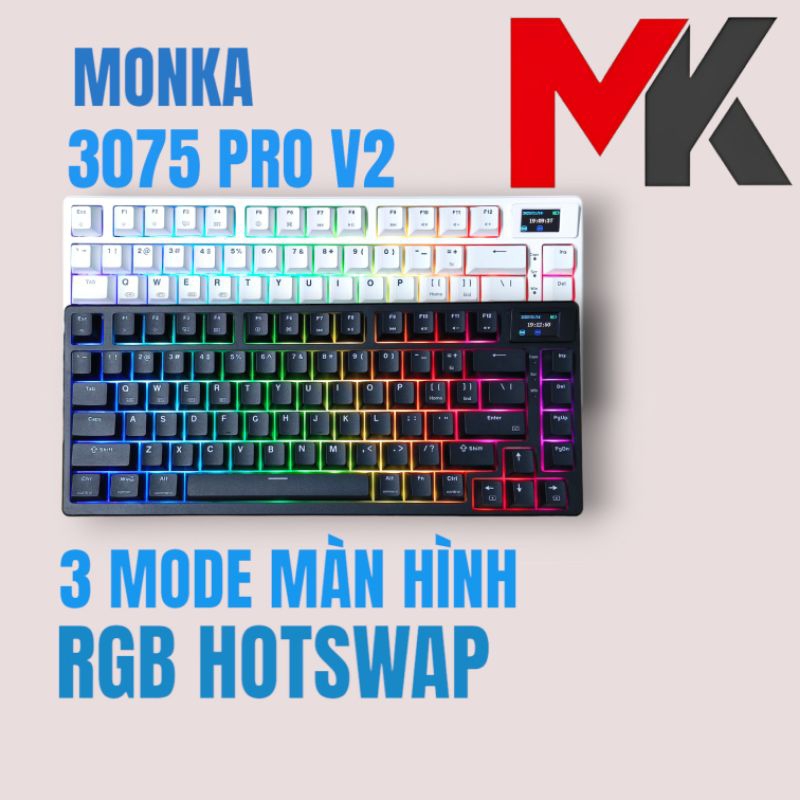
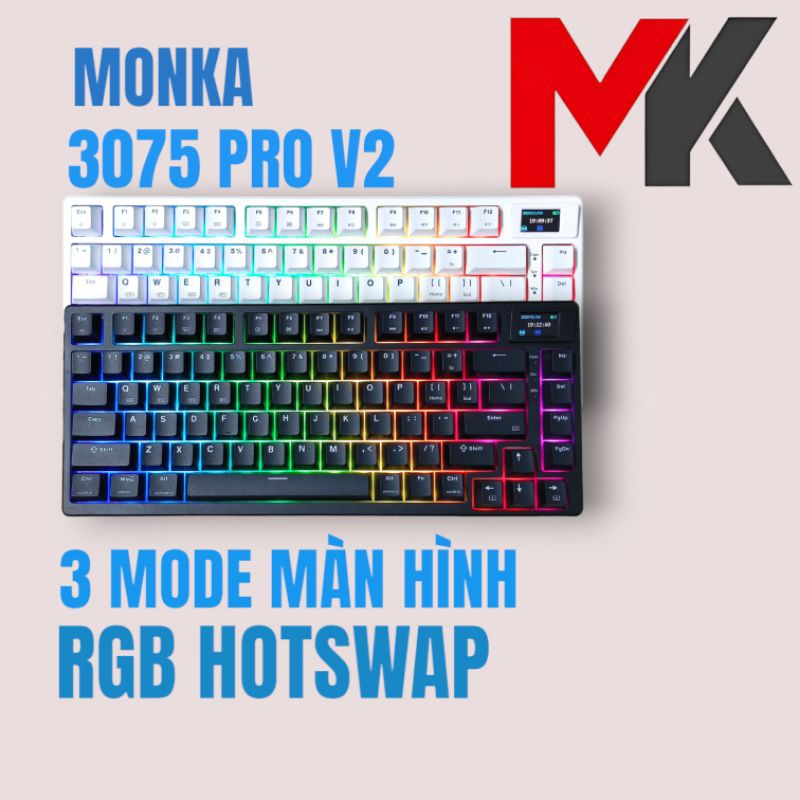
Hướng dẫn sử dụng Monka 3075 Pro

Monka 3075 Pro là kit phím 3 chế độ kết nối không dây, layout 75% và màn hình độc đáo tới từ Monka.

Bạn nào chưa có có thể tham khảo mua tại đây:

MONKA 3075 PRO


Hướng dẫn sử dụng:

Kết nối:

1. Kết nối 2.4G: Gạt công tắc phía sau phím về vị trí 2.4G, cắm receiver vào máy là có thể sử dụng. Trường hợp mất kết nối với receiver (led nút Q nháy chậm), có thể bấm và giữ FN + Q trong 3 giây, đến khi đèn nút Q nháy nhanh thì cắm receiver vào máy, nếu ghép nối thành công thì nút Q sẽ không nháy đèn nữa và phím đã có thể sử dụng.

2. Kết nối bluetooth: Gạt công tắc phía sau phím về vị trí BT, bấm FN + W hoặc E hoặc R để vào chế độ Bluetooth. Nếu phím chưa đc ghép nối thì bấm và giữ Fn + W/ E/ R khoảng 3 giây để vào chế độ ghép nối bluetooth.

3. Chế độ cắm dây: Gạt công tắc về vị trí USB, cắm dây để sử dụng


Màn hình:

Việc thay đổi chế độ led, màu sắc, tốc độ hay Volume , ngôn ngữ có thể chỉnh qua màn hình led này.

Để di chuyển trên màn hình này, giữ FN rồi bấm sang trái hoặc phải để di chuyển.

Đề chọn chức năng, giữ FN bấm Enter để chọn.

Ngoài ra, có thể chỉnh Led, ảnh động, thời gian hiển thị trên màn hình qua phần mềm driver của hãng (cần kết nối cắm dây), link tải sẽ có ở cuối bài.

Phím tắt FN:

ĐANG CẬP NHẬT


Phần mềm Keymap và chỉnh led:

DOWNLOAD DRIVER MONKA 3075 PRO – 3075 PRO V2


Đăng bởi Để lại phản hồi

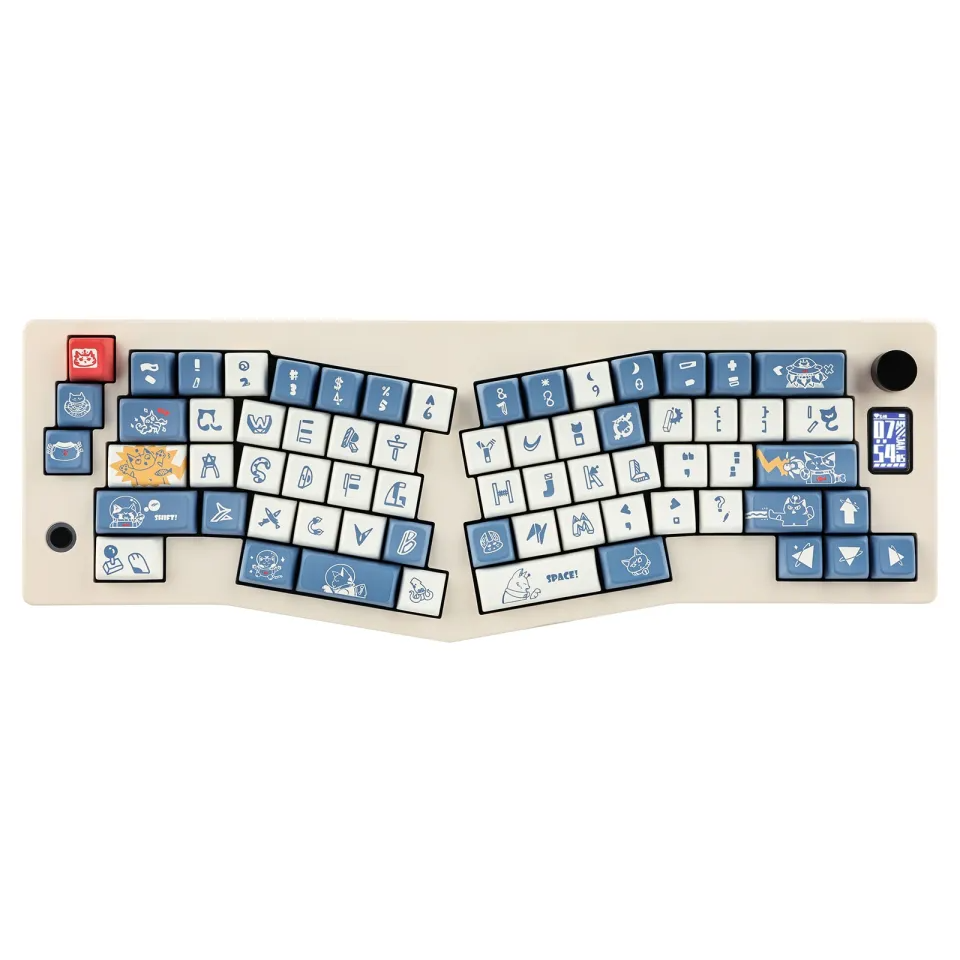
Hướng dẫn sử dụng Monka Alice 67, Alice67 Pro

Alice67 Pro là kit bàn phím vỏ nhôm CNC, layout Alice độc đáo với kết nối 3 chế độ mới tới từ Monka.

Hướng dẫn sử dụng:

Kết nối:

1. Kết nối 2.4G: Bật công tắc On ở bên cạnh phím lên, bấm FN + R để vào chế độ 2.4G. Nếu phím và Receicver chưa đc ghép nối thì bấm và giữ Fn + R khoảng 3 giây sau đó cắm receiver vào máy.

2. Kết nối bluetooth: Bật công tắc On ở bên cạnh phím lên, bấm FN + Q hoặc W hoặc E để vào chế độ Bluetooth. Nếu phím chưa đc ghép nối thì bấm và giữ Fn + Q/W/E khoảng 3 giây để vào chế độ ghép nối bluetooth

3. Chế độ cắm dây: Gạt công tắc về vị trí off, cắm dây và bấm FN+Tab để sử dụng

Núm vặn:

Núm vặn có thể dùng để chỉnh độ sáng, chế độ led và âm lượng.

Để chuyển đổi từ chỉnh đèn led sang âm lượng và ngược lại: ấn giữ núm khoảng 3 giây, đèn nút DEL sẽ nháy trắng 3 lần.

Chế độ Led:

FN + \|: đổi hiệu ứng led

FN + ]}: đổi màu led

FN + mũi tên lên/ xuống: chỉnh độ sáng led

FN + mũi tên trái/ phải: chỉnh tốc độ led

Bàn phím sẽ tự động tắt led khi không sử dụng sau 1 phút, bấm nút bất kỳ để kích hoạt lại.

Phím tắt FN:

Fn + A: chế độ WIndows

FN + S: chế độ MAC OS

Fn + X: kiểm tra dung lượng Pin

FN + Space: tắt led

Fn + Ctrl trái: đổi chức năng hàng F thành hàng số

FN + ESC: giữ 3 giây để reset cài đặt


Phần mềm Keymap và chỉnh led:

DOWNLOAD TẠI ĐÂY


Đăng bởi Để lại phản hồi

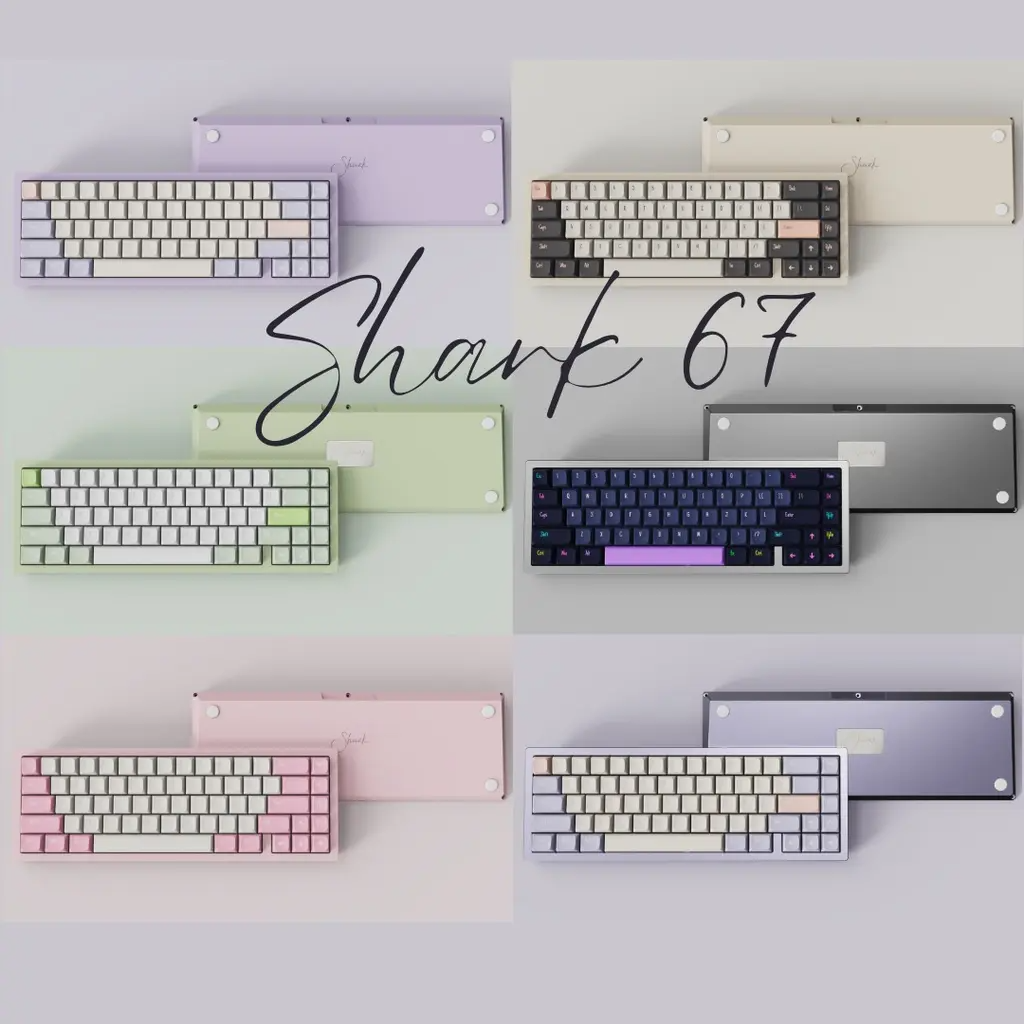
HƯỚNG DẪN SỬ DỤNG VÀ CÀI ĐẶT PHẦN MỀM CHO SHARK67

I. Cài đặt phầm mềm, driver 

Shark67 hỗ trợ phần mềm QMK/VIA, các bạn tải theo đúnh hệ điều hành ở link này:

VIA download

File JSON ở đây: JSON Shark67

Sau khi cài đặt xong phần mềm VIA thì các bạn mở phần mềm lên chọn tab DESIGN, rồi tích chọn “Use V2 definitions (deprecated)”

VIA sẽ hiện ra “Import Keymap” rồi chọn file JSON tương ứng với chế độ kết nối (USB json dành cho chế độ dùng dây, 2.4G json dành cho chế độ 2.4G)

Khi quá trình load file json thành công, phần mềm sẽ hiển thị giao diện hình bàn phím mô phòng các nút trên màn hình.

Phần mềm VIA hỗ trợ remap lại các nút trên bàn phím theo sợ thích cá nhân, hỗ trợ cài đặt các tổ hợp phím Macro, tuỳ chỉnh chế độ led RGB theo các lựa chọn sẵn hoặc tự custom từng nút.

Đặt biệt, VIA hỗ trợ người dùng tạo các layout khác nhau để tuỳ chỉnh cho nhiều thời điểm như làm việc, chơi game, v.v

II. Điều chỉnh chế độ kết nối với các thiết bị

Kết nối Bluetooth (gạt công tắc ở mặt trước sang phải, ra xa cổng usb):

① Nhấn và giữ phím FN + W trong 3-5 giây đến khi đèn nút W nháy nhanh.

② Mở thiết bị cần kết nối Bluetooth (chẳng hạn như điện thoại di động, máy vi tính).

③ Thiết bị đã được kết nối và quá trình ghép nối hoàn tất.

④ Kết nối với thiết bị thứ hai (ví dụ: điện thoại). Nếu thiết bị thứ nhất (ví dụ laptop) được kết nối với phím W, hãy giữ FN + E trong vài giây và đèn báo của chữ E nhấp nháy nhanh. Sau đó lặp lại các bước ② và ③.

⑤ Kết nối thiết bị thứ ba (ví dụ: máy tính bảng) và giữ phím kết hợp FN + R trong vài giây cho đến khi đèn báo R nhấp nháy trong khoảng thời gian ngắn. Sau đó lặp lại các bước (2) và (3).

⑥ Bây giờ hãy bật bluetooth của ba thiết bị được kết nối cùng một lúc và chuyển kết nối thiết bị bằng cách nhấn FN + W/E/R (khi chuyển thiết bị chỉ ấn Fn W/E/R một lần, KHÔNG phải ấn giữ như lúc ghép nối)

Lưu ý: đèn từng nút nháy nhanh khi đang ghép nối, nháy chậm khi đang kết nối lại và sau khi kết nối thành công thì đèn nút ghép nối sẽ sáng liên tục trong 2s r tắt

Kết nối Wireless 2.4G (gạt công tắc ở mặt trước sang phải, ra xa cổng usb):

Hãng thiết kế chỗ để đầu thu wireless ở dưới đáy hộp của sản phẩm.

① Nhấn và giữ phím FN + T trong 3-5 giây đến khi đèn nút T nháy nhanh.

② Cắm đầu USB vào máy tính 

③ Thiết bị đã được kết nối và quá trình ghép nối hoàn tất.

Kết nối bằng dây (gạt công tắc ở mặt trước bàn phím về vị trí cạnh cổng usb):

Cắm dây và sử dụng.

III. Các tổ hợp phím tắt thường dùng

FN + Space giữ trong 3s: reset lại cài đặt mặc định của nhà sản xuất

FN + WIN (bên trái, nhấn và giữ trong 2s): Khoá hoặc mở khoá phím WIN

FN + Điều hướng xuống: Thay đổi chế độ LED

FN + điều hướng trái Giảm tốc độ nháy LED

FN + điều hướng phải Tăng tốc độ nháy LED

FN + điều hướng lên: Đổi LED về chế độ LED tĩnh

FN + Page up: Tăng độ sáng LED

FN + Page down: Giảm độ sáng LED

FN + điều hướng trái: Thay đổi màu LED

FN + điều hướng phải: Tăng tốc độ nháy LED

FN + Tab: Tắt/bật LED (hay gọi là chế độ tiết kiệm pin)

FN + Page up: Thay đổi chế độ LED ở dải led cạnh núm xoay

FN + Page down: Thay đổi màu LED ở dải led cạnh núm xoay

FN + A (nhấn giữ trong 2s): chuyển về layout Window

FN + S (nhấn giữ trong 2s): chuyển về layout MAC

IV. Các TIPS và lưu ý nhỏ trong quá trình sử dụng

Khi không sử dụng, bàn phím sẽ tự động ngủ sau 5 phút. Để đánh thức, bạn chỉ cần gõ vào phím bất kỳ là được.

Riêng với chế độ kết nối Bluetooth, chế độ ngủ sâu sẽ kích hoạt sau 30p không hoạt động. Bàn phím sẽ ngắt kết nối bluetooth với thiết bị ngoài. Tắt chế độ ngủ sâu này bằng cách bấm bất kỳ phím nào trên bàn phím nhé.

Lưu ýluôn luôn sạc bàn phím thông qua cổng USB của máy tính, không sạc bằng cái củ sạc khác như sạc dự phòng, sạc laptop, tai nghe, điện thoại v.v

Đăng bởi Để lại phản hồi

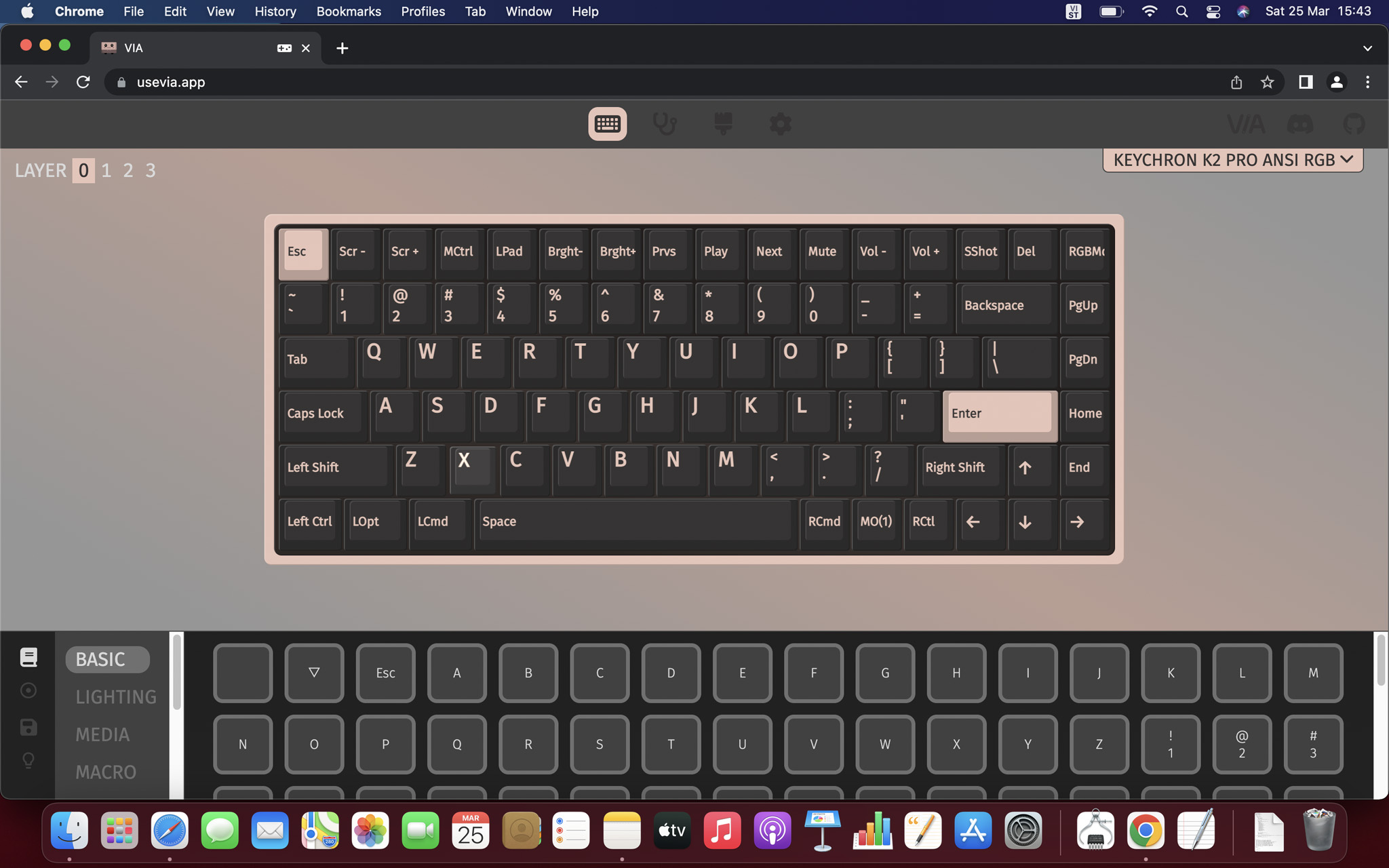
Hướng dẫn cài đặt, sử dụng, tùy chỉnh VIA map phím dành cho bàn phím

VIA là gì?

  • VIA là một phần mềm mã nguồn mở miễn phí được sử dụng để lập trình các bàn phím tùy chỉnh của bạn.
  • Để sử dụng VIA, bạn cần kết nối bàn phím của mình với máy tính và tải xuống phần mềm.
  • Sau đó, bạn có thể lập trình các phím bất kỳ trên bàn phím của mình để thực hiện các chức năng đặc biệt hoặc các lệnh tùy chỉnh.
  • VIA cung cấp một giao diện đồ họa thân thiện để lập trình bàn phím của bạn và hỗ trợ nhiều loại bàn phím khác nhau.
  • Khi hoàn thành lập trình, bạn có thể lưu cài đặt của mình vào bàn phím hoặc máy tính để sử dụng sau này.
  • VIA là một công cụ mạnh mẽ để tùy chỉnh bàn phím của bạn và mang đến trải nghiệm gõ phím cá nhân hơn.

Hướng dẫn cách cài đặt:

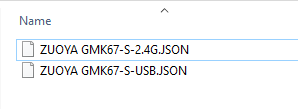
1. Cần chuẩn bị sẵn file json của bàn phím, file này nếu không kèm link tải trong phím, các bạn hãy liên hệ với bên bán để lấy file, ở đây mình ví dụ file GMK67s:

Ảnh trên có 2 file: 1 file có đuôi 2.4G dùng cho kết nối không dây 2.4G, file USB là dùng cho chế độ cắm dây. Thường các bàn phím chỉ có 1 file dùng cho chế độ cắm dây.

2. Vào đường dẫn VIA để cài đặt tiếp:

https://usevia.app/#/

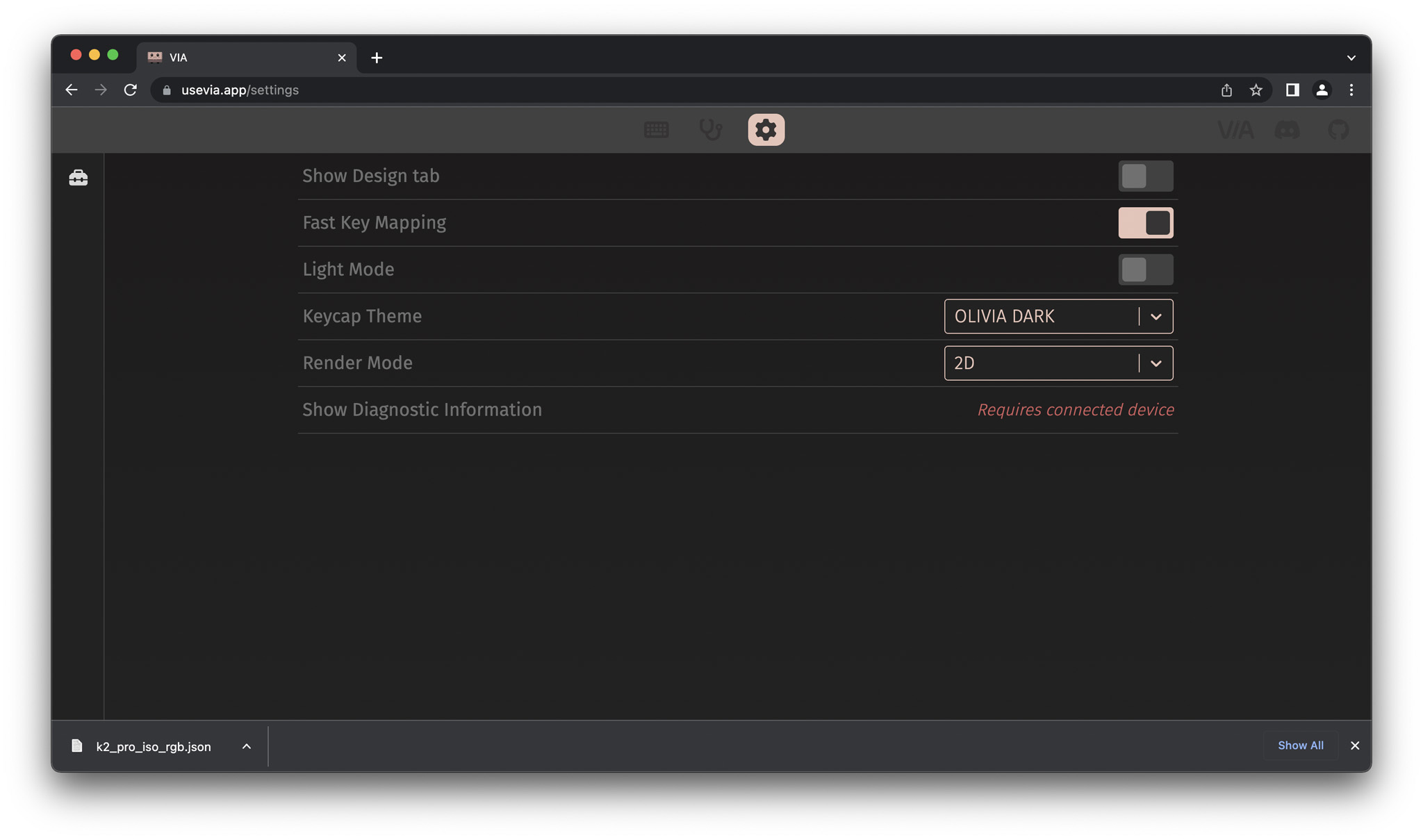
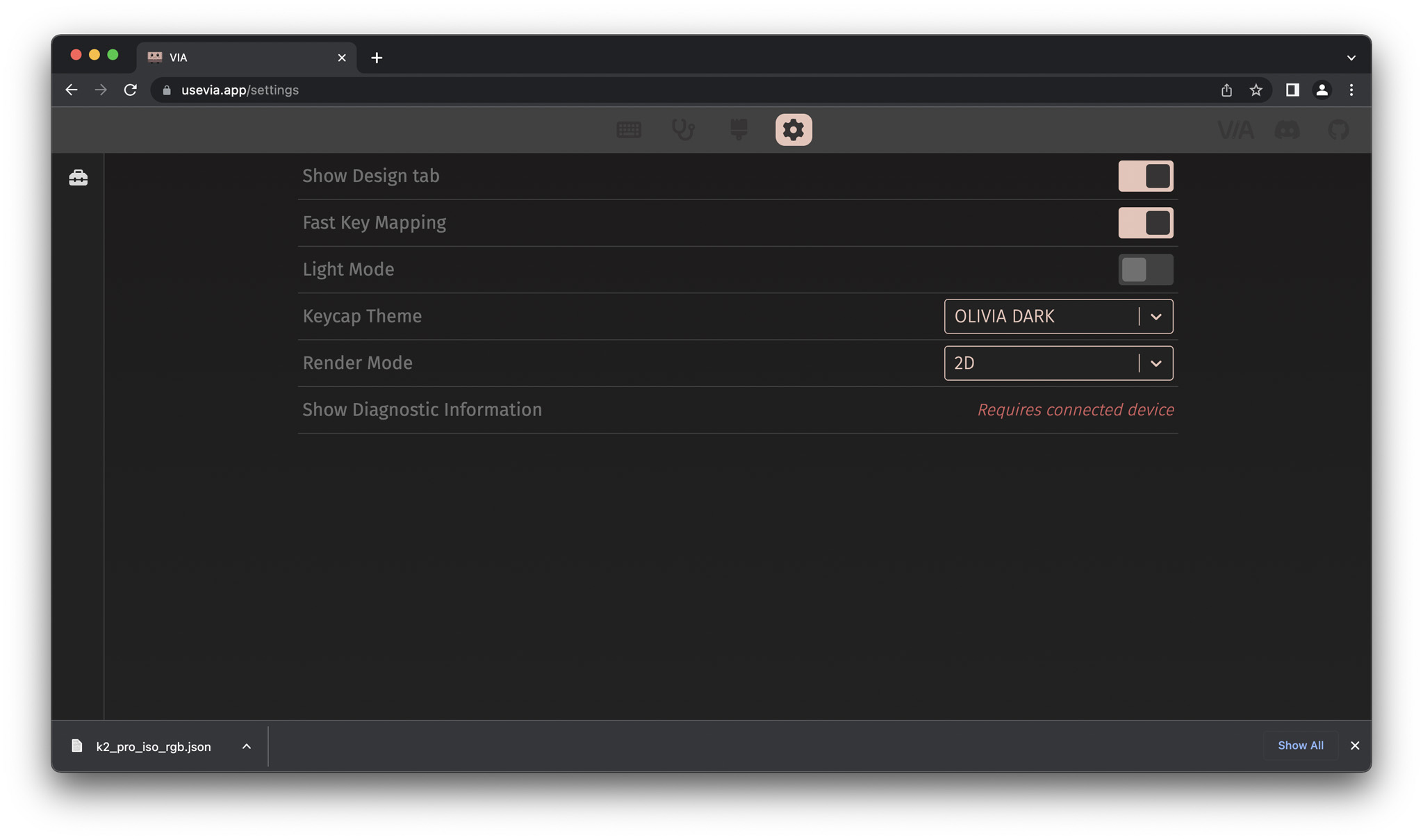
3.  Chọn tab Setting bật Show Design Tab:

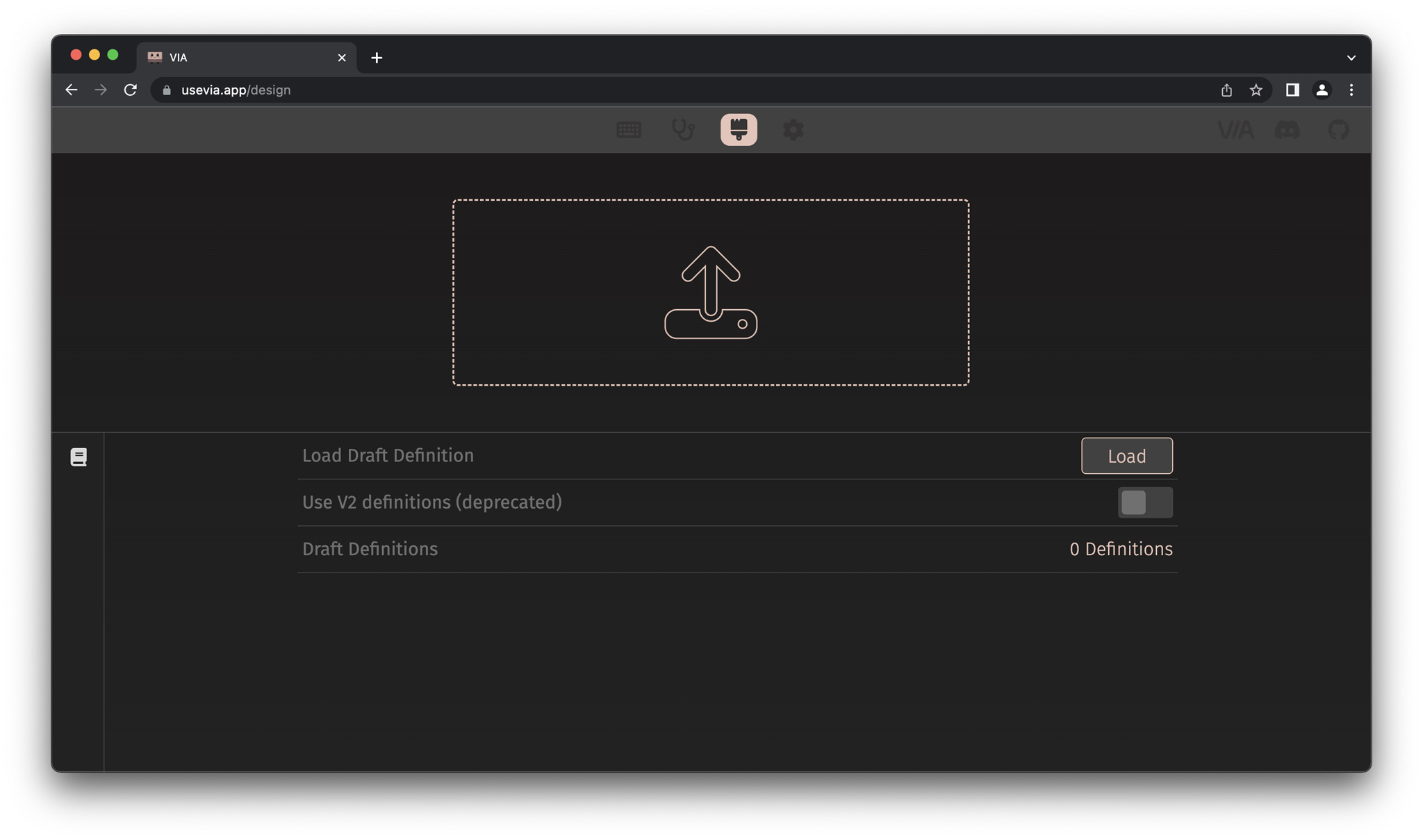
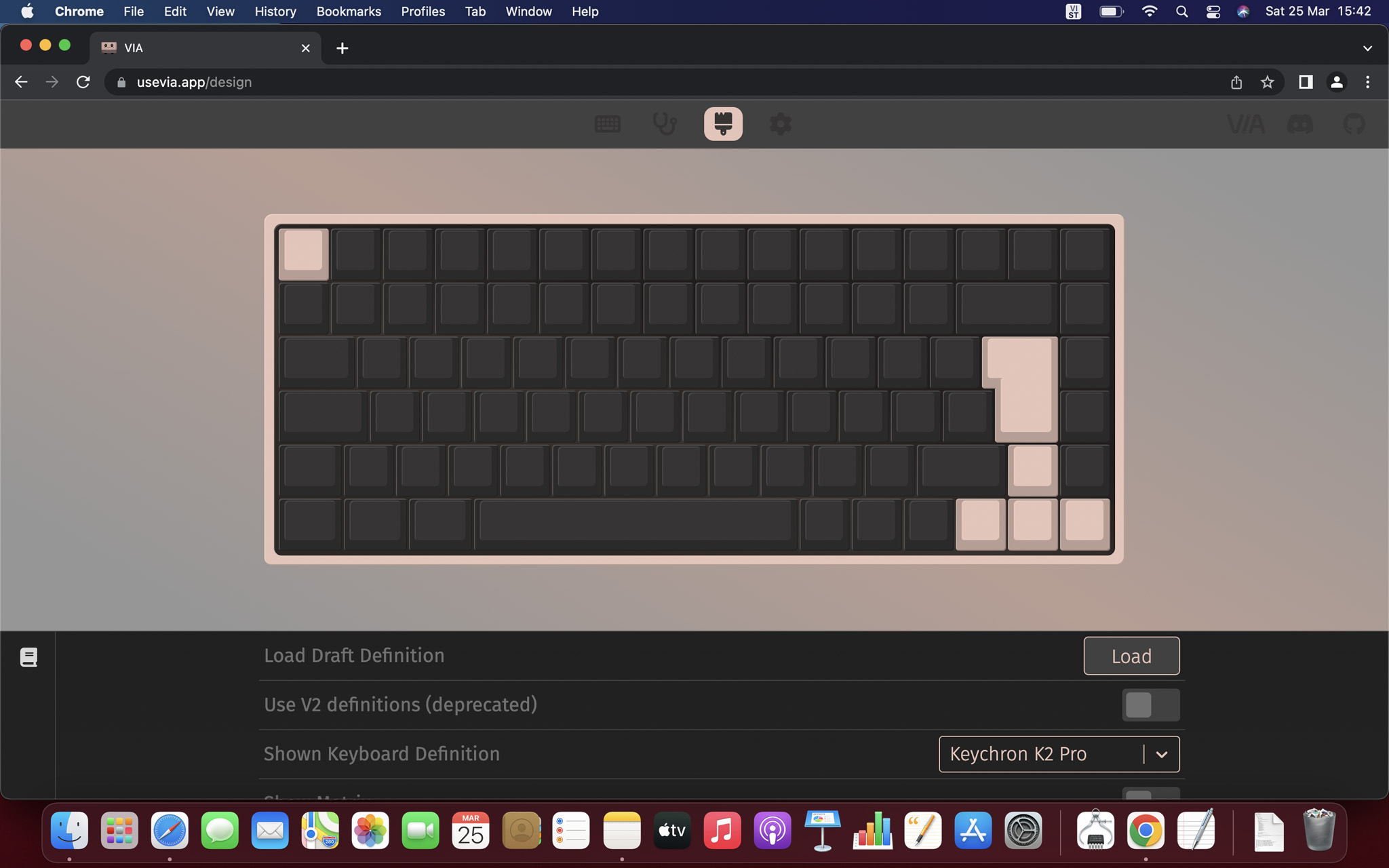
4. Qua tab Design chọn vào file tùy chỉnh json mà anh em vừa tải về:


5. Trở về tab Configure, Trên bàn phìm gạt qua chế độ cáp/ 2.4G tương ứng với file Json đã load ở trênChọn đúng hệ điều hành ở đây là MacOS.

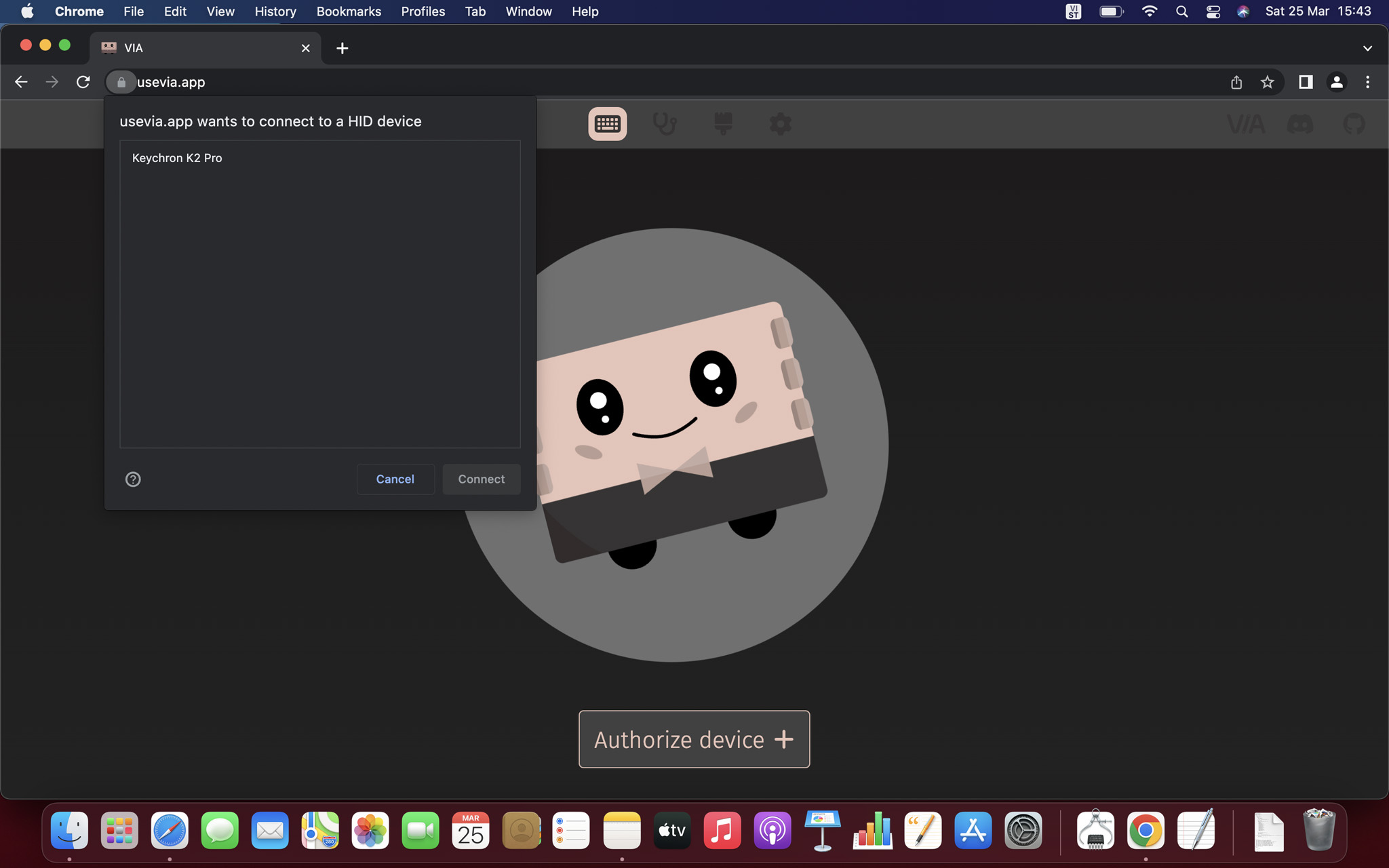
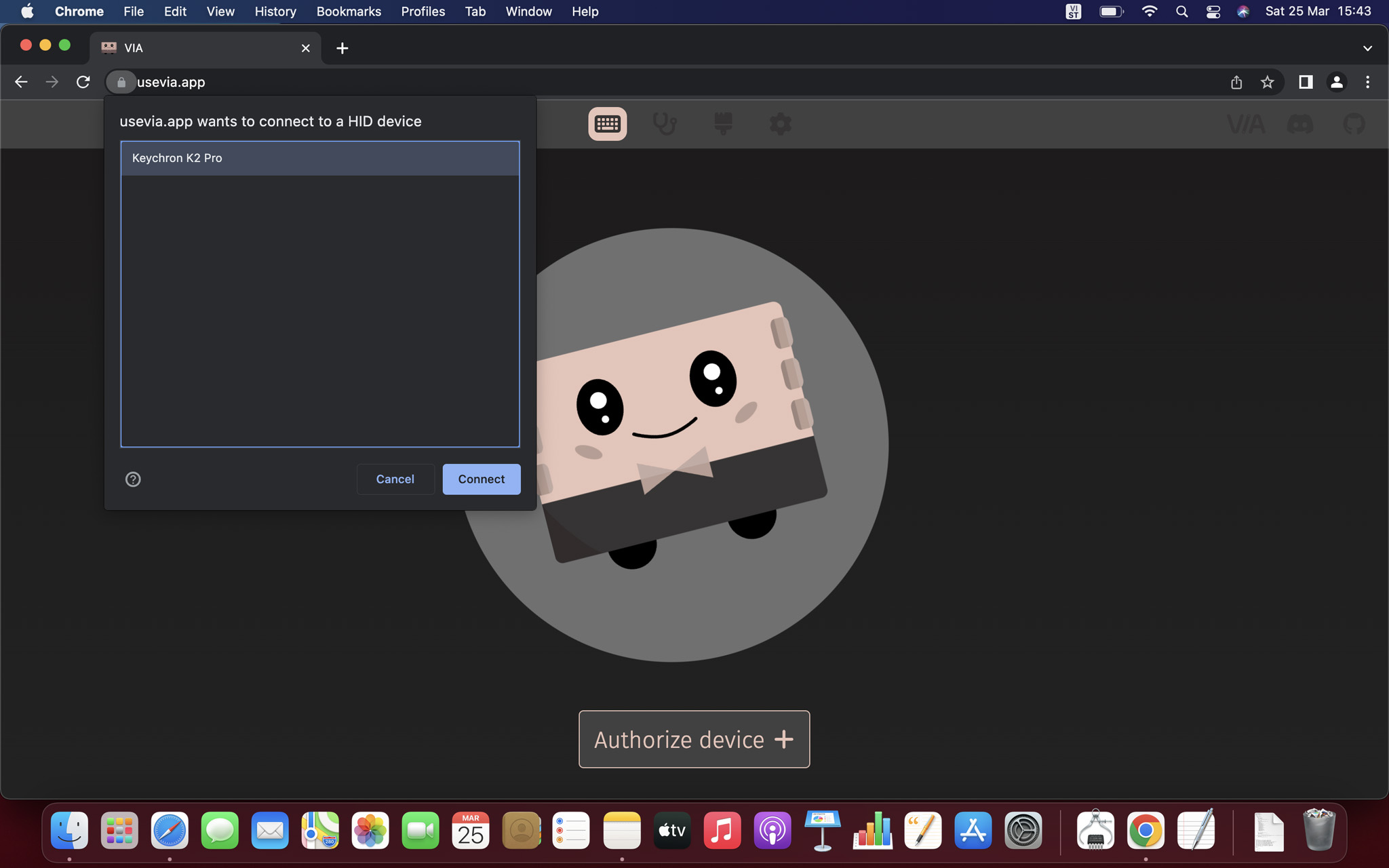
6. Cắm cáp bàn phím và máy tính, Ấn Authorize Device máy nhận được bàn phím. Ấn Connect

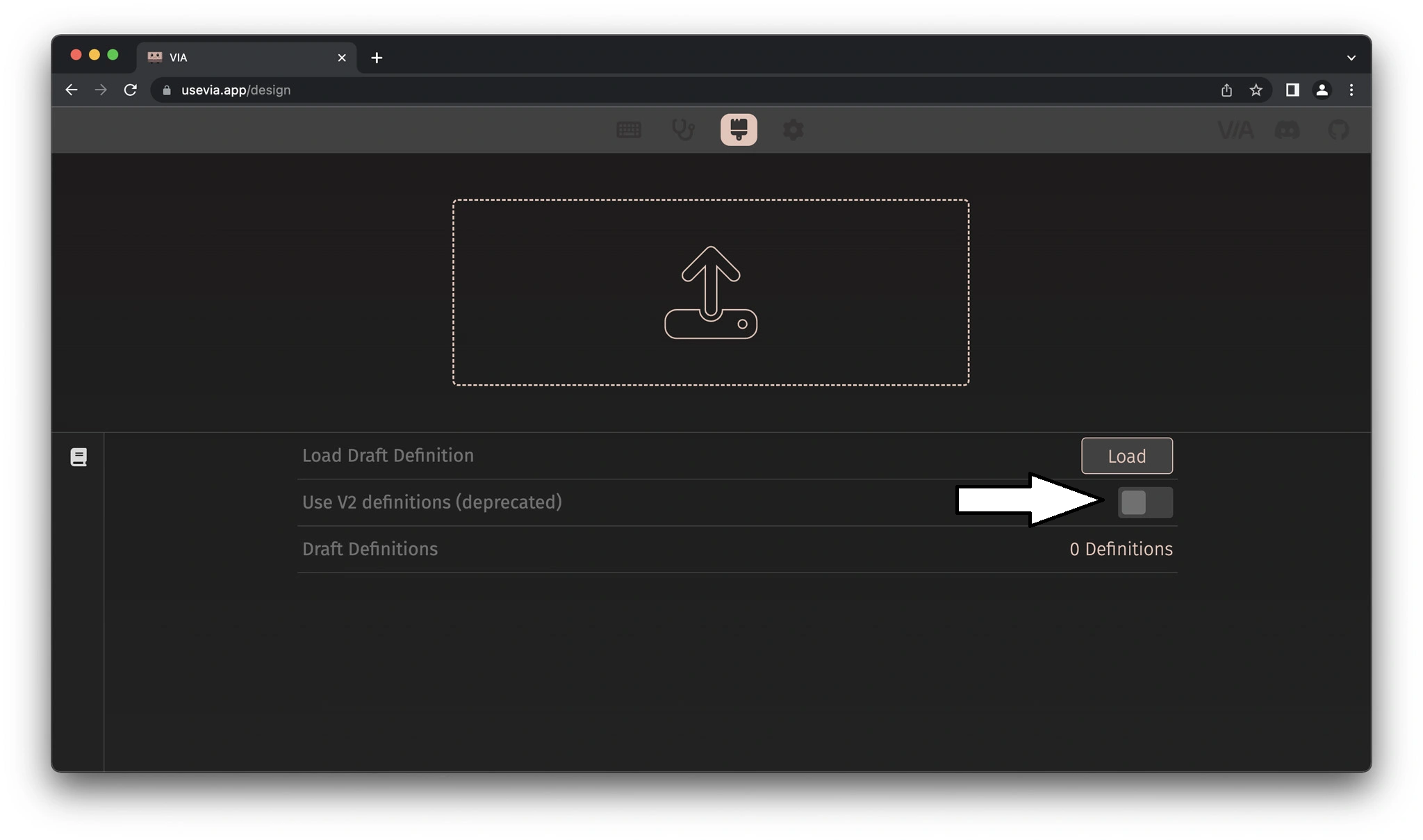
Nếu báo lỗi, quay lại bước 4, bật thêm nút Use V2

7. Tiến hành tùy chỉnh gán phím thoải mái:


Đăng bởi Để lại phản hồi

Hướng dẫn sử dụng Cidoo ABM066

Hướng dẫn lắp ráp:

ABM066 là kit phím cơ flexcut cả PCB và Plate PC, do đó khi lắp switch vào kit, các bạn lưu ý cần tháo bộ PCB + Plate ra khỏi vỏ để lắp switch. 

Các bạn tham khảo video dưới đây:


Phím nóng mặc định

Giữ các phím được liệt kê FN + để kích hoạt

FN+A: Hệ thống Windows

FN+S: Hệ thống Mac

FN+1!: F1

FN+2@: F2

FN+3#: F3

FN+4$: F4

FN+5%:F5

FN+6^:F6

FN+7&: F7

FN+8*: F8

FN+9( : F9

FN+0): F10

FN+-_: F11

FN+=+: F12

FN+PGUP: CHÈN

FN+PGDN:XÓA

FN+ ESC: Nhấn và giữ FN+ ESC trong 3 giây để đặt lại bàn phím về

cài đặt của nhà máy.

FN+ENTER: Chuyển đổi cấu hình LCD

FN+X : LCD BẬT/TẮT


Kết nối ba chế độ có dây USB/BT5.0/2.4G:

Wired Mode:

Vui lòng chuyển công tắc chế độ sang giữa (chế độ có dây). (Từ trái sang phải

là BT→Có dây→2.4GHz) rồi cắm cáp USB vào máy tính của bạn,

Đèn LCD sáng nghĩa là kết nối thành công.


Hướng dẫn ghép nối Bluetooth®:


Thực hiện các bước sau để ghép nối bàn phím này với (các) thiết bị của bạn.

1.Bàn phím Bluetooth CIDOO ABM066 có thể được ghép nối với tối đa ba

các thiết bị cùng một lúc. Vui lòng chuyển đổi chế độ sang Bluetooth

chế độ .(Từ trái sang phải là BT→Có dây→2.4GHz). Nhấn và giữ FN + Q hoặc

FN+W hoặc FN+E trong 3~5 giây để vào chế độ ghép nối. Lúc này, Màn hình

sẽ nhấp nháy nhanh biểu tượng BT1/BT2/BT3 cho biết bàn phím đã sẵn sàng

kết nối.

2.Mở cài đặt Bluetooth trên thiết bị của bạn và quét tìm các thiết bị khả dụng.

Xác định vị trí và chọn mục nhập tên thiết bị. “CIDOO ABM066-1” cho FN+Q ;

“CIDOO ABM066-2” cho FN+W , “CIDOO ABM066-3” cho FN+E .

3.Khi bàn phím đã kết nối với thiết bị của bạn, biểu tượng thiết bị trên màn hình sẽ

sẽ ngừng nhấp nháy và đèn sáng cho biết ghép nối Bluetooth đã thành công.

Bấm nhanh các phím “FN” và “Q” hoặc “FN” và “W” hoặc “FN” và “E” để chuyển đổi

thiết bị Bluetooth được ghép nối.

Kết nối Bluetooth có bộ nhớ. Nó sẽ ngắt kết nối khi tắt nguồn

bàn phím và bàn phím sẽ kết nối lại với thiết bị cuối cùng khi

đã bật .


Hướng dẫn kết nối 2.4GHz:


1. Vui lòng chuyển công tắc chế độ sang chế độ 2.4GHz. Từ trái sang phải là

BT→ Có dây→2.4GHz. Màn hình sẽ nhấp nháy biểu tượng 2.4G nhanh chóng

2. Cắm đầu thu vào cổng USB của thiết bị, biểu tượng 2.4g sẽ ngừng nhấp nháy

và đèn sáng nghĩa là kết nối thành công.


Hướng dẫn ghép nối 2.4GHz:


Bàn phím chế độ 2.4GHz được ghép nối mặc định. Nếu bạn cần ghép nối lại 2.4GHz

chế độ, vui lòng thực hiện các thao tác sau:

Nhấn và giữ phím FN+R để vào chế độ ghép nối 2.4G. Lúc này, màn hình

sẽ nhấp nháy nhanh biểu tượng 2.4G, Cắm dongle 2.4G vào cổng USB. Sau khi

kết nối thành công, màn hình sẽ ngừng nhấp nháy.

Đăng bởi Để lại phản hồi

HƯỚNG DẪN SỬ DỤNG XINMENG X98 PRO

Xinmeng X98 Pro là một trong những chiếc bàn phím ngon nhất ở phân khúc giá chỉ 1 triệu. Với thiết kế layout 98%, có phần phím số riêng, đèn nền RGB, 3 chế độ,…. Xinmeng X98 Pro chắc chắn sẽ làm người dùng thấy thỏa mãn khi sử dụng. Rất hân hạnh được đồng hành cùng Xinmeng mang tới sản phẩm này tới tay người dùng.

Hãng cũng cung cấp một quyển sổ hướng dẫn sử dụng chi tiết với rất nhiều thứ tiếng. Tuy nhiên để tiện theo dõi và sử dụng, chúng tôi sẽ tóm tắt lại những tip sử dụng chính cho mọi người dễ hiểu.

I. Cài đặt phần mềm, driver 

Link tải phần mềm cho window: x98_pro.zip (tải xong nhớ đọc tiếp ở dưới)

Sau khi tải phần mềm, các bạn kết nối bàn phím với máy tính qua dây cáp USB của hãng cung cấp (không kết nối bằng bluetooth hoặc wireless 2.4). Sau đó, bật phần mềm lên và thực hiện chỉnh LED cũng như keymap theo nhu cầu sử dụng của cá nhân. Trong trường hợp có phiên bản firmware mới thì các bạn cần đảm bảo kết nối dây USB ổn định thì mới cập nhật.=

II. Điều chỉnh chế độ kết nối với các thiết bị

Kết nối Bluetooth (gạt công tắc ở mặt dưới bàn phím sang icon Bluetooth):

① Nhấn và giữ đồng thời phím FN + Q trong vài giây.

② Mở thiết bị cần kết nối Bluetooth (chẳng hạn như điện thoại di động, máy vi tính).

③ Thiết bị đã được kết nối và quá trình ghép nối hoàn tất.

④ Kết nối với thiết bị thứ hai (ví dụ: điện thoại). Nếu thiết bị thứ nhất (ví dụ laptop) được kết nối với số 1, hãy giữ FN + W trong vài giây và đèn báo của số 2 nhấp nháy nhanh. Sau đó lặp lại các bước ② và ③.

⑤ Kết nối thiết bị thứ ba (ví dụ: máy tính bảng) và giữ phím kết hợp FN + E trong vài giây cho đến khi đèn báo (3) nhấp nháy trong khoảng thời gian ngắn. Sau đó lặp lại các bước (2) và (3).

⑥ Bây giờ hãy bật bluetooth của ba thiết bị được kết nối cùng một lúc và chuyển kết nối thiết bị bằng cách nhấn FN + Q/W/E (khi chuyển thiết bị chỉ ấn Fn Q/W/E một lần, KHÔNG phải ấn giữ như lúc ghép nối)

Kết nối Wireless 2.4G (gạt công tắc ở mặt dưới bàn phím sang icon wifi):

Hãng thiết kế chỗ để đầu thu wireless ở ngay ở cạnh chỗ công tắc BT

Bấm và giữ đồng thời FN và R cho đến khi đèn ở trên phím điều hướng nháy nhanh thì cắm đầu thu vào cổng USB máy tính là có thể sử dụng được rồi.

Kết nối bằng dây (gạt công tắc ở mặt dưới bàn phím về vị trí giữa Line):

Cắm dây và sử dụng.

II. Các tổ hợp phím tắt thường dùng

FN + ESC: reset lại chế độ LED

FN + WIN (bên trái): Khoá hoặc mở khoá phím WIN 

FN + \ |:  Thay đổi chế độ LED trên bàn phím

FN + END: INS

FN + DEL: Thay đổi màu LED 

FN + CAPS: Chế độ led đơn trắng

FN + điều hướng lên: Tăng độ sáng LED

FN + điều hướng xuống: Giảm độ sáng LED

FN + điều hướng trái: Giảm tốc độ nháy LED

FN + điều hướng phải: Tăng tốc độ nháy LED

FN + Backspace: Bật/tắt LED bàn phím

FN + Ctrl phải: Thay đổi LED viền

FN + Alt phải giữ đồng thời: Đèn led sẽ sáng các số từ 1 đến 9,0 tương ứng với phần trăm pin còn lại.

IV. Các TIPS và lưu ý nhỏ trong quá trình sử dụng

Khi thấy nút Alt và Win đổi chỗ cho nhau tức là bạn ở chế độ MAC, hãy gạt công tắc ở mặt bên phía trước qua chế độ Win nhé

Lưu ý: luôn luôn sạc bàn phím thông qua cổng USB của máy tính, không sạc bằng cái củ sạc khác như sạc dự phòng, sạc laptop, tai nghe, điện thoại v.v

Còn nếu bạn là người mới chơi, chưa tìm hiểu nhiều về bàn phím cũng như cách mods phím cơ, hay inbox cho MKSHOP để được tư vấn cụ thể nhiệt tình nhất