Đăng bởi Để lại phản hồi

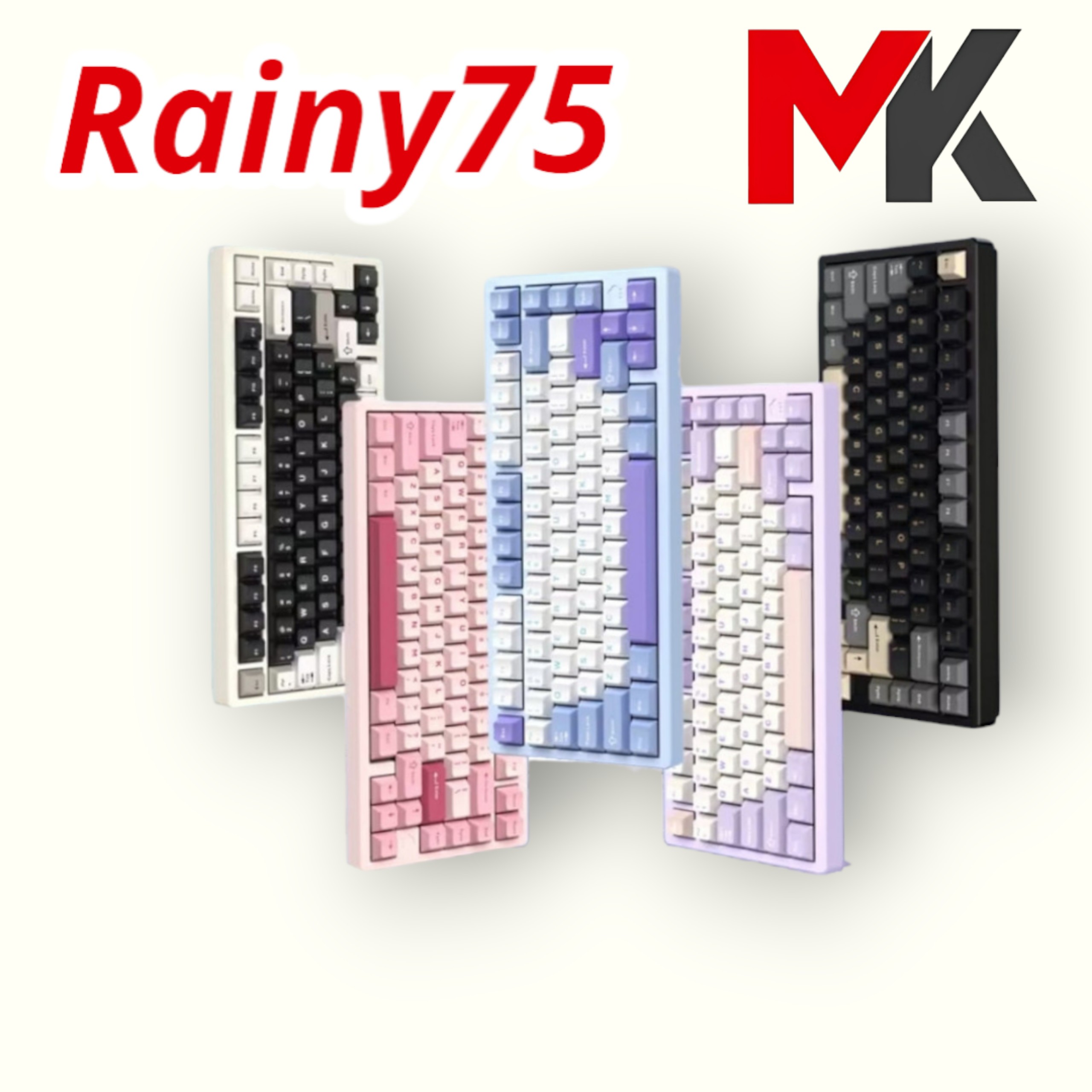
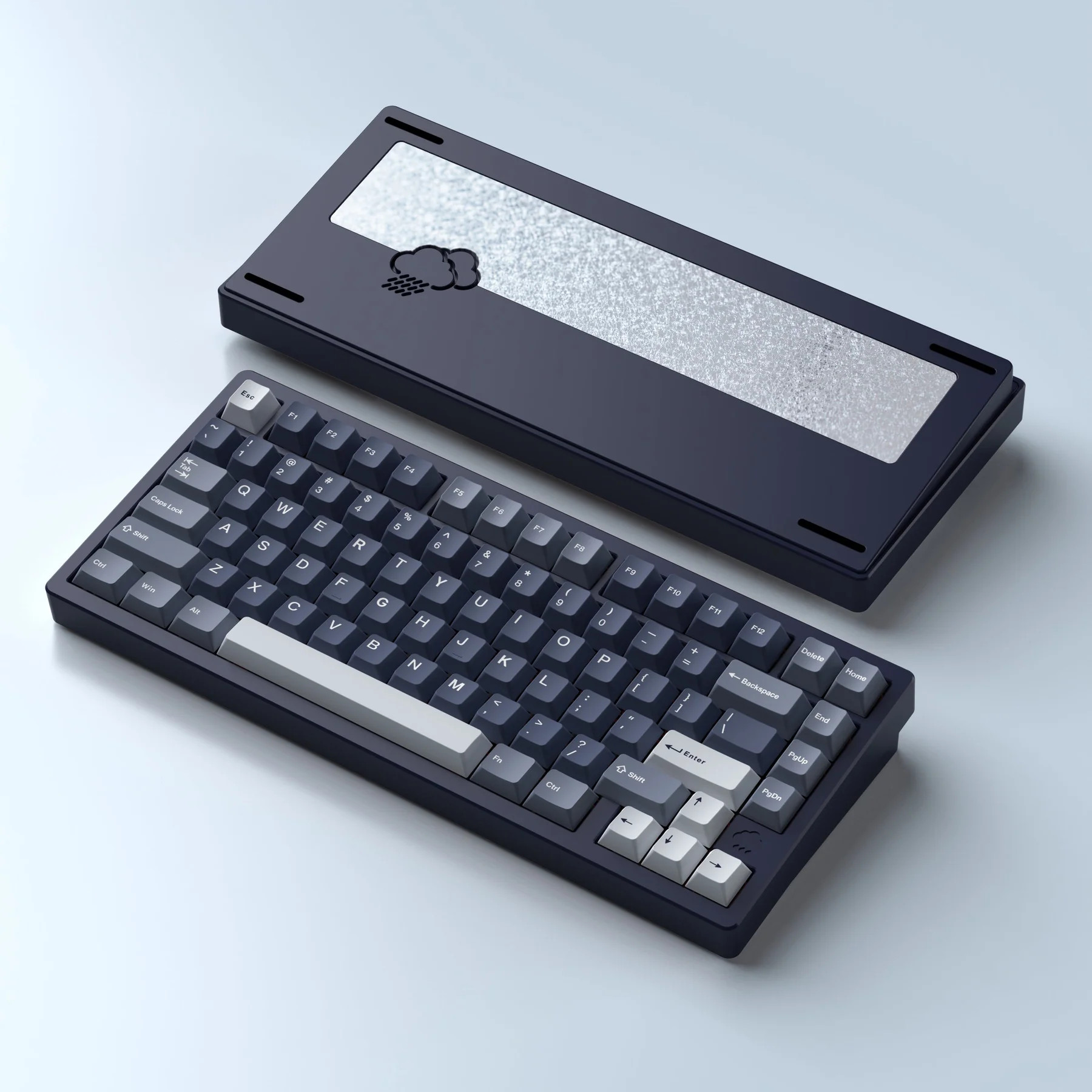
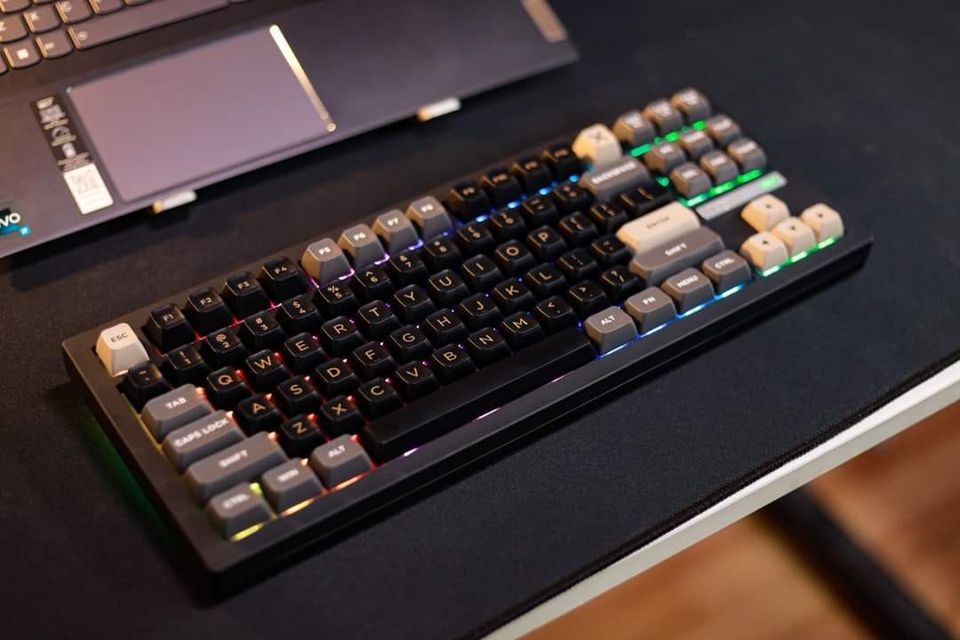
HƯỚNG DẪN SỬ DỤNG RAINY75

Hàng Chính Hãng Rainy 75 - Bàn phím cơ RAINY75 Kết Nối 3 Mode, Full Nhôm,  Led RGB, BH 12 Tháng | Lazada.vn

Rainy75 là dòng bàn phím cơ đáng giá nhất trong tầm giá 2 triệu tại thời điểm hiện tại, mang lại trải nghiệm gõ phím đỉnh cao với giá cả phải chăng. Dưới đây là hướng dẫn sử dụng và các lưu ý quan trọng khi dùng Rainy75:


  • Sạc Bàn Phím: Chỉ sạc qua cổng USB máy tính. Tránh sạc qua sạc dự phòng hoặc sạc của các thiết bị khác.
  • Tổ Hợp Phím: FN + WIN để lock/unlock phím WIN. FN + M trong 5 giây để chuyển layout giữa MAC và WIN.
  • Ultra-low latency mode: Kích hoạt bằng cách nhấn FN và H. Bàn phím sẽ chuyển sang chế độ phản hồi tốc độ cao.
  • Chế Độ Ngủ: Bàn phím tự động ngủ sau 5 phút không hoạt động, gõ bất kỳ phím nào để đánh thức.
  • Báo PIN: Nút ESC nháy đỏ liên tục khi cần sạc. Sau khi sạc đầy, đèn ESC nháy xanh lá 5 lần. Kiểm tra pin bằng cách bấm giữ FN + Space


Cài Đặt Phần Mềm và Driver:


JSON File

FIRMWARE File


Điều Chỉnh Chế Độ Kết Nối:

Công tắc bật tắt Pin ở dưới nút Caplock (nếu bạn muốn kết nối không dây thì bật on)

  • Kết nối Bluetooth: 

    ① Bấm FN và Tab cho đến khi nháy nút F1, nếu F1 nháy đèn nhanh thì chuyển qua bước 2 còn nếu không thì nhấn và giữ phím FN và F1 trong 3-5 giây đến khi đèn nút F1 nháy nhanh.

    ② Mở thiết bị cần kết nối Bluetooth (chẳng hạn như điện thoại di động, máy vi tính).

    ③ Thiết bị đã được kết nối và quá trình ghép nối hoàn tất.

    ④ Kết nối với thiết bị thứ hai (ví dụ: điện thoại). Nếu thiết bị thứ nhất (ví dụ laptop) được kết nối với phím F1, hãy bấm Fn và F2 cho đèn báo của chữ F2 nhấp nháy, nếu không nhấp nháy nhanh thì ấn giữ khoảng 5s cả 2 nút FN và F2. Sau đó lặp lại các bước ② và ③.

    ⑤ Kết nối thiết bị thứ ba (ví dụ: máy tính bảng) và giữ phím kết hợp FN + F3 tương tự với nút F1 và F2 ở trên

    ⑥ Bây giờ hãy bật bluetooth của ba thiết bị được kết nối cùng một lúc và chuyển kết nối thiết bị bằng cách nhấn FN + F1 hoặc F2 hoặc F3 (khi chuyển thiết bị chỉ ấn Fn và F1 hoặc F2 hoặc F3 một lần, KHÔNG phải ấn giữ như lúc ghép nối)

  •  

    Kết nối Wireless 2.4G : 

    Đầu thu Receiver để trong hộp phụ kiện.

    Sau khi tìm được đầu cắm receiver, bạn hãy bấm giữ Fn và bấm tab nhanh để bàn phím chuyển qua nháy đèn nút F4.

    Sau đó bạn cắm receiver vào cổng usb của máy tính (nhớ cắm vào hết cỡ)

    Trong trường hợp không kết nối được thì bấm giữ FN và F4 trong 5s, sau đó cắm receiver vào máy tính là dùng được.

  • Kết nối dây:

    Các bạn sử dụng dây đi kèm trong hộp phụ kiện, kết nối bàn phím và máy tính rồi bấm giữ FN rồi bấm nút Tab nhanh để chuyển qua đèn nháy nút ESC.

    Sau đó bạn sử dụng bàn phím bình thường.


Tổ Hợp Phím Tắt:


  • FN + M: bấm giữ 2 nút trong vòng 5s, chuyển đổi layout từ WIN sang MAC và ngược lại
  • FN + ESC giữ trong 5s: reset lại cài đặt mặc định của nhà sản xuất
  • FN + WIN (bên trái): Khoá hoặc mở khoá phím WIN
  • FN + \ |: Thay đổi chế độ LED
  • FN + ENTER: Đổi LED về chế độ LED tĩnh, đổi giữa các màu LED
  • FN + điều hướng lên: Tăng độ sáng LED
  • FN + điều hướng xuống: Giảm độ sáng LED
  • FN + điều hướng trái: Giảm tốc độ nháy LED
  • FN + điều hướng phải: Tăng tốc độ nháy LED
  • FN + Backspace: Tắt/bật LED (hay gọi là chế độ tiết kiệm pin)


Với những tính năng và hướng dẫn chi tiết này, Rainy75 sẽ là lựa chọn tuyệt vời cho người dùng tìm kiếm sự linh hoạt và hiệu suất cao từ bàn phím cơ.
Đăng bởi Để lại phản hồi

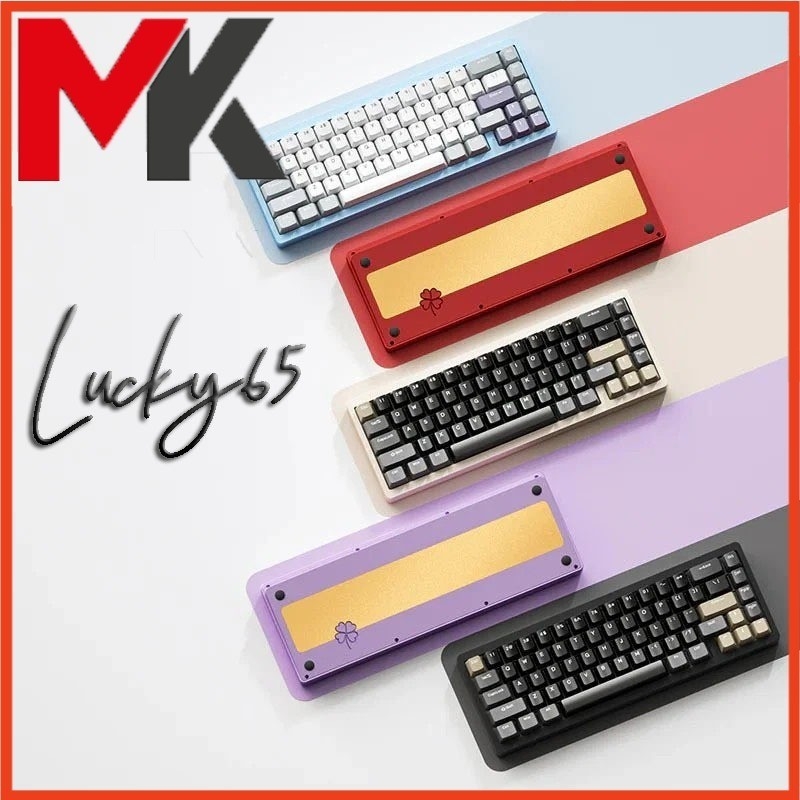
HƯỚNG DẪN SỬ DỤNG LUCKY65 / HDSD Lucky65


HƯỚNG DẪN SỬ DỤNG KIT WEIKAV LUCKY65

Phương thức kết nối Bluetooth

Gạt công tắt ” ON “

Sau đó nhấn và giữ FN + Q / W / E , cho tới khi đèn nháy nhanh . Sau khi đèn nháy nhanh chúng ta vào phần BT trên máy tính/ laptop/ điện thoại/ máy tính bảng sẽ hiện lên thiết bị. Lúc này có thể chọn và kết nối
Nhấn nhanh FN+Q,W,E để chuyển kênh Bluetooth, kết nối lại kênh Bluetooth tương ứng và đèn báo tương ứng sẽ nháy chậm . Sau khi kết nối thành công, nó sẽ ngưng nháy.

Phương thức kết nối 2.4G

Gạt công tắt ” ON”
Nhấn và giữ FN + R cho tới khi đèn nháy nhanh
Cắm đầu USB vào máy tính ( khi đen trên phím R tắt và không còn nhấp nháy thì đã hoàn thành kết nối và có thể sử dụng )


Lưu ý : Hướng dẫn tiết kiệm năng lượng:

  1. Thiết kế tiết kiệm năng lượng: ở chế độ không dây, không nhấn phim trong 2 phút, đèn nền bàn phím sẽ tự động tắt và bàn phím sẽ chuyển sang chế độ chờ; không hoạt động trong 30 phút, bàn phím sẽ chuyển sang trạng thái ngủ đồng sâu, đồng thời ngắt kết nối 2.4G hoă̆c Bluetooth, tắt toàn bộ đèn LED; nhấn phím bất kỳ để thoát khỏi chế độ ngủ đông.

  2. Chế độ có dây USB không bao giờ ngủ.

Phương thức kết nối Dây

Gạt công tắt ” OFF”

  1. Kết nối bàn phim với máy tinh bằng cáp dữ liệu và đợi trình điêu khiển được cài đặt tự động, sau đó bạn có thể sử dụng bàn phim.

  2. Công tắc hai vị tri yêu câu nhấn nhanh FN+ TAB đê chuyển sang chế độ có đây

Đèn báo :

– Đèn báo Caps Lock ở phím, phím sáng màu trắng khi bật lên, túy theo hiệu ứng thực tế.
– Đèn báo Win lock ở phím, phím sáng màu trắng
– Đèn sạc ở bên cạnh FN, đèn đỏ khi sac, màu xanh lá cây khi được sạc đầy và nhấp nháy màu đỏ khi điện áp thấp.
– Đèn ghép nối không dây nằm ở phím Q/W/E/R, phím này sẽ nhấp nháy đèn trắng khi ghép nối , tùy thuộc vào hiệu ứng vật lý.


Điều chỉnh đèn led:

Fn + |\ : Thay đổi hiệu ứng ánh sáng
Fn + ]} : Thay đổi màu đèn
Fn + ↓/↑ : Thay đổi độ sáng của đèn
Fn + <-/-> : Thay đổi tốc độ hiệu ứng đèn
Fn + Shift phải +1 = Tùy chỉnh ánh sáng 1
Fn + Shift phải +2 = Ánh sáng tùy chỉnh 2
Fn + Shift phải +3 = Đèn trò chơi 3
Fn+ Shift phải +4 = Đèn trò chơi 4
Fn+ Shift phải +5 = Đèn trò chơi 5
Fn+ Shift phải +6 = Đèn trò chơi 6

Tổ hợp chức năng

Fn + A : Chuyển sang Window
Fn + S : Chuyển sang MAC
Fn + Win : Lock WIN
Fn + Space : Tắt mở đèn nền

Link tải phần mềm driver:

Lucky65 driver software


Đăng bởi Để lại phản hồi

Anode với E-coat khác gì nhau?

Anode và E-coat là gì?

Anodizing (Anode) và E-Coating (Electrophoretic Coating) là hai quá trình phủ bề mặt kim loại khác nhau, với mục đích bảo vệ kim loại và cải thiện tính thẩm mỹ của sản phẩm.

Anodizing là quá trình tạo ra một lớp ôxít sử dụng điện phân. Quá trình này tăng cường độ cứng và độ bền của bề mặt, cũng như khả năng chống ăn mòn. Anodizing thường được dùng cho nhôm, tạo ra một lớp màng mỏng, cứng và bảo vệ. Bạn cũng có thể thêm màu sắc trong quá trình này.

E-coating, còn được biết đến là mạ điện di (painting electro), là một quá trình hóa học nước mà hạt sơn sẽ được điện từ tính hóa để di chuyển trong nước, sau đó “di cư” đến bề mặt của kim loại và bám vào đó khi dòng điện được áp dụng. E-Coating cho một lớp phủ đều, mịn và có độ bám dính tốt, đồng thời chống ăn mòn và bền với các điều kiện thời tiết.


Mỗi quá trình đều có những ưu và nhược điểm

Anode với E-coat khác gì nhau?

Anode là 1 dạng làm bề mặt của nhôm thông qua điện hoá để tăng độ dày cho nhôm, phủ lên 1 lớp ô xít nhôm có màu tuỳ ý. Về lí thuyết thì là tăng độ cứng gần bằng kim cương, nhưng đấy là lí thuyết, còn bình thường thì 1 lần va quẹt kiểu gì cũng xước thôi. Nhưng được cái là Anode sẽ giúp cho lớp màu được mạ lên gần như 99,99% là không bay nổi, không bị biến tính vì nó là tạo 1 lớp phủ mỏng lên ngay trên bề mặt của nhôm giúp chống ăn mòn, chịu nhiệt tốt hơn, rất phù hợp với khí hậu Việt Nam hơn là E-coat.

Có thể là hình ảnh về văn bản cho biết 'MONSGEEK Esc F1 F4 FS F6 11 20 FB 3# 45 Tab 5% F10 F11 F12 Capsik 0) shift HoTe Ctrl win Alt PyOn shift knd'

E-coat (sơn điện di) có cách xử lý bề mặt nhôm tương tự với sơn tĩnh điện, cũng là nhúng vào bể sơn điện để tạo lớp phủ đồng đều. Tuy nhiên thì E-coat dù cho tạo ra được bề mặt “sơn” mịn, mướt, lên màu đẹp hơn (giả dụ màu trắng) so với Anode, nhưng do cùi hơn bởi mỏng sơn tĩnh điện, khả năng chống chịu UV hay đơn giản là gặp sáng mạnh kiểu mặt trời là E-coat khá dễ bong, nhưng mà để trong nhà thì cũng đỡ hơn kha khá.

Có thể là hình ảnh về văn bản

Cú chốt: anh em nào thích ăn chắc mặc bền thì có thể là anode, còn muốn 1 chiếc bàn phím mà đẹp về ngoại hình thì có thể chọn phím có E-coat, giả dụ như Rainy75 chẳng hạn.

Đăng bởi Để lại phản hồi

Catchball hay Ball catch ở bàn phím cơ là gì?

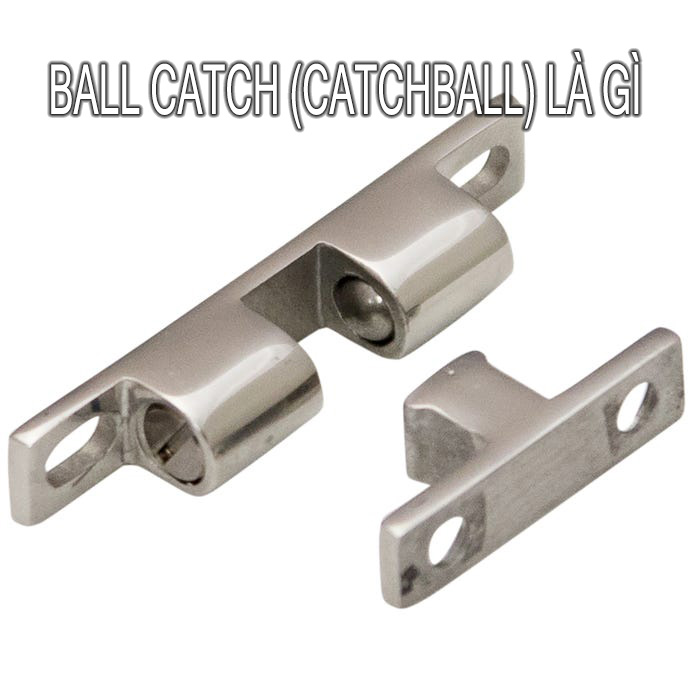
Một trong những lí do khiến Bridge75 hay ND75 đang cực kì hot vì 1 tính năng khiến người dùng cực thích, đó là ball catch (hay catchball hay ballcatch, anh em muốn viết thế nào cũng được), giúp cho người dùng dễ dàng tháo phím mà không cần ốc. Tính năng này thường xuất hiện trên các bàn phím cơ giá khá cao, tầm 3-4m thậm chí là hơn giả dụ như Cycle7.

Có thể là hình ảnh về văn bản cho biết '南极 南极ノbilibii AEI 因为它居然是有磁吸触点连接的'

Thế tính năng ấy là gì? Hiểu đơn giản nó từ 1 dạng bản lề cho cửa 2 chiều, giả dụ cửa nhà vệ sinh chẳng hạn =)))) Với cái cấu tạo gồm 2 phần, phần lồng bi và phần giữ, khi khớp phần giữ vào 2 viên bi bản lề, 2 viên bi sẽ giữ chặt lại, tránh tình trạng xê dịch không mong muốn.

Không có mô tả ảnh.

Đấy là lý thuyết, còn đối với phím cơ thì như chúng mình đã nói, đó là nó sẽ cho phép người dùng dễ dàng tháo phím hơn, thuận tiện trong việc Mod bàn phím cơ, hoặc là dễ gạt công tắc cho các phím có công tắc ẩn ở mạch như là Bridge75 chẳng hạn.

Công nhận là mấy pháp sư Trung Hoa rất giỏi trong cái bộ môn phổ cập kiến thức nâng cao cho dân thường thật chứ, cứ cái đà này thì món nào cao cấp là về tầm giá 1-2m hết. Và đương nhiên là giá của mấy em Bridge75 hay ND75 anh em tham khảo ở link dưới nhé.

Đăng bởi Để lại phản hồi

Xinmeng M75 Pro: Phím Cơ 75% có Núm + Màn Hình Dưới 1 TRIỆU? // MKShop

Link Xingmeng M75 Pro ở đây các bạn tham khảo nhé: Shopee: https://shope.ee/1B0NkqyRHP Website: https://mechkeyshop.com/m75pro ————————————————————————————————————————— Mua gì ở shop, cần hỗ trợ hãy bấm vô đây:

https://tinyurl.com/MKShopSupport

Website của chúng mình ở đây:

https://tinyurl.com/Mechkeyshop

Fanpage của chúng mình ở đây: https://tinyurl.com/FacebookMKShop

Shopee của chúng mình ở đây: https://shope.ee/9pIE4jhN4w

Lazada của chúng mình ở đây: https://www.lazada.vn/shop/mkshop/

———————————————————————————————————————– MKShop chuyên về các dòng sản phẩm bàn phím cơ, keycap, switch, đồ dùng lube phím, kit bàn phím.

Thời gian hoạt động: 8h – 17h (Thứ 2 đến Chủ Nhật)

Địa chỉ: 23 Ngõ Thịnh Hào 2, Phố Tôn Đức Thắng, Phường Hàng Bột, Quận Đống Đa, Hà Nội

SĐT: 0936211486

Đăng bởi Để lại phản hồi

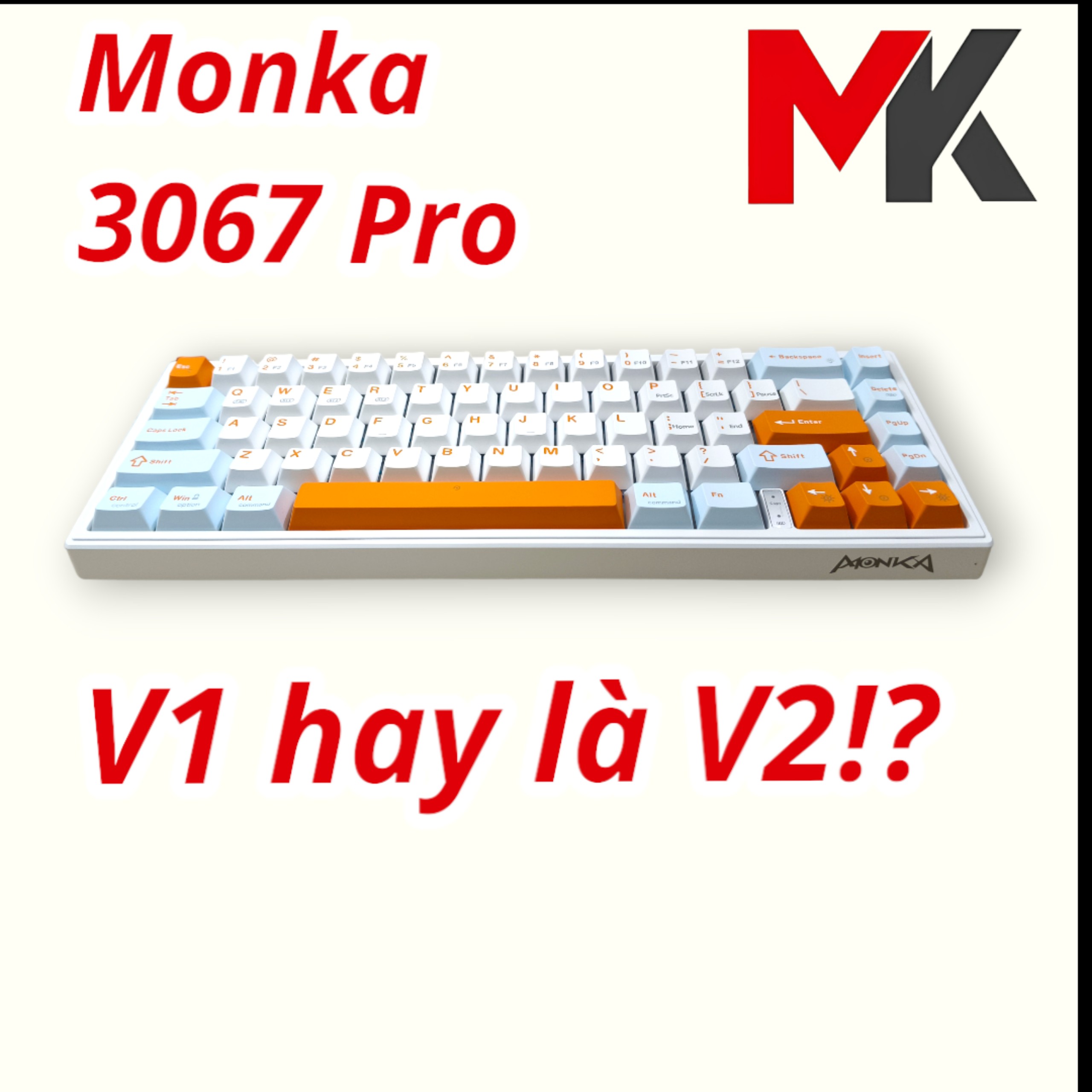
Phân biệt Monka 3067 Pro V2 và V1

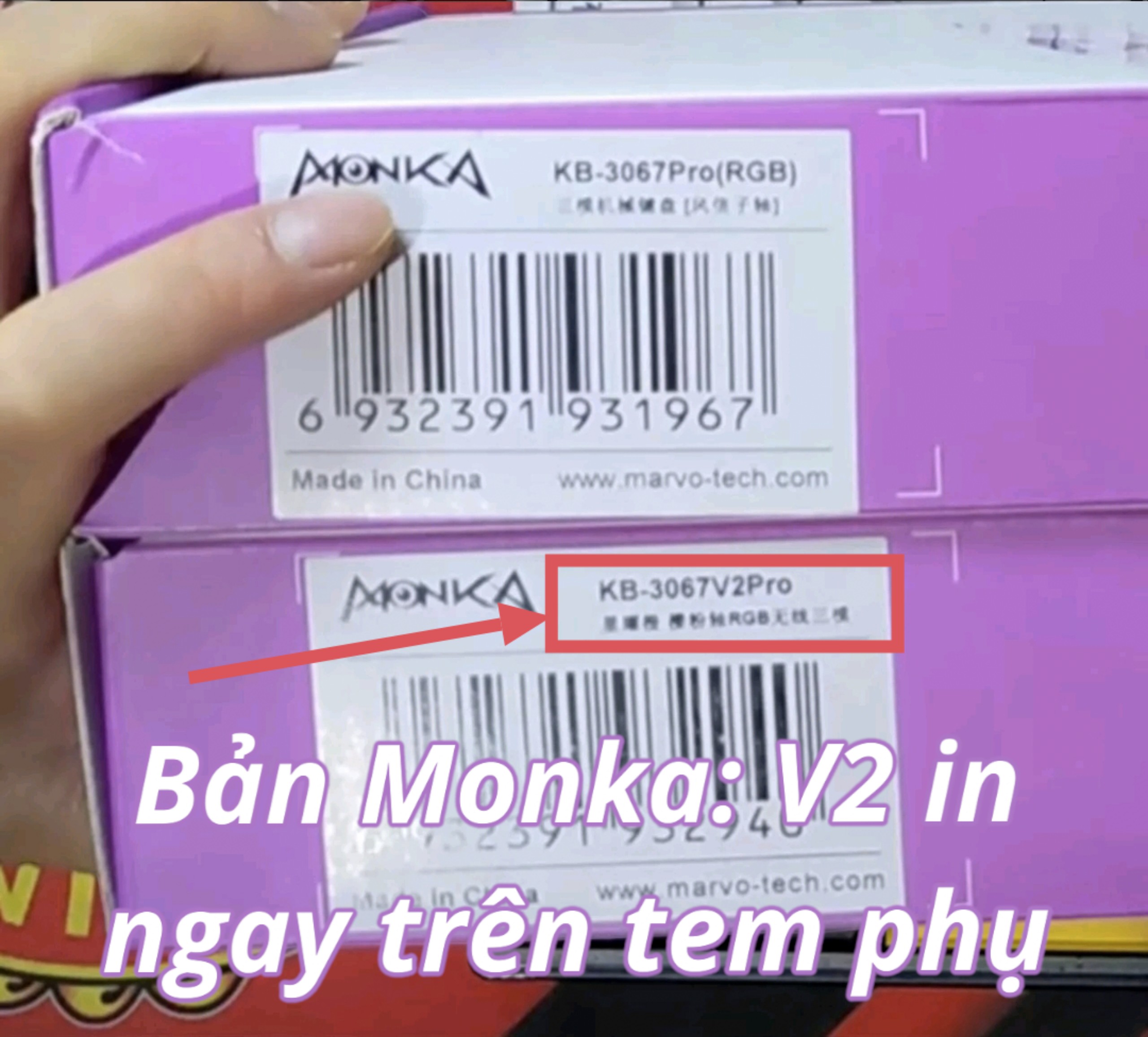
Gần đây, Shop nhận được một số phản hồi từ khách hàng về việc sản phẩm Monka 3067 Pro mà họ mua tại cửa hàng của Shop là phiên bản 3067 Pro V1, không phải 3067 Pro V2 như đã mô tả.

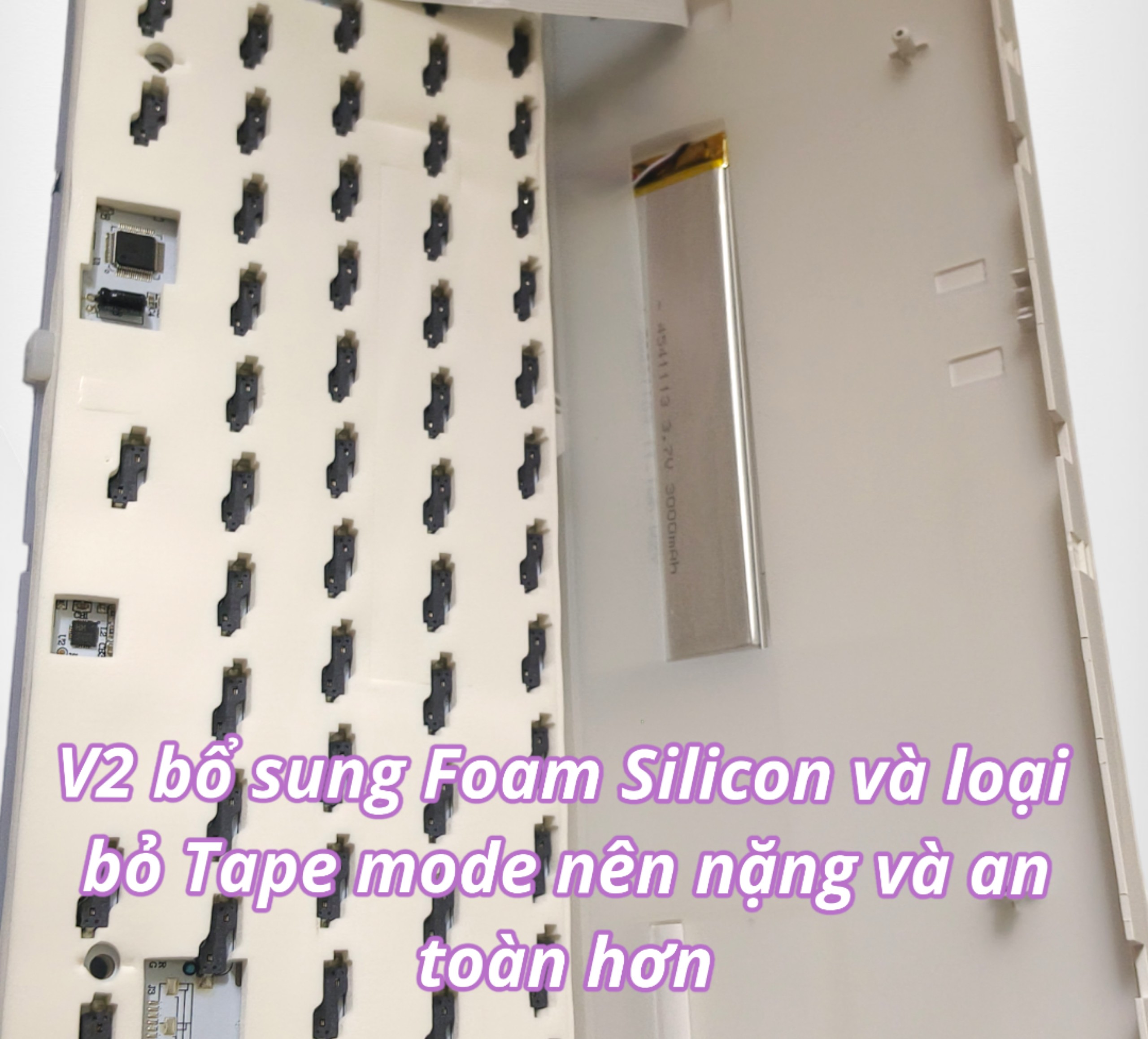
Shop muốn làm rõ vấn đề này và cung cấp thông tin chi tiết để giúp các bạn hiểu rõ hơn. Monka 3067V2, ra mắt vào cuối năm 2023, mang đến một số cải tiến đáng kể so với phiên bản V1. Điểm khác biệt chính là việc sử dụng foam silicon dưới đáy thay vì miếng mút mỏng của V1, và loại bỏ miếng băng dính dán kín ở phiên bản trước.

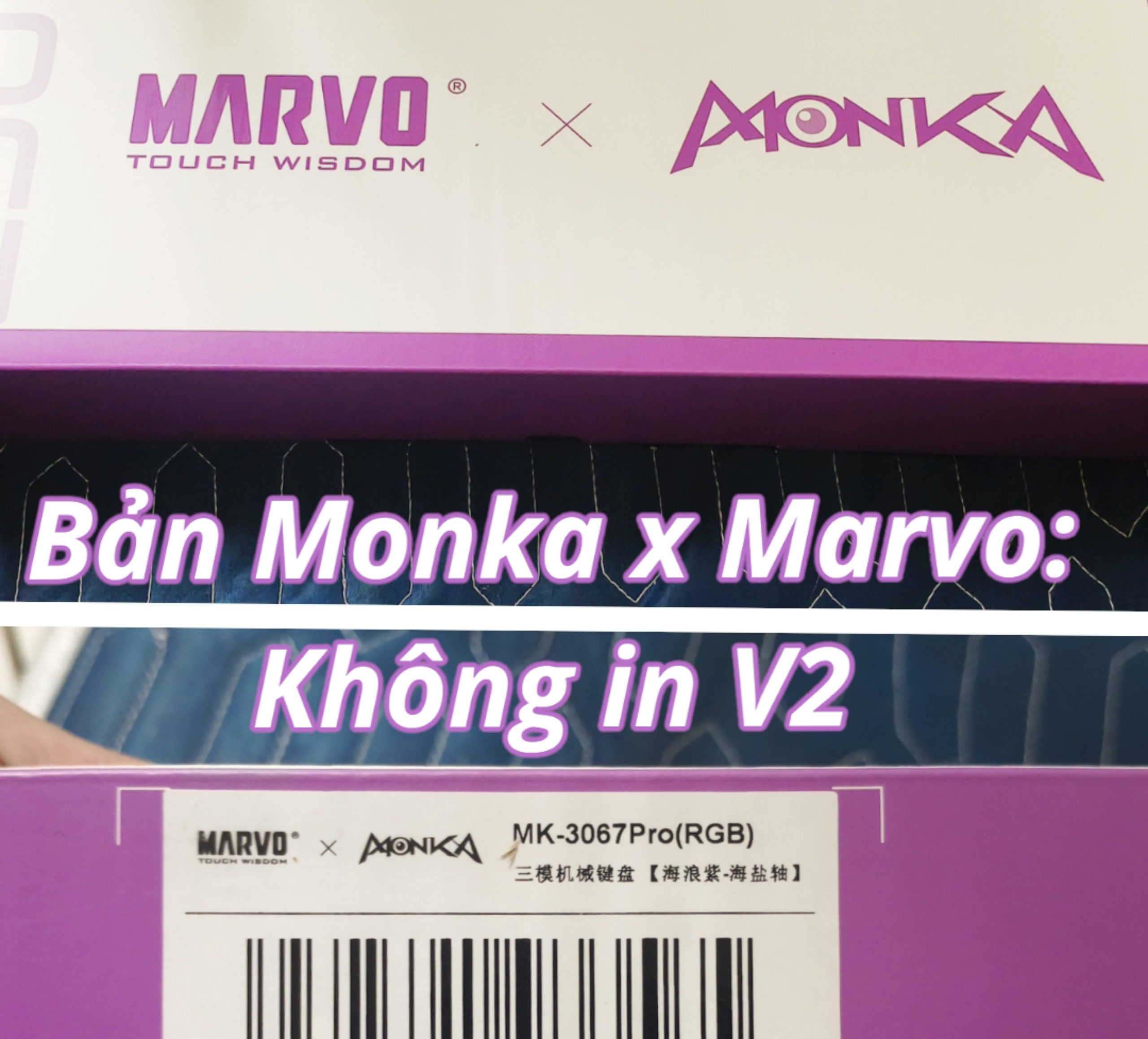
Để phân biệt giữa hai phiên bản, các bạn có thể kiểm tra trực tiếp trên vỏ hộp hoặc tem dưới đáy phím, dù có thể có sự nhầm lẫn do sự hợp tác giữa Monka và Marvo không yêu cầu thay đổi tem nhãn thành V2.

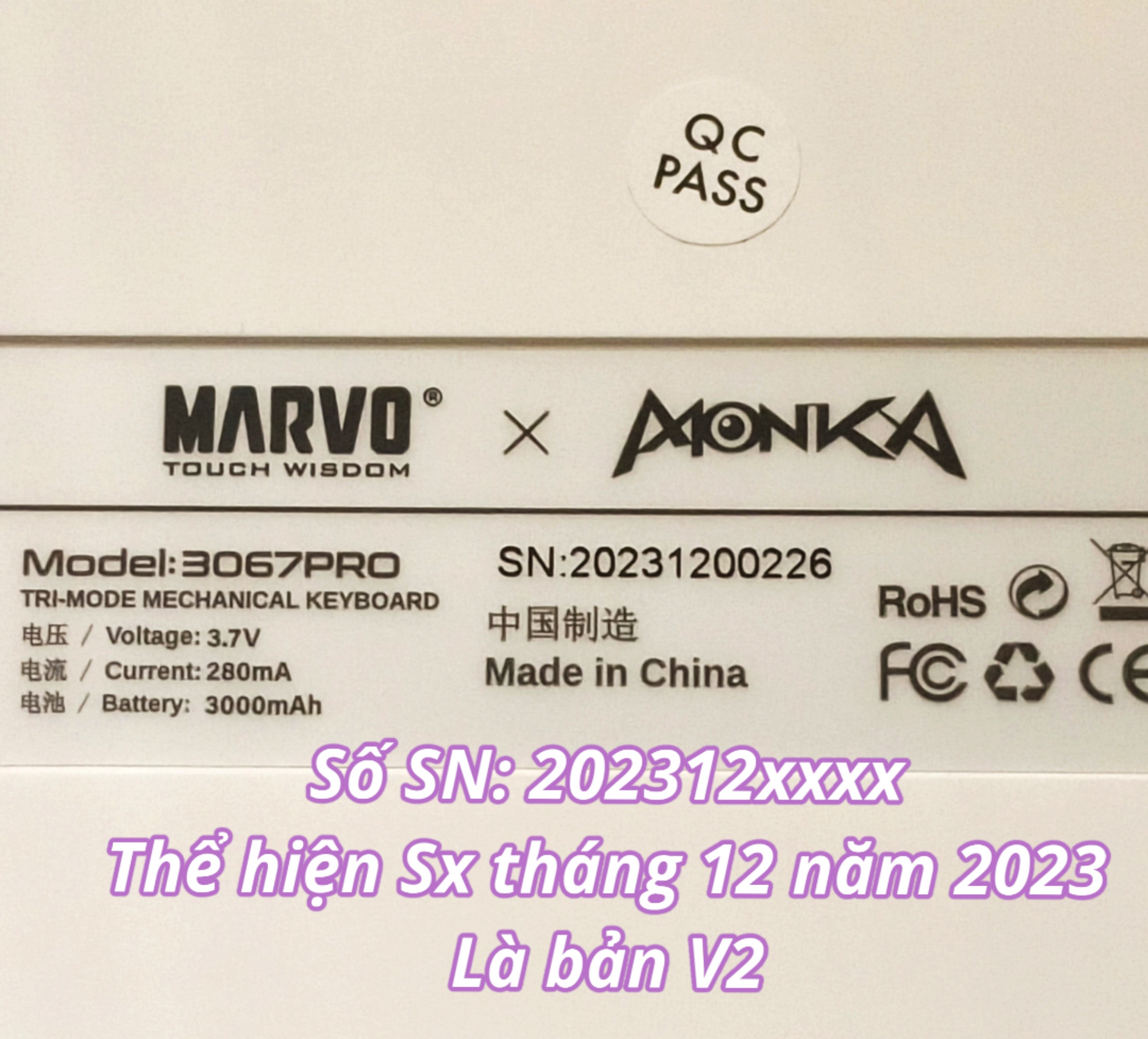
Nếu các bạn muốn xác định chính xác phiên bản mà không cần mở phím, hãy kiểm tra số SN dán sau phím. Số SN tuân theo quy luật: năm-tháng sản xuất + 5 số tự nhiên. Ví dụ, số SN 20231200012 cho biết sản phẩm được sản xuất vào tháng 12 năm 2023, do đó đó là phiên bản V2. Ngoài ra thì phiên bản 3067 Pro V2 có thể dễ dàng nhận ra khi cầm lên, nó nặng hơn khá nhiều so với 3067 Pro V1 do có 1 lớp Silicon đặc ở đáy.

Như vậy, tóm lại là đối với 3067 Pro, để phân biệt giữa V1 và V2 chúng ta cần xem vỏ hộp bàn phím là Monka hay “Monka x Marvo”, với bản chỉ có “Monka” thì thông tin phiên bản được dán ngay trên tem phụ của vỏ hộp còn bản “Monka x Marvo” thì không dán, cần xem số SN.

Hy vọng thông tin trên có thể giúp các bạn phần nào, cảm ơn các bạn

Đăng bởi Để lại phản hồi

Hướng dẫn sử dụng bàn phím Attack Shark K86

Hướng dẫn sử dụng bàn phím Attack Shark K86

I. Mô tả sản phẩm

Tên Model: Attack Shark K86.

Khung phím: Nhựa ABS.

Keycap: PBT Double Shot – Profile OEM.

Kết nối: Có dây, Bluetooth 5.1, Receiver 2.4G.

Switch: Blue whale – Linear – 42+-2g – hành trình 1,8mm – Bottom out 3,8mm.

Plate: PC (Polycarbonate).

Đã lót đầy đủ foam.

Trọng lượng: ~770gram.

II. Cài đặt và sử dụng

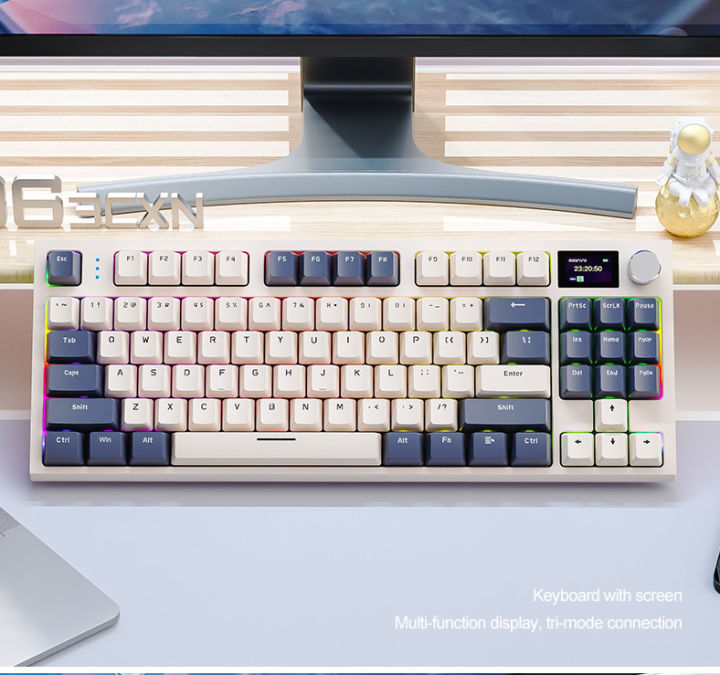
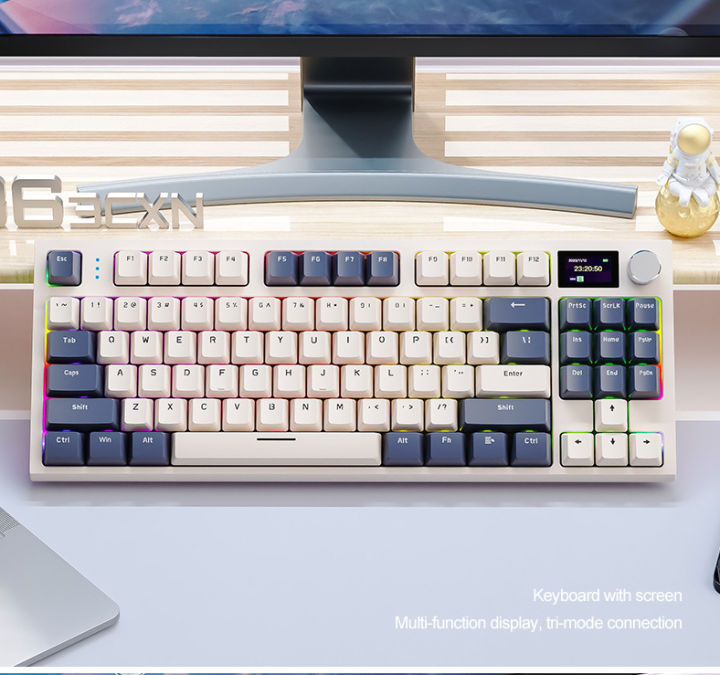
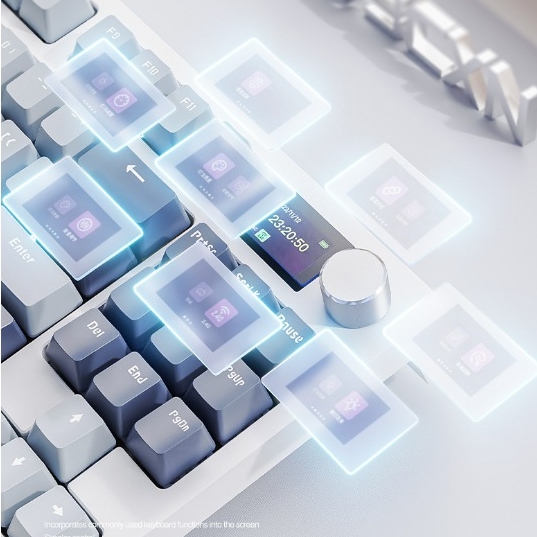
Bàn Phím Cơ Attack Shark K86 RGB, 3 Modes , Có màn Hình, Núm Vặn, Hotswap 5  pin

  1. Kết nối với máy tính:
    Kết nối có dây (Wired mode): Cắm đầu dây Type-C vào phím, đầu USB còn lại vào cổng USB trên laptop hoặc PC của bạn. Gạt công tắc phím về vị trí giữa (USB). Sau đó sử dụng phím bình thường
    Kết nối 2.4GHz (2.4G mode): Cắm Receiver phím vào cổng USB trên laptop hoặc PC. Gạt công tắc sang phía bên trái (2.4G). Ấn tổ hợp Fn + 4 để bật chế độ 2.4G. Sau đó sử dụng bình thường.
    Lưu ý: Nếu cần phải pair lại Receiver, hãy làm theo các thao tác sau: Cắm Receiver vào laptop hoặc PC. Ấn giữ tổ hợp Fn + 4, đèn chỉ định chế độ sẽ nháy liên tục, sau đó chờ để phím kết nối và tự động pair với Receiver mới đang được sử dụng. Sau khi kết nối thành công, đèn sẽ sáng trong vòng 2s. Sau 30s không tìm thấy thiết bị để pairing, đèn sẽ tắt và phím sẽ vào chế độ sleep.
    Kết nối Bluetooth 5.1 (BT mode): Gạt công tắc sang bên phải (BT). Ấn giữ Fn + 1/2/3 để chọn vị trí muốn kết nối thiết bị. Sau khoảng 3-5s, đèn sẽ nháy liên tục thông báo chờ kết nối. Vào phần Bluetooth trên máy tính và laptop để kết nối vào bàn phím. Sau đó thì sử dụng  bình thường.
    Lưu ý: Phím có thể kết nối 3 thiết bị với chế độ BT. Các bạn muốn sử dụng phím với thiết bị nào thì ấn Fn + 1/2/3 để chọn thiết bị mình đã kết nối.

  2. Cài đặt và sử dụng: Driver cần được cài đặt và sử dụng ở chế độ cắm dây. Link tải: Attack Shark K86 Driver https://hcmusshedu-my.sharepoint.com/:u:/g/personal/1656100109_hcmussh_edu_vn/EQ6yxmE7oLRBmd944xhCgWoByo0MWffrk00NS_J9_w_qDg?e=JYTdZw

  3. Các phím tắt:

  • Các phím tắt điều khiển hệ thống:
    Fn + ESC: Ấn giữ 3s để reset toàn bộ phím.
    Fn + F1/F2: Giảm/Tăng độ sáng màn hình.
    Fn + F3: Trở về màn hình chính. Tương đương Windows + D (Windows) hoặc Ctrl + lên (MacOS).
    Fn + F4: Danh sách phần mềm đang chạy. Tương đương Windows + Tab (Windows) hoặc Command + Tab (MacOS).

    Fn + F5: Emoji. Tương đương Windows + “.” (Windows) hoặc Ctrl + Command + Space (MacOS).
    Fn + F6: Chụp màn hình.
    Fn + F7/F9: Bài hát trước/tiếp theo.
    Fn + F8: Tạm dừng/Phát nhạc.
    Fn + F10: Mute.
    Fn + F11/F12: Giảm/Tăng âm lượng.
    Fn + 1/2/3: Các vị trí kết nối thiết bị Bluetooth 1/2/3.
    Fn + 4: Chế độ 2.4G.
    Fn + Win: Khoá phím Windows.
    Fn + Backspace: Kiểm tra pin ở chế độ không dây.

  • Các phím tắt điều khiển LED phím:
    Fn + \: Đổi hiệu ứng LED.
    Fn + Enter: Đổi màu LED.
    Fn + ]: Bật tắt chế độ tiết kiệm pin (Ở chế độ tiết kiệm pin sẽ tắt LED).
    Fn + C: Đổi hiệu ứng LED cạnh viền.
    Fn + V: Đổi màu LED cạnh viền.
    Fn + Z: Chỉnh độ sáng LED cạnh viền.
    Fn + X: Chỉnh tốc độ LED cạnh viền.
    Fn + lên/xuống: Tăng/Giảm độ sáng LED phím
    Fn + trái/phải: Giảm/Tăng tốc độ LED phím.

III. Bảo dưỡng

Thường xuyên làm sạch bàn phím để duy trì hiệu suất và tăng tuổi thọ.

Sử dụng công cụ đi kèm như keycap puller để tháo keycaps một cách dễ dàng khi cần làm sạch hoặc thay thế.

IV. Khắc phục sự cố

Xem xét hướng dẫn từ nhà sản xuất hoặc liên hệ với bộ phận hỗ trợ nếu gặp vấn đề không thể tự khắc phục.

V. Liên hệ và hỗ trợ

Cung cấp thông tin liên hệ của hãng Attack Shark hoặc đại lý bán hàng để người dùng có thể liên hệ khi cần hỗ trợ.

Đăng bởi Để lại phản hồi

Hướng dẫn sử dụng bàn phím Royal Axe R68

Hướng dẫn sử dụng bàn phím cơ RoyalAxe R68

I. Mô tả sản phẩm

Sản phẩm hiện đang có hàng tại MK Shop: https://mechkeyshop.com/royalaxer68 

Model: RoyalAxe R68
Hotswap: Socket hotswap 5 pin
KEYCAP: PBT doubleshot
3 MODE KẾT NỐI: Bluetooth 5.1, Wireless 2.4G, có dây USB2.0
Hỗ trợ các hệ điều hành: windows, MacOS, Android, IOS
Dung Lượng Pin: 2100mAh
Tuổi thọ: lên đến 50 triệu lần bấm
Kích thước/trọng lượng bao bì sản phẩm: 311*10.1*4cm / 0.75kg

II. Cài đặt và sử dụng

Phím sẽ có 2 phím FN: FN (xanh) hàng dưới cùng, nằm giữa phím Alt và Ctrl phải – FN (cam) nằm ở hàng thứ 3, ngoài cùng bên phải, ngay dưới phím Del.

  1. Cách kết nối với máy tính laptop
    Kết nối có dây (Wired mode)Cắm đầu dây Type-C vào phím, cắm đầu dây USB còn lại vào laptop hoặc PC của bạn. Gạt núm xoay phía góc trên bên phải bàn phím sang chế độ sử dụng dây (hình bàn phím). Đèn ở vị trí chữ M sẽ nháy sáng 1 lần, thông báo đã kết nối thành công và sử dụng bình thường.
    Kết nối Receiver không dây (2.4GHz mode): Lấy đầu thu Receiver từ trong phím ra và cắm vào cổng USB trên laptop hoặc PC của bạn. Gạt núm xoay phía góc trên bên phải bàn phím sang chế độ sử dụng Receiver (in hình số 2.4G). Đèn ở vị trí chữ M nháy sáng 2 lần rồi tắt,thông báo đã kết nối thành công và sử dụng bình thường.
    Kết nối Bluetooth (BT mode): Gạt núm xoay phía trên bên phải sang chế độ sử dụng bluetooth (hình chữ BT). Đèn ở vị trí chữ M sẽ nháy 3 lần rồi tắt, thông báo phím đang sử dụng chế độ BT. Ấn giữ Fn (xanh) + Q (Hoặc W E tuỳ vào vị trí thứ tự thiết bị BT bạn muốn kết nối) trong vòng từ 3-5s. Đèn ở vị trí phím Q sẽ nháy liên tục để chờ kết nối BT. Các bạn vào phần Bluetooth trong máy và tìm theo tên R68 3.0 đối với Windows 7 trở về trước hoặc R68 5.0 với Windows 8 trở về sau. Bấm kết nối và đợi khi Windows thông báo đã kết nối thành công.
  2. Chuyển đổi giữa các chế độ:
    Để chuyển đổi giữa các thiết bị và các chế độ kết nối khác nhau, gạt núm xoay ở góc trên bên phải qua vị trí của chế độ tương ứng. Trong chế độ BT, ấn tổ hợp Fn (xanh) + [vị trí kết nối BT tương ứng (Q W E)] để chuyển đổi sử dụng  giữa các thiết bị được kết nối.
    Bàn phím kết nối và sử dụng được tối đa với 5 thiết bị.
    Ngoài ra, để chuyển đổi giữa 2 layout phím của MacOS và Windows, chỉ cần gạt công tắc hệ điều hành qua vị trí tương ứng.
  3. Cài đặt Driver: Driver cần được cài đặt và sử dụng ở chế độ cắm dây. Link tải: RoyalAxe R-Series Driver
  4. Các phím tắt
    Phím có 2 nút Function (FN) với nhiều phím tắt đa dụng khác nhau. Cụ thể

Fn (Xanh)

Fn (Cam)
Fn + ~: Phím “~”
 
Fn + Ecs (ấn giữ): Reset phím
 
Fn + [1 –> 12]: Phím “F1” –> “F12”
 
Fn + 1/2: Tăng giảm độ sáng màn hình
 
Fn + [Q/W/E]: Chuyển đổi các thiết bị BT
 
Fn + 3: Windows + P
 
Fn + Del: Phím “Insert”
 
Fn + 4: Windows + D
 
Fn + lên/ xuống: Phím “PgUp”/ “PgDn”
 
Fn + 5: Trình phát nhạc
 
Fn + trái/phải: Phím “Home”/ “End”
 
Fn + 6: Tạm dừng/ Tiếp tục
 
Fn + PrtSc: Phím “ScLK” Fn + 7/8: Bài trước đó/ kế tiếp
 
  Fn + 9: Mute
 
  Fn + 10/11: Tăng/ giảm âm lượng
 
  Fn + =: Đổi phương thức nhập
 
  Fn + Backspace: Đổi màu LED phím
 
  Fn + U: Đổi chế độ LED
 
  Fn + I/ O: Tăng/ Giảm tốc độ LED
 
  Fn + P/ [: Tăng/ Giảm độ sáng LED
 
  Fn + ]: Bật tắt LED

III. Bảo dưỡng

Thường xuyên làm sạch bàn phím để duy trì hiệu suất và tăng tuổi thọ.

Sử dụng công cụ đi kèm như keycap puller để tháo keycaps một cách dễ dàng khi cần làm sạch hoặc thay thế.

IV. Khắc phục sự cố

Xem xét hướng dẫn từ nhà sản xuất hoặc liên hệ với bộ phận hỗ trợ nếu gặp vấn đề không thể tự khắc phục.

V. Liên hệ và hỗ trợ

Cung cấp thông tin liên hệ của hãng Royal Axe hoặc đại lý bán hàng để người dùng có thể liên hệ khi cần hỗ trợ.