
Đăng bởi Để lại phản hồi

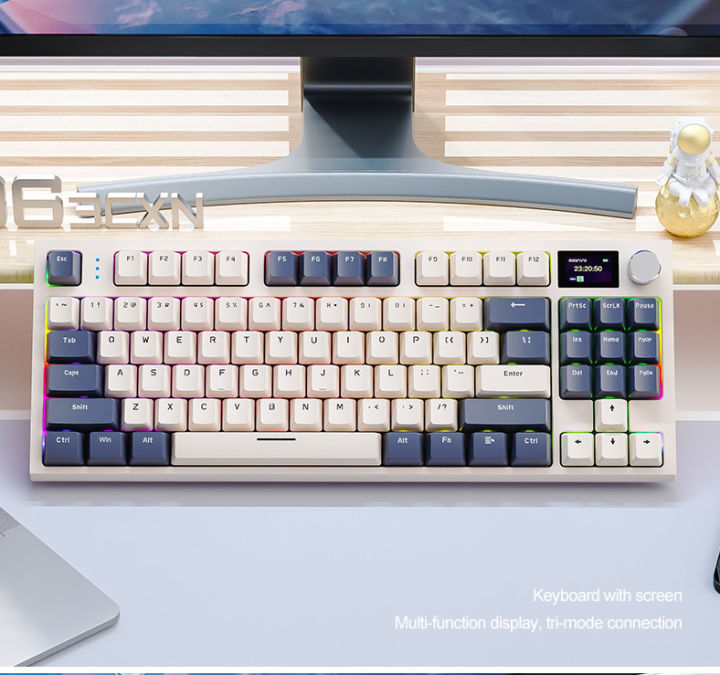
Hướng dẫn sử dụng bàn phím Attack Shark K86

Hướng dẫn sử dụng bàn phím Attack Shark K86

I. Mô tả sản phẩm
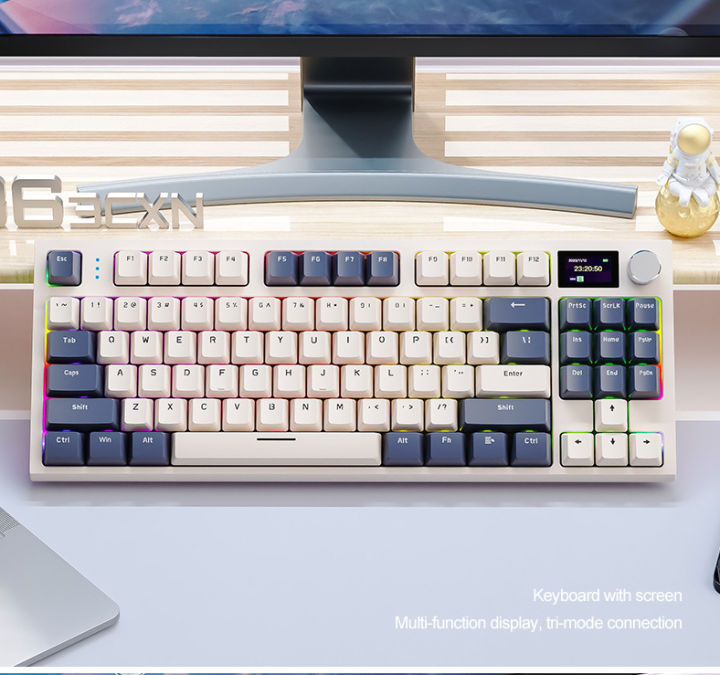
Tên Model: Attack Shark K86.

Khung phím: Nhựa ABS.

Keycap: PBT Double Shot – Profile OEM.

Kết nối: Có dây, Bluetooth 5.1, Receiver 2.4G.

Switch: Blue whale – Linear – 42+-2g – hành trình 1,8mm – Bottom out 3,8mm.

Plate: PC (Polycarbonate).

Đã lót đầy đủ foam.

Trọng lượng: ~770gram.

II. Cài đặt và sử dụng
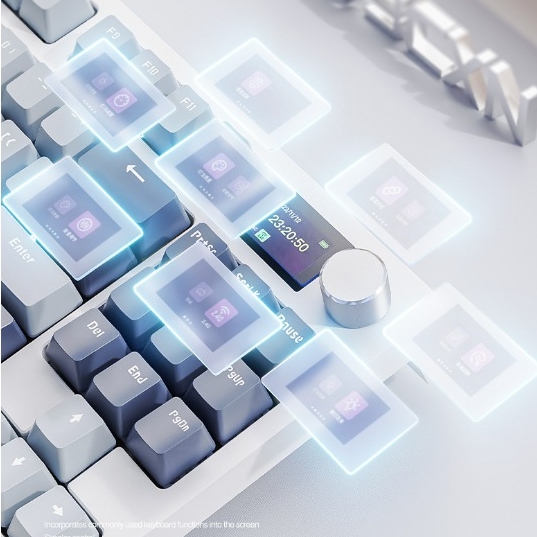
Bàn Phím Cơ Attack Shark K86 RGB, 3 Modes , Có màn Hình, Núm Vặn, Hotswap 5  pin

  1. Kết nối với máy tính:
    Kết nối có dây (Wired mode): Cắm đầu dây Type-C vào phím, đầu USB còn lại vào cổng USB trên laptop hoặc PC của bạn. Gạt công tắc phím về vị trí giữa (USB). Sau đó sử dụng phím bình thường
    Kết nối 2.4GHz (2.4G mode): Cắm Receiver phím vào cổng USB trên laptop hoặc PC. Gạt công tắc sang phía bên trái (2.4G). Ấn tổ hợp Fn + 4 để bật chế độ 2.4G. Sau đó sử dụng bình thường.
    Lưu ý: Nếu cần phải pair lại Receiver, hãy làm theo các thao tác sau: Cắm Receiver vào laptop hoặc PC. Ấn giữ tổ hợp Fn + 4, đèn chỉ định chế độ sẽ nháy liên tục, sau đó chờ để phím kết nối và tự động pair với Receiver mới đang được sử dụng. Sau khi kết nối thành công, đèn sẽ sáng trong vòng 2s. Sau 30s không tìm thấy thiết bị để pairing, đèn sẽ tắt và phím sẽ vào chế độ sleep.
    Kết nối Bluetooth 5.1 (BT mode): Gạt công tắc sang bên phải (BT). Ấn giữ Fn + 1/2/3 để chọn vị trí muốn kết nối thiết bị. Sau khoảng 3-5s, đèn sẽ nháy liên tục thông báo chờ kết nối. Vào phần Bluetooth trên máy tính và laptop để kết nối vào bàn phím. Sau đó thì sử dụng  bình thường.
    Lưu ý: Phím có thể kết nối 3 thiết bị với chế độ BT. Các bạn muốn sử dụng phím với thiết bị nào thì ấn Fn + 1/2/3 để chọn thiết bị mình đã kết nối.

  2. Cài đặt và sử dụng: Driver cần được cài đặt và sử dụng ở chế độ cắm dây. Link tải: Attack Shark K86 Driver https://hcmusshedu-my.sharepoint.com/:u:/g/personal/1656100109_hcmussh_edu_vn/EQ6yxmE7oLRBmd944xhCgWoByo0MWffrk00NS_J9_w_qDg?e=JYTdZw

  3. Các phím tắt:

  • Các phím tắt điều khiển hệ thống:
    Fn + ESC: Ấn giữ 3s để reset toàn bộ phím.
    Fn + F1/F2: Giảm/Tăng độ sáng màn hình.
    Fn + F3: Trở về màn hình chính. Tương đương Windows + D (Windows) hoặc Ctrl + lên (MacOS).
    Fn + F4: Danh sách phần mềm đang chạy. Tương đương Windows + Tab (Windows) hoặc Command + Tab (MacOS).

    Fn + F5: Emoji. Tương đương Windows + “.” (Windows) hoặc Ctrl + Command + Space (MacOS).
    Fn + F6: Chụp màn hình.
    Fn + F7/F9: Bài hát trước/tiếp theo.
    Fn + F8: Tạm dừng/Phát nhạc.
    Fn + F10: Mute.
    Fn + F11/F12: Giảm/Tăng âm lượng.
    Fn + 1/2/3: Các vị trí kết nối thiết bị Bluetooth 1/2/3.
    Fn + 4: Chế độ 2.4G.
    Fn + Win: Khoá phím Windows.
    Fn + Backspace: Kiểm tra pin ở chế độ không dây.

  • Các phím tắt điều khiển LED phím:
    Fn + \: Đổi hiệu ứng LED.
    Fn + Enter: Đổi màu LED.
    Fn + ]: Bật tắt chế độ tiết kiệm pin (Ở chế độ tiết kiệm pin sẽ tắt LED).
    Fn + C: Đổi hiệu ứng LED cạnh viền.
    Fn + V: Đổi màu LED cạnh viền.
    Fn + Z: Chỉnh độ sáng LED cạnh viền.
    Fn + X: Chỉnh tốc độ LED cạnh viền.
    Fn + lên/xuống: Tăng/Giảm độ sáng LED phím
    Fn + trái/phải: Giảm/Tăng tốc độ LED phím.

III. Bảo dưỡng

Thường xuyên làm sạch bàn phím để duy trì hiệu suất và tăng tuổi thọ.

Sử dụng công cụ đi kèm như keycap puller để tháo keycaps một cách dễ dàng khi cần làm sạch hoặc thay thế.

IV. Khắc phục sự cố

Xem xét hướng dẫn từ nhà sản xuất hoặc liên hệ với bộ phận hỗ trợ nếu gặp vấn đề không thể tự khắc phục.

V. Liên hệ và hỗ trợ

Cung cấp thông tin liên hệ của hãng Attack Shark hoặc đại lý bán hàng để người dùng có thể liên hệ khi cần hỗ trợ.
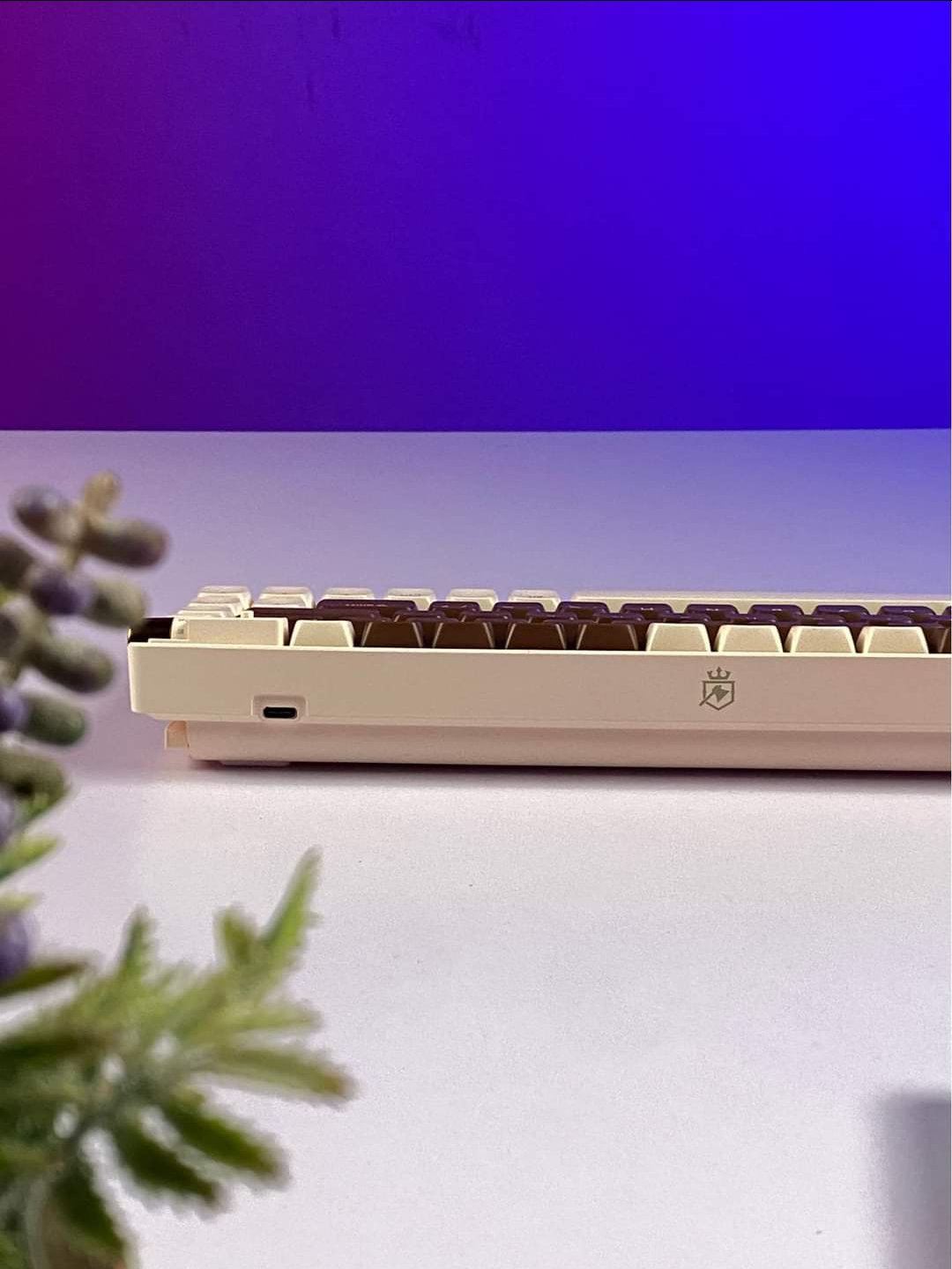
Đăng bởi Để lại phản hồi

Hướng dẫn sử dụng bàn phím Royal Axe R68

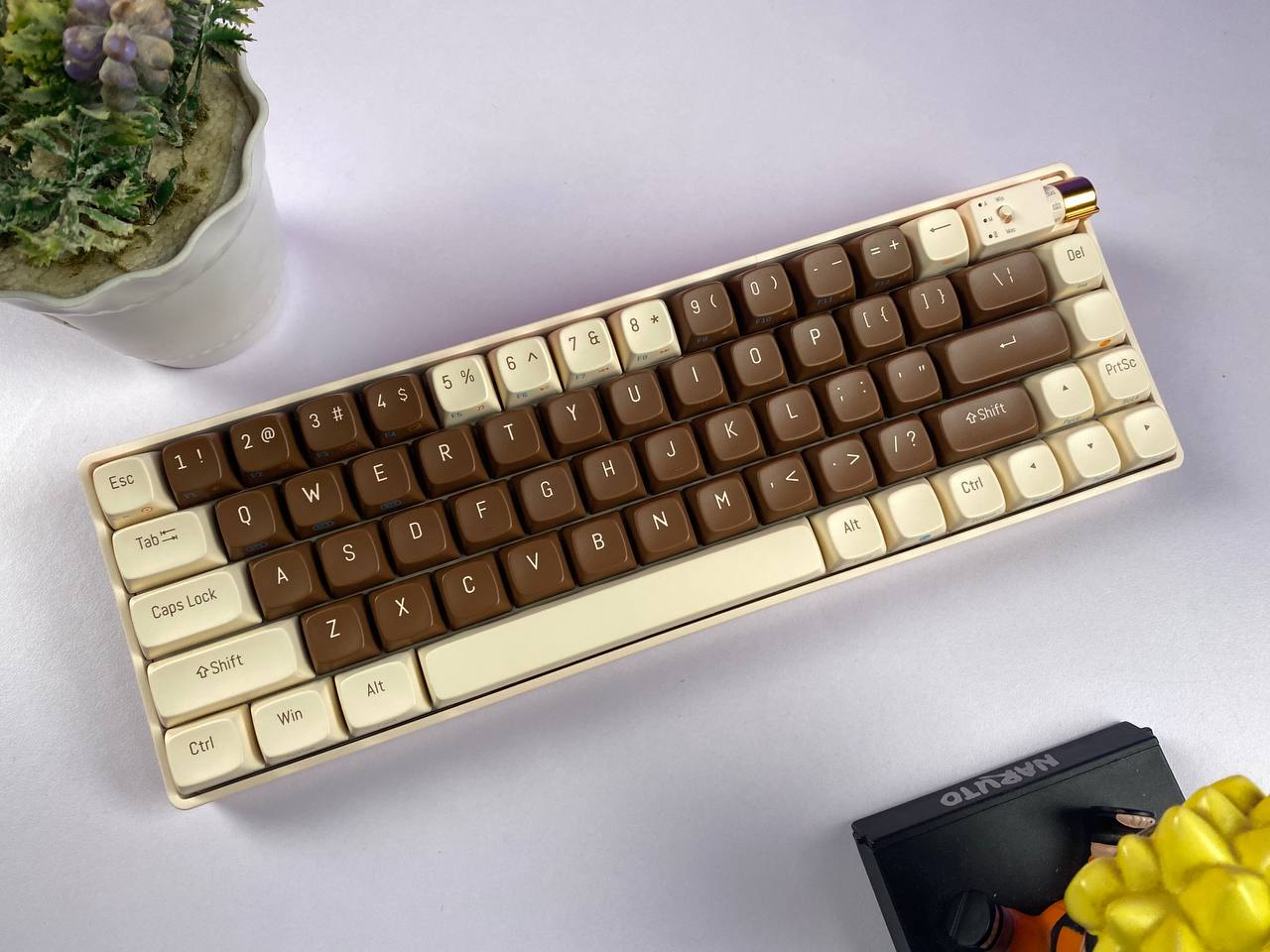
Hướng dẫn sử dụng bàn phím cơ RoyalAxe R68

I. Mô tả sản phẩm

Sản phẩm hiện đang có hàng tại MK Shop: https://mechkeyshop.com/royalaxer68 

Model: RoyalAxe R68
Hotswap: Socket hotswap 5 pin
KEYCAP: PBT doubleshot
3 MODE KẾT NỐI: Bluetooth 5.1, Wireless 2.4G, có dây USB2.0
Hỗ trợ các hệ điều hành: windows, MacOS, Android, IOS
Dung Lượng Pin: 2100mAh
Tuổi thọ: lên đến 50 triệu lần bấm
Kích thước/trọng lượng bao bì sản phẩm: 311*10.1*4cm / 0.75kg

II. Cài đặt và sử dụng

Phím sẽ có 2 phím FN: FN (xanh) hàng dưới cùng, nằm giữa phím Alt và Ctrl phải – FN (cam) nằm ở hàng thứ 3, ngoài cùng bên phải, ngay dưới phím Del.

  1. Cách kết nối với máy tính laptop
    Kết nối có dây (Wired mode)Cắm đầu dây Type-C vào phím, cắm đầu dây USB còn lại vào laptop hoặc PC của bạn. Gạt núm xoay phía góc trên bên phải bàn phím sang chế độ sử dụng dây (hình bàn phím). Đèn ở vị trí chữ M sẽ nháy sáng 1 lần, thông báo đã kết nối thành công và sử dụng bình thường.
    Kết nối Receiver không dây (2.4GHz mode): Lấy đầu thu Receiver từ trong phím ra và cắm vào cổng USB trên laptop hoặc PC của bạn. Gạt núm xoay phía góc trên bên phải bàn phím sang chế độ sử dụng Receiver (in hình số 2.4G). Đèn ở vị trí chữ M nháy sáng 2 lần rồi tắt,thông báo đã kết nối thành công và sử dụng bình thường.
    Kết nối Bluetooth (BT mode): Gạt núm xoay phía trên bên phải sang chế độ sử dụng bluetooth (hình chữ BT). Đèn ở vị trí chữ M sẽ nháy 3 lần rồi tắt, thông báo phím đang sử dụng chế độ BT. Ấn giữ Fn (xanh) + Q (Hoặc W E tuỳ vào vị trí thứ tự thiết bị BT bạn muốn kết nối) trong vòng từ 3-5s. Đèn ở vị trí phím Q sẽ nháy liên tục để chờ kết nối BT. Các bạn vào phần Bluetooth trong máy và tìm theo tên R68 3.0 đối với Windows 7 trở về trước hoặc R68 5.0 với Windows 8 trở về sau. Bấm kết nối và đợi khi Windows thông báo đã kết nối thành công.
  2. Chuyển đổi giữa các chế độ:
    Để chuyển đổi giữa các thiết bị và các chế độ kết nối khác nhau, gạt núm xoay ở góc trên bên phải qua vị trí của chế độ tương ứng. Trong chế độ BT, ấn tổ hợp Fn (xanh) + [vị trí kết nối BT tương ứng (Q W E)] để chuyển đổi sử dụng  giữa các thiết bị được kết nối.
    Bàn phím kết nối và sử dụng được tối đa với 5 thiết bị.
    Ngoài ra, để chuyển đổi giữa 2 layout phím của MacOS và Windows, chỉ cần gạt công tắc hệ điều hành qua vị trí tương ứng.
  3. Cài đặt Driver: Driver cần được cài đặt và sử dụng ở chế độ cắm dây. Link tải: RoyalAxe R-Series Driver
  4. Các phím tắt
    Phím có 2 nút Function (FN) với nhiều phím tắt đa dụng khác nhau. Cụ thể

Fn (Xanh)

Fn (Cam)
Fn + ~: Phím “~”
 
Fn + Ecs (ấn giữ): Reset phím
 
Fn + [1 –> 12]: Phím “F1” –> “F12”
 
Fn + 1/2: Tăng giảm độ sáng màn hình
 
Fn + [Q/W/E]: Chuyển đổi các thiết bị BT
 
Fn + 3: Windows + P
 
Fn + Del: Phím “Insert”
 
Fn + 4: Windows + D
 
Fn + lên/ xuống: Phím “PgUp”/ “PgDn”
 
Fn + 5: Trình phát nhạc
 
Fn + trái/phải: Phím “Home”/ “End”
 
Fn + 6: Tạm dừng/ Tiếp tục
 
Fn + PrtSc: Phím “ScLK” Fn + 7/8: Bài trước đó/ kế tiếp
 
  Fn + 9: Mute
 
  Fn + 10/11: Tăng/ giảm âm lượng
 
  Fn + =: Đổi phương thức nhập
 
  Fn + Backspace: Đổi màu LED phím
 
  Fn + U: Đổi chế độ LED
 
  Fn + I/ O: Tăng/ Giảm tốc độ LED
 
  Fn + P/ [: Tăng/ Giảm độ sáng LED
 
  Fn + ]: Bật tắt LED

III. Bảo dưỡng

Thường xuyên làm sạch bàn phím để duy trì hiệu suất và tăng tuổi thọ.

Sử dụng công cụ đi kèm như keycap puller để tháo keycaps một cách dễ dàng khi cần làm sạch hoặc thay thế.

IV. Khắc phục sự cố

Xem xét hướng dẫn từ nhà sản xuất hoặc liên hệ với bộ phận hỗ trợ nếu gặp vấn đề không thể tự khắc phục.

V. Liên hệ và hỗ trợ

Cung cấp thông tin liên hệ của hãng Royal Axe hoặc đại lý bán hàng để người dùng có thể liên hệ khi cần hỗ trợ.