Đăng bởi Để lại phản hồi

Hướng Dẫn Sử Dụng Bàn Phím Cơ Woblab Zen65 Chi Tiết | MKShop

Hướng Dẫn Sử Dụng Bàn Phím Cơ Woblab Zen65 Toàn Tập (3 Modes, Đèn LED, VIA)

Woblab Zen65 là một trong những mẫu bàn phím cơ layout 65% cao cấp được anh em đam mê săn đón nhờ thiết kế tinh tế, mạch QMK/VIA và khả năng kết nối 3 chế độ cực kỳ mượt mà. Trong bài viết này, MKShop sẽ hướng dẫn chi tiết cho bạn toàn bộ các phím tắt chức năng, cách kết nối và cách cài đặt phím để làm chủ hoàn toàn chiếc Zen65 của mình.

1. Điều Chỉnh Các Chế Độ Kết Nối (Mode Setting & Pairing)

*Lưu ý: Luôn bật công tắc pin ở mặt sau (vị trí ON) trước khi bắt đầu sử dụng các chế độ không dây. Cục Receiver 2.4G được giấu khéo léo ở chính giữa đáy phím.

1.1. Kết nối không dây 2.4GHz (Dùng USB Receiver)

  • Chuyển nhanh sang chế độ 2.4G: Nhấn tổ hợp phím Fn + R (nhấn ngắn), đèn phím R sẽ nhấp nháy chậm, cắm USB Receiver vào máy tính để nhận phím.
  • Ghép nối thiết bị mới (Pairing): Nhấn giữ tổ hợp Fn + R trong 3-5 giây cho đến khi đèn phím R nhấp nháy nhanh. Tiến hành cắm cục USB Receiver vào máy tính (nên để phím gần máy tính lúc kết nối). Khi kết nối thành công, đèn nền sẽ sáng cố định trở lại.

1.2. Kết nối không dây Bluetooth (Lưu tối đa 3 thiết bị)

  • Bước 1: Nhấn giữ tổ hợp phím Fn + Q (hoặc W, E tương ứng với 3 thiết bị) trong khoảng 3-5 giây cho đến khi đèn phím nhấp nháy nhanh màu xanh dương để đưa phím vào trạng thái chờ ghép đôi.
  • Bước 2: Mở Bluetooth trên PC, Laptop, điện thoại, tìm thiết bị có tên hiển thị: ZEN 65-1, ZEN 65-2, hoặc ZEN 65-3 và nhấn kết nối.
  • Bước 3: Khi chuyển đổi nhanh qua lại giữa các thiết bị đã lưu, bạn chỉ cần nhấn Fn + Q hoặc W, E một lần (KHÔNG ấn giữ).

1.3. Chế độ kết nối cắm dây (USB Mode)

  • Cắm cáp USB-C đi kèm vào bàn phím và máy tính.
  • Nhấn tổ hợp Fn + T để chuyển sang chế độ dùng dây (Đèn trắng sẽ báo kết nối thành công).

2. Hướng Dẫn Quản Lý Nguồn & Kiểm Tra Pin

2.1. Cách kiểm tra nhanh dung lượng Pin

Nhấn và giữ tổ hợp phím Fn + Backspace, lúc này hàng phím số từ 1 đến 0 sẽ sáng đèn để hiển thị dung lượng pin theo tỷ lệ (Phím số 1 sáng tương đương 10%, từ 1-0 sáng hết là 100% pin):

  • Ở chế độ không dây: Đèn LED hàng số sẽ báo màu theo mức pin: Màu Đỏ (Pin dưới 30%), Màu Vàng (Pin từ 30% – 60%), Màu Xanh Lá (Pin trên 60%).
  • Ở chế độ cắm dây: Hàng phím số 1-0 sáng dạng sóng màu xanh là phím đang sạc. Khi pin đầy 100%, hàng số này sẽ sáng liên tục.

2.2. Cảnh báo pin yếu

  • Khi phần logo phía trước bàn phím nhấp nháy đèn Đỏ chậm, phím của bạn đang trong tình trạng sắp hết pin. Bạn nên cắm cáp USB vào máy tính để sạc ngay, tránh sạc qua đêm hoặc sạc trực tiếp bằng củ sạc điện thoại để bảo vệ tuổi thọ của pin.

3. Tổ Hợp Phím Chức Năng Đèn LED RGB

Woblab Zen65 hỗ trợ khoảng 50 hiệu ứng đèn QMK cực kỳ sinh động (Mặc định khi mở hộp là chế độ Streamer). Bạn có thể chỉnh qua các tổ hợp sau:

  • Fn + \ : Thay đổi giữa các chế độ hiệu ứng đèn nền.
  • Fn + Enter : Thay đổi màu sắc đơn sắc cho hiệu ứng LED hiện tại.
  • Fn + Del : Bật hoặc Tắt đèn LED toàn bàn phím.
  • Fn + ↑ / ↓ : Tăng / Giảm độ sáng của đèn nền.
  • Fn + ← / → : Giảm / Tăng tốc độ chuyển động của hiệu ứng LED.
  • Fn + Page Up / Page Down : Tăng / Giảm độ bão hòa màu sắc của đèn.

4. Các Tổ Hợp Phím Tắt Hệ Thống Thường Dùng

4.1. Phím tắt cơ bản

  • Fn + End : Khôi phục cài đặt gốc của nhà sản xuất (Reset phím).
  • Fn + 1 đến 0 : Tương đương hàng phím từ F1 đến F10.
  • Fn + - / = : Tương đương phím F11 và F12.
  • Fn + Win : Khóa hoặc mở khóa nút Windows (Tránh bấm nhầm khi chơi game).
  • Fn + N : Chuyển đổi qua lại giữa chế độ nhận diện vô số phím NKRO hoặc 6KRO.

4.2. Chuyển đổi hệ điều hành & Phím Multimedia

  • Fn + A : Chuyển bàn phím sang Layout cho hệ điều hành Windows.
  • Fn + S : Chuyển bàn phím sang Layout cho hệ điều hành macOS.

*Khi ở chế độ Mac mode, các phím điều hướng Media được gán như sau:

  • Fn + 7: Quay lại bài trước (Previous track)
  • Fn + 8: Phát / Tạm dừng (Play / Pause)
  • Fn + 9: Chuyển bài tiếp theo (Next track)
  • Fn + 0: Tắt tiếng (Mute)
  • Fn + - / Fn + =: Giảm / Tăng âm lượng (Volume – / +)

5. Hướng Dẫn Kết Nối Cấu Hình QMK / VIA

Để remap đổi vị trí nút bấm hoặc cài đặt các chuỗi tổ hợp phím tắt (Macro) trên Woblab Zen65, anh em thực hiện theo các bước sau:

  • Bước 1: Truy cập vào website chính thức của hãng woblab.cn để tải file ZEN65 JSON về máy tính.
  • Bước 2: Dùng trình duyệt truy cập vào trang web: https://usevia.app/
  • Bước 3: Vào tab Settings, bật lựa chọn “Show Design Tab”.
  • Bước 4: Chuyển sang tab Design vừa xuất hiện, chọn Load rồi import file JSON đã tải ở Bước 1 vào.
  • Bước 5: Đảm bảo bàn phím đang kết nối bằng chế độ dây. Vào tab Configure, bấm chọn Authorize device, chọn đúng tên thiết bị ZEN 65 và bấm Connect để bắt đầu tùy chỉnh giao diện các layer phím theo ý thích cá nhân.

Trên đây là toàn bộ cẩm nang hướng dẫn sử dụng bàn phím cơ Woblab Zen65 được tổng hợp bởi MKShop. Nếu có bất kỳ thắc mắc hoặc gặp khó khăn gì trong quá trình cài đặt phím, đừng ngần ngại nhắn tin ngay cho shop để được hỗ trợ tốt nhất nhé!
Đăng bởi Để lại phản hồi

Dịch Vụ Sửa Chữa Bàn Phím Cơ Uy Tín, Chuyên Nghiệp Tại Hà Nội – MKShop

Dịch Vụ Sửa Chữa Bàn Phím Cơ Uy Tín, Chuyên Nghiệp Tại Hà Nội – MKShop

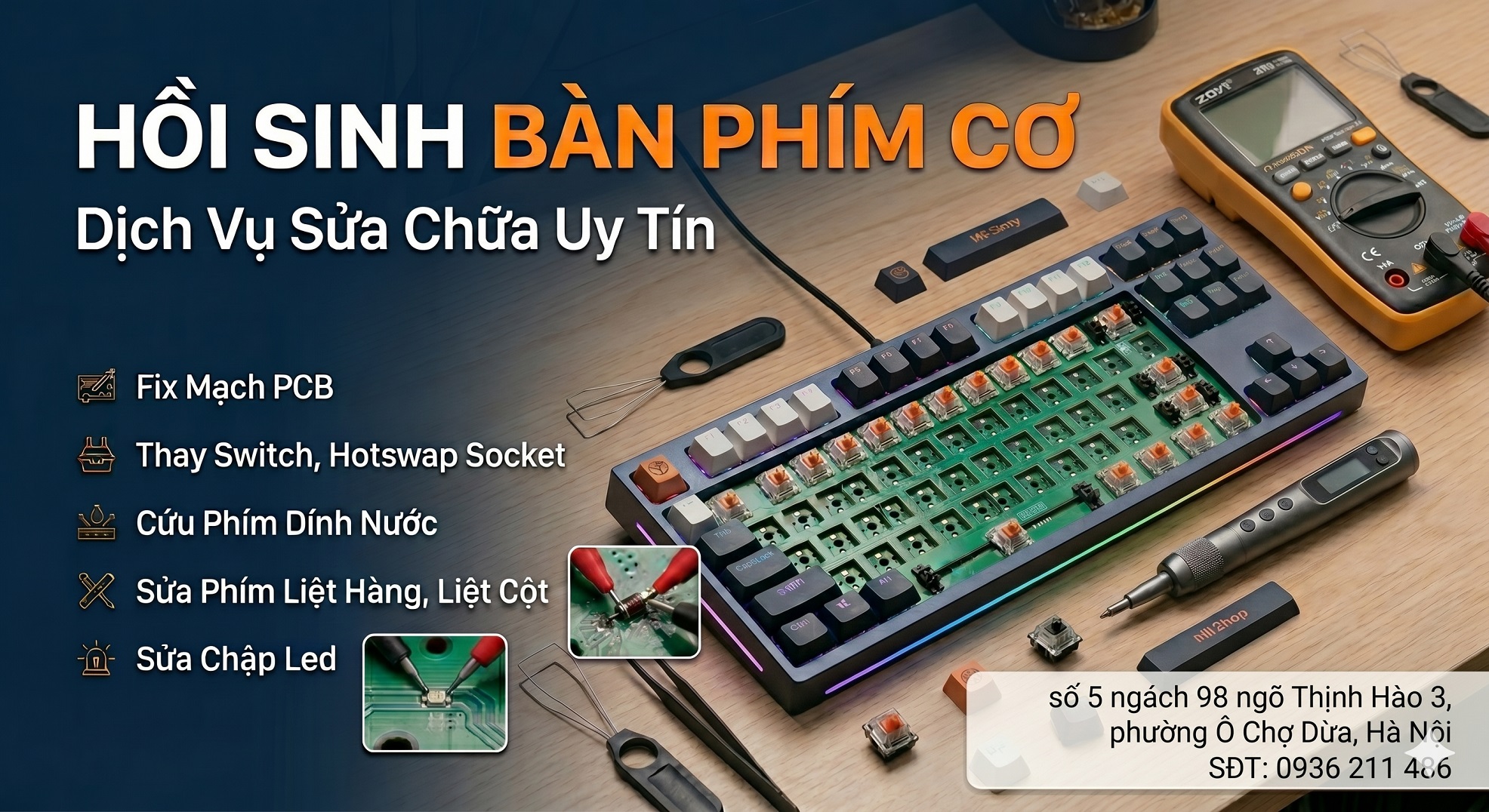
Bàn phím cơ là người bạn đồng hành không thể thiếu trong công việc và giải trí hàng ngày. Tuy nhiên, sau một thời gian dài cày ải hoặc do những sự cố ngoài ý muốn, phím của bạn có thể gặp các vấn đề rắc rối về kỹ thuật. Thay vì phải tốn vài triệu đồng để sắm một chiếc bàn phím mới, hãy để MKShop giúp bạn hồi sinh chiếc bàn phím yêu thích với chi phí tối ưu nhất!

Các Lỗi Bàn Phím Cơ Thường Gặp & Hạng Mục Sửa Chữa

Tại MKShop, chúng tôi tiếp nhận sửa chữa mọi dòng bàn phím cơ từ phổ thông đến high-end (Filco, Leopold, IKBC, Keychron, Akko, Aula, FL-Esports, Corsair, Razer, các dòng phím custom nhôm CNC…) với đầy đủ các hạng mục xử lý chuyên sâu:

  • Sửa lỗi Switch: Khắc phục triệt để tình trạng phím bị double click (nhấn 1 lần ra 2 ký tự), liệt phím hoàn toàn, gõ chập chờn lúc nhận lúc không. Thay thế switch chính hãng theo đúng tản lực gõ yêu cầu (Linear, Tactile, Clicky).
  • Sửa lỗi mạch (PCB): Xử lý các ca bệnh từ khó đến dễ như đứt đường mạch do va đập, loạn chữ, chập mạch, bung hoặc hỏng hotswap socket do nhổ switch sai cách.
  • Cứu hộ phím dính nước: Rửa mạch, rã hàn, sấy khô chuyên nghiệp và khắc phục các đường mạch bị ăn mòn, đi-ốt bị chập cháy do đổ nước, cà phê, nước ngọt.
  • Sửa lỗi kết nối & Nguồn: Thay thế/sửa chữa cổng cắm Type-C bị gãy, lỏng chân sạc, lỗi mạch nguồn không lên pin hoặc không nhận receiver 2.4G/Bluetooth.

Lý Do Anh Em Nên Chọn Dịch Vụ Sửa Phím Tại MKShop

  • Kỹ thuật viên chuyên môn sâu: Tay nghề hàn khéo léo, am hiểu tường tận về các dòng vi điều khiển mcu (STM32, APM32…), sơ đồ mạch đi-ốt, cam kết xử lý mạch sạch sẽ, thẩm mỹ, không làm lem nhem phím của khách.
  • Linh kiện thay thế chất lượng: Toàn bộ switch, socket hotswap, chân cắm Type-C dùng để thay thế đều là hàng chính hãng, có độ bền cao và hoạt động ổn định ổn định lâu dài.
  • Minh bạch & Nhanh chóng: Khách hàng được kiểm tra, xác định lỗi công khai. Đối với các lỗi nhẹ như thay vài switch lẻ hoặc fix hotswap, shop hỗ trợ sửa lấy ngay trong ngày để anh em không bị gián đoạn công việc.
  • Chính sách bảo hành uy tín: Mọi hạng mục sửa chữa và linh kiện thay thế tại MKShop đều đi kèm chế độ bảo hành rõ ràng, giúp anh em an tâm tuyệt đối sau khi mang phím về sử dụng.

Quy Trình Tiếp Nhận & Sửa Chữa Bàn Phím Cơ

  • Bước 1: Tiếp nhận phím lỗi trực tiếp tại cửa hàng hoặc thông qua ship COD đối với các anh em ở tỉnh xa.
  • Bước 2: Kỹ thuật viên đo đạc, kiểm tra toàn diện, xác định chính xác nguyên nhân lỗi và báo giá sửa chữa công khai cho khách hàng.
  • Bước 3: Tiến hành sửa chữa, vệ sinh mạch và test lại kỹ lưỡng bằng phần mềm chuyên dụng mọi chức năng, các bóng LED RGB trước khi ráp vỏ.
  • Bước 4: Bàn giao sản phẩm hoàn thiện cho khách hàng kèm phiếu bảo hành dịch vụ.

Góc máy hay tiến độ công việc của bạn đang bị trì trệ vì một chiếc bàn phím hỏng? Đừng ngần ngại, hãy liên hệ ngay với MKShop để được tư vấn bắt bệnh và khắc phục nhanh chóng nhất!

Địa chỉ: Số 23 ngõ Thịnh Hào 2, Phố Tôn Đức Thắng, Phường Hàng Bột, Quận Đống Đa, Hà Nội
Hotline / Zalo: 0936 211 486
Website: mkshop.vn

Đăng bởi Để lại phản hồi

Hướng Dẫn Sử Dụng Bàn Phím Cơ Weikav Nut65 Chi Tiết Nhất | MKShop

Hướng Dẫn Sử Dụng Bàn Phím Cơ Weikav Nut65 Toàn Tập (Kết Nối, Chỉnh LED, VIA)

Weikav Nut65 là chiếc KIT bàn phím cơ khung nhôm nguyên khối sở hữu layout 65% cực kỳ nhỏ gọn và là dòng phím siêu hot trong phân khúc tầm trung. Để giúp anh em – đặc biệt là những người mới chơi phím – dễ dàng làm quen và làm chủ em phím này, MKShop đã tổng hợp bài hướng dẫn sử dụng chi tiết ngay dưới đây.

1. Các Lưu Ý Quan Trọng Khi Sử Dụng

  • Sạc pin an toàn: Chỉ sạc bàn phím bằng cách cắm dây vào cổng USB của máy tính. Tuyệt đối KHÔNG sử dụng các củ sạc nhanh của điện thoại, laptop, sạc dự phòng… để tránh tình trạng chai pin hoặc cháy nổ mạch.
  • Chế độ ngủ tự động: Để tiết kiệm pin, phím sẽ tự động vào chế độ ngủ nhẹ sau 2 phút không sử dụng và ngủ sâu sau 30 phút. Bạn chỉ cần gõ vào phím bất kỳ để đánh thức phím hoạt động trở lại.
  • Cảnh báo pin yếu: Khi thấy đèn LED ở nút Ctrl trái nháy đỏ liên tục, bạn nên kết nối cáp để sạc phím ngay lập tức.

2. Điều Chỉnh Các Chế Độ Kết Nối (3 Modes)

Bật/Tắt công tắc pin: Công tắc nguồn được thiết kế giấu ở dưới nút TAB. Anh em hãy nhổ keycap nút TAB lên, nếu muốn dùng chế độ không dây (Bluetooth/2.4G) thì gạt công tắc lên phía trên.

2.1. Kết nối không dây 2.4G (Dùng Receiver)

  • Nhấn giữ tổ hợp phím Fn + R trong khoảng 3-5 giây cho đến khi đèn phím R nhấp nháy nhanh.
  • Cắm USB Receiver vào cổng USB của máy tính (lưu ý cắm sát vào cổng). Phím sẽ tự động nhận diện và kết nối.

2.2. Kết nối Bluetooth (Ghép nối tối đa 3 thiết bị)

  • Bước 1: Nhấn giữ tổ hợp phím Fn + Q (hoặc W, E tương ứng với 3 thiết bị) trong 3-5 giây cho đến khi đèn ở nút đó nhấp nháy nhanh để vào trạng thái chờ kết nối.
  • Bước 2: Mở Bluetooth trên thiết bị của bạn (PC, Laptop, Điện thoại, Máy tính bảng) và chọn kết nối với bàn phím.
  • Bước 3: Khi chuyển đổi nhanh qua lại giữa các thiết bị đã lưu, bạn chỉ cần nhấn Fn + Q/W/E một lần (KHÔNG ấn giữ).

2.3. Chế độ cắm dây (Wired)

  • Sử dụng dây cáp đi kèm kết nối phím vào máy tính. Để chuyển bàn phím sang chế độ nhận diện bằng dây, nhấn tổ hợp phím Fn + T.

3. Các Tổ Hợp Phím Tắt Thường Dùng (Hotkeys)

  • Fn + M (Giữ 5 giây): Chuyển đổi qua lại giữa layout hệ điều hành WindowsMac OS.
  • Fn + D (Giữ 3 giây): Chuyển đổi giữa chế độ độ trễ cực thấp (Low Delay) và chế độ cơ bản.
  • Fn + ESC (Giữ 5 giây): Khôi phục cài đặt gốc của nhà sản xuất (Reset phím).
  • Fn + Alt Phải: Chuyển đổi hàng phím số thành hàng phím chức năng F1-F12 và ngược lại.
  • Fn + WIN: Khóa hoặc mở khóa phím Windows (tránh bấm nhầm khi chơi game).
  • Fn + Ctrl Trái: Bật / Tắt đèn báo trạng thái sạc.

4. Tùy Chỉnh Hệ Thống Đèn LED RGB

  • Fn + \ |: Thay đổi các hiệu ứng LED của bàn phím.
  • Fn + DEL: Chuyển sang chế độ LED nháy theo nhịp điệu nhạc (Music Rhythm).
  • Fn + Enter: Đổi LED về chế độ đứng im (LED tĩnh) hoặc thay đổi màu sắc hiển thị.
  • Fn + Backspace: Thay đổi các hiệu ứng LED của dải led phía trước phím.
  • Fn + Mũi tên Lên (↑) / Xuống (↓): Tăng / Giảm độ sáng của đèn LED.
  • Fn + Mũi tên Trái (←) / Phải (→): Giảm / Tăng tốc độ nhấp nháy của hiệu ứng LED.

5. Hướng Dẫn Kiểm Tra Pin & Trạng Thái Sạc

  • Cách kiểm tra nhanh % Pin: Nhấn giữ tổ hợp Fn + Space (Chỉ kiểm tra được khi đang ở chế độ kết nối không dây).
  • Trạng thái đèn sạc: Khi cắm sạc, đèn báo tại nút Ctrl Phải sẽ sáng màu Đỏ. Khi pin đã được sạc đầy, đèn này sẽ chuyển sang màu Xanh Lá.

6. Cấu Hình Map Phím Bằng Phần Mềm QMK/VIA

Weikav Nut65 hỗ trợ mạch QMK và có thể remap (đổi nút), cài đặt macro linh hoạt trực tiếp qua web VIA:

  • Bước 1: Truy cập trang web cấu hình: https://usevia.app/
  • Bước 2: Chọn tab SETTINGS và kích hoạt mục Show tab design.
  • Bước 3: Chuyển sang tab DESIGN, bấm Load và chọn file định dạng JSON của Weikav Nut65 (tải từ nhà sản xuất hoặc liên hệ MKShop để nhận file chuẩn 1.2mm hoặc 1.6mm).
  • Bước 4: Chuyển sang chế độ cắm dây, chuyển qua tab CONFIGURE, chọn Authorize device để kết nối với Nut65 và bắt đầu custom layout theo sở thích cá nhân.

Trên đây là toàn bộ hướng dẫn giúp bạn làm chủ chiếc bàn phím cơ Weikav Nut65. Nếu có bất kỳ thắc mắc hoặc gặp khó khăn gì trong quá trình sử dụng, mod phím, đừng ngần ngại inbox ngay cho MKShop để được hỗ trợ kỹ thuật 24/7 nhé!

Đăng bởi Để lại phản hồi

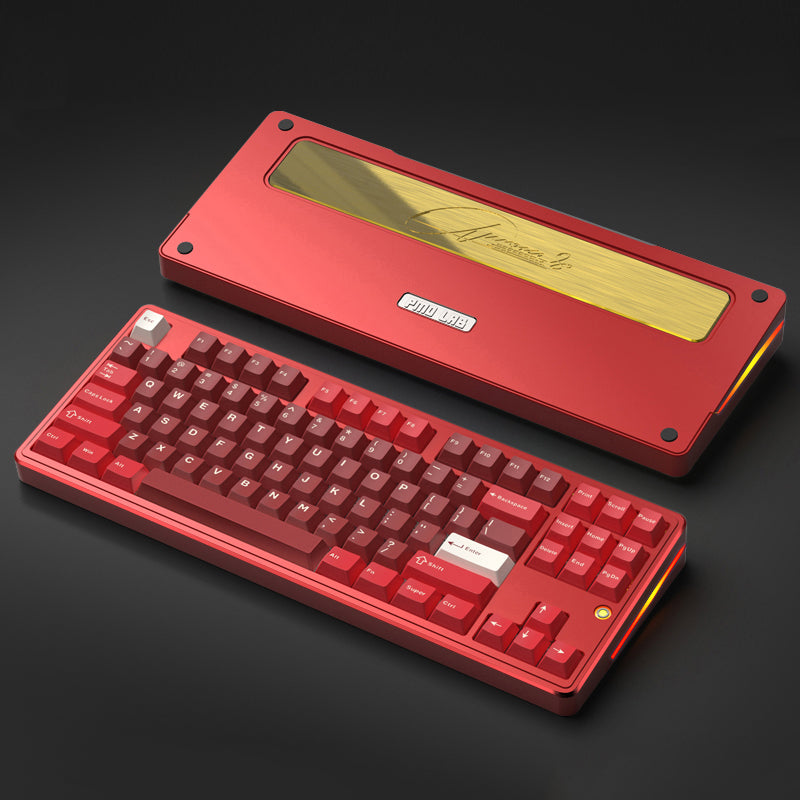
Hướng Dẫn Sử Dụng Bàn Phím Cơ PMO Aurora 80 – 3 Mode, Keymap, Reset | MKShop

Hướng dẫn sử dụng bàn phím cơ Aurora80

Giới thiệu tổng quan & điểm nổi bật

Aurora80 là bàn phím cơ đa chế độ, hỗ trợ Bluetooth, 2.4GHz Wirelesswired USB-C, tương thích với VIA/QMK cho khả năng remap cực mạnh. Bàn phím mang lại trải nghiệm LED ấn tượng, bảng phím tắt đa dạng, dễ dàng chuyển đổi Windows/Mac, hỗ trợ kiểm tra pin chi tiết, macro, sleeper mode tự động và nhiều tiện ích cao cấp.

Thông số kỹ thuật chi tiết

  • Chế độ kết nối: Bluetooth, 2.4GHz không dây, USB-C có dây
  • Tương thích: VIA/QMK, hỗ trợ file JSON
  • Layout: TKL Aurora80 chuẩn, vỏ nhôm CNC, keycap PBT
  • LED: RGB full backlight, Logo, viền Aurora, nhiều hiệu ứng
  • Pin: kiểm tra % pin, cảnh báo pin yếu, tự động tiết kiệm pin

Các chế độ kết nối & cách sử dụng

  • 2.4GHz Wireless:
    1. Bật công tắc pin về “ON”, cắm receiver vào máy.
    2. Nhấn FN+4 để vào chế độ pairing (đèn số 4 nháy rồi đứng im là thành công)
    3. Khi muốn kết nối thiết bị mới, giữ lâu FN+4 để ghép lại.
  • Bluetooth:
    1. Bật công tắc pin về “ON”
    2. Nhấn và giữ FN+1/2/3 để vào pairing (đèn chỉ thị nháy nhanh). Tên Bluetooth: Aurora 80-1/2/3.
    3. Chuyển thiết bị bằng cách nhấn FN+1/2/3 (nhấn nhanh chuyển, giữ lâu ghép nối lại).
  • Wired:
    1. Kết nối cáp USB-C.
    2. Dùng FN+5 để chuyển chế độ, kiểm tra đèn trạng thái số 5 – backlight mode hiển thị 2s sau đó tắt.
  • Bàn phím tự sleep sau 3 phút không sử dụng.
  • Pairing hiển thị qua đèn trạng thái (Bluetooth: phím 1/2/3 nháy xanh; 2.4G: phím 4 nháy xanh lá).
  • Thời gian matching tối đa 1 phút, có thể tăng bằng cách giữ lâu tổ hợp pairing.

FN keymap, phím tắt cho Windows & Mac

Phím Chức năng (Win) Chức năng (Mac) Dành cho Mac
END Khôi phục cài gốc Khôi phục cài gốc  
F1-F2 Backlight +/- Backlight +/- Nhấn riêng F1/F2
F3 Home Dispatch Center Nhấn riêng F3
F4 Mail Launchpad Nhấn riêng F4
F5 Calculator Backlight brightness+ Nhấn riêng F5
F6 Media player Backlight brightness+ Nhấn riêng F6
F7-F12 Nhạc/Âm lượng/Play/Pause Nhạc/Âm lượng/Play/Pause Nhấn riêng F7-F12
A Chuyển Win mode    
S Chuyển Mac mode    
FN+Win Khoá/Mở khoá phím Win    
Backspace Kiểm tra pin Kiểm tra pin  

Chức năng LED Aurora80 chi tiết

Bàn phím Aurora80 hỗ trợ điều chỉnh LED đa vùng với nhiều tổ hợp phím:

Phím FN + … Chức năng (No RGB) Chức năng (RGB)
{ } / = ; ‘ Chỉnh tốc độ, sáng, saturation đèn Logo Chỉnh tốc độ Logo, sáng Logo, saturation Logo
↑ ↓ Chỉnh sáng Logo Chỉnh sáng đèn backlight
← → Chỉnh tốc độ Logo Chỉnh tốc độ backlight
\ Đổi hiệu ứng Logo Đổi chế độ backlight
Enter Màu Logo Màu backlight
Delete Bật/tắt đèn Logo Bật/tắt tất cả đèn
Page Up/Down Saturation Logo Saturation backlight
Space Chuyển hiệu ứng Logo Chuyển hiệu ứng Logo
R_Shift Màu Logo Màu Logo
? / Đổi hiệu ứng viền bên Đổi hiệu ứng viền bên
R_Ctrl Màu viền bên Màu viền bên
< > Sáng viền bao quanh Sáng viền bao quanh
Print/Scroll Tốc độ viền Tốc độ viền
Insert/Home Saturation viền Saturation viền
  • Bản RGB: Tùy chỉnh toàn diện về màu sắc, sáng, tốc độ, chế độ chiếu sáng cho backlight, logo và surround light. Có thể tắt từng vùng bằng cách hạ độ sáng về thấp nhất.
  • Bản No RGB: tùy chỉnh hiệu ứng và thông số cho đèn logo là chính.
  • Hỗ trợ 45 chế độ LED QMK tùy chỉnh trong phần mềm VIA.
  • Lưu ý: QMK không tắt logo riêng biệt, cần giảm độ sáng về thấp nhất để tắt đèn.
  • Dễ dàng cá nhân hóa trải nghiệm ánh sáng, tối ưu cho cả tiết kiệm pin lẫn thẩm mỹ.

Hướng dẫn phần mềm VIA/QMK & tải file JSON

  • Truy cập PMO Lab để tải JSON Aurora80: http://www.pmolab.cn/. Download VIA tại https://usevia.app/
  • Mở VIA, vào Show Design Tab (Settings)
  • Nhấn LOAD ở Design, chọn đúng file JSON bàn phím và kiểu kết nối.
  • Authorize device, chọn Aurora80, nhấn Connect.
  • Remap layout, đặt macro, đổi hiệu ứng LED, tuỳ chỉnh layers và lưu keymap.

Kiểm tra pin, reset, tuỳ chỉnh LED, macro

  • Kiểm tra pin: FN+Backspace (Xem đèn hiển thị tỷ lệ % trên dãy số hoặc đèn 1–5 với non-RGB)
  • Chế độ sạc: Đèn logo nháy đỏ khi pin yếu, khi sạc đủ chuyển xanh (xem chi tiết qua tổ hợp phím FN+Backspace khi cắm dây)
  • Tuỳ chỉnh LED như bảng chi tiết ở phần trên.
  • Macro: Tạo & edit trong phần mềm VIA/QMK.

Bảo hành, bảo trì, lưu ý sạc pin & an toàn

  • Chỉ sử dụng đúng dây USB-C, bộ sạc chính hãng.
  • Tránh nước, bụi bẩn, không tự tháo mở nếu chưa có hướng dẫn chuyên môn.
  • Không va đập, để nơi mát, hạn chế vừa sạc vừa dùng lâu dài.

Liên hệ hỗ trợ kỹ thuật

  • Hotline & Website: MKShop.vn | Liên hệ để được tư vấn, bảo hành, hỗ trợ phần mềm, file JSON chính hãng Aurora80.
  • #Aurora80 #banphimco #banphimBluetooth #banphimled #banphimQMK #banphimVIA #MKShop
Đăng bởi Để lại phản hồi

Hướng dẫn sử dụng bàn phím cơ Keycool KC108

HƯỚNG DẪN SỬ DỤNG BÀN PHÍM CƠ KEYCOOL KC108 (BẢN CÓ DÂY)

Tài liệu hướng dẫn sử dụng chi tiết các chức năng, phím tắt và cách cài đặt driver cho bàn phím cơ Keycool KC108 (Wired Version).

1. Thông số kỹ thuật

  • Model: KC108 (Phiên bản có dây)
  • Kích thước: 440 x 130 x 28 mm
  • Trọng lượng: 1030g
  • Tính năng: Hỗ trợ Hot-swap toàn bộ phím (thay thế switch nóng)

HƯỚNG DẪN CÀI ĐẶT DRIVER

Để tùy chỉnh đèn LED nâng cao và các chức năng khác, vui lòng thực hiện theo các bước sau:

  1. Truy cập trang web tải xuống: www.keycool.vip
  2. Tìm và tải driver tương ứng với model KC108.
  3. Giải nén file tải về và chạy file cài đặt .exe.
  4. Kết nối bàn phím với máy tính bằng dây cáp, phần mềm sẽ tự động nhận diện thiết bị.
Lưu ý: Bạn có thể kiểm tra và cập nhật phiên bản driver mới nhất bằng cách nhấn vào nút “Cập nhật” ở góc dưới bên phải giao diện phần mềm.

CÁC TỔ HỢP PHÍM CHỨC NĂNG (FN)

1. Chuyển đổi hệ điều hành (Windows / Mac)

Bàn phím có 2 chế độ riêng biệt. Hãy chọn đúng chế độ để các phím F1-F12 hoạt động chính xác:

  • FN + A: Chuyển sang chế độ Windows (Mặc định).
  • FN + S: Chuyển sang chế độ Mac.

2. Bảng phím tắt Multimedia & Công cụ

Nhấn và giữ phím FN cùng với các phím sau:

Phím Chức năng (Chế độ Windows) Chức năng (Chế độ Mac)
ESC Giữ 3-5 giây để Khôi phục cài đặt gốc (Reset)
Win Khóa phím Windows (Không dùng)
Back Chế độ tiết kiệm pin
F1 Mở My Computer Giảm độ sáng màn hình
F2 Mở Trình duyệt Web Tăng độ sáng màn hình
F3 Mở Task Manager Mission Control
F4 Quản lý file (Explorer) Gọi Siri
F5 Mở Email (Trống)
F6 Về trang chủ (Home) (Trống)
F7 Bài trước (Previous)
F8 Phát / Tạm dừng (Play / Pause)
F9 Bài sau (Next)
F10 (Trống) Tắt tiếng (Mute)
F11 Khóa màn hình Giảm âm lượng
F12 Khóa bàn phím Tăng âm lượng

HỆ THỐNG ĐÈN LED RGB

1. Điều chỉnh hiệu ứng

Sử dụng tổ hợp FN + các phím điều hướng/chức năng:

Tổ hợp phím Chức năng
FN + Back Bật / Tắt đèn LED toàn bàn phím.
FN + Ins Chuyển chế độ LED: Thay đổi qua lại giữa các hiệu ứng (Sao trời, Sóng nước, Mưa rơi, Hơi thở, v.v.).
FN + Home Đổi màu LED: Chuyển màu đơn sắc hoặc chế độ quang phổ.
FN + Del Đổi hướng: Thay đổi hướng chuyển động của LED hoặc vào chế độ Tùy chỉnh.
FN + → / ← Tăng / Giảm tốc độ hiệu ứng.
FN + ↑ / ↓ Tăng / Giảm độ sáng đèn nền.

2. Đèn báo trạng thái (Indication LEDs)

Các đèn tín hiệu nằm độc lập phía trên cụm phím số:

  • Số 1: Đèn Num Lock (Báo hiệu bàn phím số đang bật).
  • Chữ Aa: Đèn Caps Lock (Báo hiệu viết hoa đang bật).
  • Biểu tượng Win: Win Lock (Báo hiệu nút Windows đang bị khóa).
  • Chữ C: Đèn khóa phím (Báo hiệu toàn bộ bàn phím đang bị khóa – Kích hoạt bằng FN+F12).
Đăng bởi Để lại phản hồi

Hướng Dẫn Sử Dụng Bàn Phím Cơ WEIKAV D75 – 3 Mode Kết Nối, Phím Tắt, Điều Khiển LED, Kiểm Tra Pin | MKShop

Hướng dẫn sử dụng bàn phím D75

Hướng Dẫn Sử Dụng Bàn Phím Cơ D75 – Kết Nối Đa Chế Độ & Phím Tắt Đầy Đủ | MKShop

D75 là bàn phím cơ hỗ trợ 3 chế độ kết nối tiện lợi (USB-C, Bluetooth, 2.4GHz), layout nhỏ gọn, tính năng điều khiển LED, chuyển hệ điều hành và nhiều tổ hợp phím FN đa năng giúp tối ưu trải nghiệm gõ phím cho cả Windows và MacOS.

I. Phần mềm keymap

  • Phần mềm keymap và tải file layout: tham khảo theo nhà sản xuất.
  • FN nằm sát CTRL phải, kiểm tra phím này qua VIA khi bật matrix test.

II. Cách chuyển chế độ kết nối

  • Kết nối dây USB: Cắm dây USB Type-C, nhấn FN + T để chuyển về chế độ có dây.
  • Kết nối Bluetooth:
    • Đảm bảo bàn phím không cắm sạc, công tắc pin đã bật.
    • Ấn và giữ FN + Q/W/E để vào pairing từng thiết bị, đèn Q/W/E sẽ nháy nhanh.
    • Trên thiết bị, bật Bluetooth, chọn D75 để kết nối. Đèn sẽ tắt khi thành công.
  • Kết nối 2.4GHz Wireless:
    • Khi chưa cắm receiver vào máy tính, nhấn FN + R để chuyển mode 2.4G.
    • Ấn giữ FN + R 3s, đèn R nháy báo bắt đầu pair.
    • Cắm dongle vào máy tính, đèn sẽ tắt khi kết nối thành công.
  • Lưu ý: Nếu máy tính đang cắm nhiều receiver, hãy thử rút hết và pair lại.

III. Tổ hợp phím chức năng (Windows)

  • FN+F1: My computer
  • FN+F2: Home
  • FN+F3: E-mail
  • FN+F4: Calculator
  • FN+F5: Player
  • FN+F6: Stop
  • FN+F7: Previous
  • FN+F8: Play / Pause
  • FN+F9: Next
  • FN+F10: Mute
  • FN+F11 / F12: Volume – / +
  • FN+Tab: Chuyển Windows/MacOS (hoán đổi vị trí Left Alt & Left Win)
  • FN+Esc (giữ 5s): Reset về mặc định
  • FN+Win trái: Khóa nút Win
  • FN+Space: Hiển thị dung lượng pin (%)
  • FN+INS: Tắt đèn trạng thái

IV. Tổ hợp phím chức năng (MacOS)

  • FN+F1: Tăng độ sáng màn hình
  • FN+F2: Giảm độ sáng màn hình
  • FN+F7/F8/F9: Previous, Play/Pause, Next
  • FN+F10/F11/F12: Mute, Volume – / +
  • FN+Tab: Chuyển Windows/MacOS (hoán đổi Alt & Win)
  • FN+Esc (giữ 5s): Reset mặc định
  • FN+Win trái: Khóa nút Win
  • FN+Space: Hiển thị % pin
  • FN+INS: Tắt đèn trạng thái

V. Phím điều khiển LED

  • FN + | : Thay đổi hiệu ứng LED
  • FN + Backspace: Bật/tắt LED
  • FN + ]} : Đổi màu LED đơn sắc (7 màu)
  • FN + ↑↓: Tăng/giảm độ sáng LED
  • FN + →←: Tăng/giảm tốc độ hiệu ứng LED

VI. Đèn báo trạng thái pin

  • Đèn FN màu đỏ: Đang sạc pin
  • Đèn FN sáng theo LED phím: Pin đầy
  • Đèn FN nháy đỏ: Pin sắp hết


Đăng bởi Để lại phản hồi

Hướng Dẫn Sử Dụng Phím FN Bàn Phím iKBC F87/F108 LED Đơn Sắc – Chuyển Layout QWERTY, Điều Chỉnh LED, Reset | MKShop

Hướng Dẫn Sử Dụng Các Tổ Hợp Phím FN Trên Bàn Phím iKBC F87/F108 LED Đơn Sắc

Bàn phím iKBC F87/F108 LED đơn sắc là mẫu bàn phím cơ phổ biến với tính năng tùy chỉnh qua các tổ hợp phím FN giúp chuyển đổi layout, điều chỉnh LED, hoán đổi phím và nhiều chức năng hữu ích khác.

1. Điều chỉnh LED và hiệu ứng

  • FN + F12: Chuyển qua các chế độ LED có sẵn (9 chế độ)
  • FN + 1-9: Chọn trực tiếp hiệu ứng LED từ 1 đến 9
  • FN + 0: Tắt đèn LED hoàn toàn
  • FN + ↑ / ↓: Tăng hoặc giảm độ sáng đèn LED
  • FN + ← / →: Tăng hoặc giảm tốc độ hiệu ứng LED

2. Hoán đổi và khóa phím

  • FN + F6: Khóa phím Windows trái (vô hiệu hóa Win trái)
  • FN + Win phải: Mở khóa phím Windows trái
  • FN + F7: Hoán đổi vị trí phím Caps Lock và Ctrl trái
  • FN + F8: Hoán đổi vị trí phím Alt và Windows

3. Chuyển đổi layout bàn phím

  • FN + PrtSc: Chuyển đổi lần lượt qua các layout:
    • QWERTY chuẩn (đèn LED dưới phím Space trái tắt)
    • QWERTY hoán đổi Win và Alt (đèn LED bật)
    • DVORAK (đèn LED bật)
    • COLEMAK (đèn LED bật)
  • Quan sát đèn LED dưới phím Space trái để nhận biết trạng thái layout

4. Tính năng đếm ngược thời gian (Countdown Timer)

  • Phím Scroll Lock (không kèm FN): Vào chế độ cài hẹn giờ đếm ngược (tối đa 129 phút)
  • Phím F1-F12: Chọn thời gian 10-120 phút tương ứng
  • Phím 1-9: Chọn 1-9 phút tương ứng
  • Nhấn Enter: Bắt đầu đếm ngược
  • Phím End: Hủy đếm ngược
  • FN + Scroll Lock: Sử dụng chức năng Scroll Lock hệ thống
  • Phím Pause (không kèm FN): Hẹn giờ đếm ngắn (tối đa 9 phút), bấm tăng 1 phút mỗi lần
  • FN + Pause: Sử dụng chức năng Pause hệ thống

5. Reset và khôi phục cài đặt gốc

  • FN + R (giữ 5 giây): Reset bàn phím về mặc định gốc (bao gồm LED, layout, hoán đổi phím)
  • Đèn LED sẽ nhấp nháy 3 lần để xác nhận reset

6. Chỉ báo trạng thái

  • Đèn LED dưới phím Space phải sáng khi đang đếm ngược
  • Đèn LED dưới phím Space trái thể hiện trạng thái layout và hoán đổi vị trí phím

Lưu ý:

  • Bàn phím chỉ có đèn LED đơn sắc, không thể chỉnh màu như phiên bản RGB
  • Không hỗ trợ macro, các tính năng tùy chỉnh qua phím FN như mô tả trên
  • Hiểu rõ các tổ hợp phím FN sẽ giúp tránh nhầm lẫn layout và thao tác sai
Đăng bởi Để lại phản hồi

Hướng dẫn sử dụng bàn phím Evo80: Kết nối Bluetooth, dây, 2.4GHz và phím tắt chi tiết

Hướng dẫn sử dụng bàn phím Evo80

Bàn phím Evo80 nổi bật với thiết kế đa chế độ kết nối, hỗ trợ dây USB Type-C, Bluetooth 5.0 và sóng không dây 2.4GHz, tương thích cả Windows & MacOS. Dưới đây là hướng dẫn chi tiết từng chế độ kết nối và các phím tắt thông dụng.

Phần mềm keymap

Layout mặc định của Evo80

Vị trí mặc định của Fn ở sát nút ctrl phải và bạn sẽ không thể kiểm tra nút này trên các phần mềm key test thông thường (Có thể kiểm tra trên VIA khi bật matrix test)

Vị trí công tắc bật pin trên bàn phím (Gần vị trí caps lock)

Kiểm tra trạng thái pin

Evo80 được trang bị 2 viên pin 4000mAh, công tắc pin đặt gần vị trí caps lock, bạn cần tháo keycap ra để bật tắt công tắc này
Lưu ý: Công tắc chỉ sử dụng để bật tắt pin, không phải để thay đổi chế độ kết nối

Phím tắt để kiểm tra trạng thái pin: Giữ FN + D. Đèn ở vị trí Esc sẽ sáng và thông báo trạng thái pin

  • Đèn esc chuyển sang màu trắng và nháy nhanh: Pin đang sạc
  • Đèn esc chuyển sang xanh lá và giữ nguyên: Pin đã sạc đầy
  • Khi bàn phím không sạc, đèn Esc sẽ báo phần trăm pin: 0%-10% (Đèn đỏ), 10%-50% (Đèn vàng), 50%-80% (Đèn xanh da trời), 80%-100% (Đèn xanh lá)

Chế độ kết nối bàn phím

  • Kết nối dây: Cắm dây USB Type-C vào bàn phím và máy tính. Nhấn Fn + ~, đèn ~ sẽ sáng 2 giây rồi trở lại bình thường, xác nhận về chế độ có dây.
  • Kết nối Bluetooth: Bật công tắt bàn phím, nhấn giữ Fn + 1/2/3 để chọn vị trí lưu thiết bị. Đèn nháy nhanh, sau khi kết nối thành công đèn tắt.
  • Kết nối 2.4GHz: Nhấn Fn + 4 đến khi đèn led số 4 nhấp nháy nhanh, cắm dongle vào máy tính, đèn led tắt khi kết nối thành công.

Các phím tắt trên Evo80

  • Fn+Z: Bật/tắt LED
  • Fn+X: Chuyển hiệu ứng đèn LED
  • Fn+C: Quay lại hiệu ứng đèn LED trước
  • Fn+V/B: Hue+/Hue-
  • Fn+N/M: Saturation+/Saturation-
  • Fn</Fn>: Tăng/Giảm độ sáng LED
  • Fn+↑/Fn+↓: Tăng/Giảm tốc độ hiệu ứng LED
  • Fn+Q: Bật/tắt LED dải mũi tên
  • Fn+W: Chuyển hiệu ứng dải LED
  • Fn+E: Quay lại hiệu ứng dải LED trước
  • Fn+R/T: Hue+/Hue- (dải)
  • Fn+Y/U: Saturation+/Saturation- (dải)
  • Fn+I/O: Tăng/Giảm độ sáng dải LED
  • Fn+P: Tăng tốc độ hiệu ứng LED

Tương thích & phím chức năng hệ điều hành

  • Windows:
    • Fn+F1/F2: Tăng/giảm độ sáng
    • Fn+F3-F5: Trang chủ, email, máy tính
    • Fn+F6-F9: Trình nhạc: lùi, dừng/phát, tới bài
    • Fn+F10-F12: Tắt tiếng, giảm/tăng âm lượng
    • Fn+Win trái (Tap): Khoá nút Win
    • Fn+Win trái (Giữ): Chuyển chế độ Windows/MacOS
    • Fn+Delete (giữ 3s): Factory reset
  • MacOS:
    • Fn+F1/F2: Tăng/giảm độ sáng
    • Fn+F3: Mission Control
    • Fn+F4: Tìm kiếm
    • Fn+F5: Siri
    • Fn+F6-F9: Trình nhạc: lùi, dừng/phát, tới bài
    • Fn+F10-F12: Tắt tiếng, giảm/tăng âm lượng
    • Fn+Win trái (Giữ): Chuyển chế độ Windows/MacOS
    • Fn+Delete (giữ 3s): Factory reset

Tổng hợp thông số kỹ thuật Evo80

  • Loại kết nối: USB Type-C, Bluetooth 5.0, 2.4GHz wireless
  • Đèn LED RGB đa hiệu ứng, tinh chỉnh hue, saturation, độ sáng, tốc độ
  • Dải LED riêng biệt phía trên mũi tên
  • Chuyển đổi nhanh Windows/MacOS, lưu tối đa 3 thiết bị Bluetooth
  • Phím chức năng đa dạng cho Windows và MacOS

Chế độ bảo hành

  • Sản phẩm được bảo hành 12 tháng
  • Không bảo hành các trường hợp hư hại vật lý, vào nước, sử dụng sai điện áp hoặc không đúng cách

Thông tin liên hệ

  • Website: MKShop.vn
  • Hotline: 0936211486
Đăng bởi Để lại phản hồi

Hướng dẫn sử dụng Monka A75 Max: kết nối 2.4G/BT, núm xoay đa năng, phím tắt | MKShop

Giới thiệu sản phẩm

Chào mừng bạn đến với hướng dẫn sử dụng chi tiết cho bàn phím cơ Monka A75 Max. Đây là một chiếc bàn phím đa năng, hỗ trợ 3 chế độ kết nối, được trang bị núm xoay đa phương tiện và hệ thống LED RGB tùy chỉnh, mang lại trải nghiệm gõ phím và làm việc linh hoạt.

Thông số kỹ thuật

Dưới đây là một số thông số kỹ thuật được ghi nhận từ tài liệu hướng dẫn nhanh:

  • Tên sản phẩm: Monka A75 Max
  • Layout: 75% với núm xoay đa chức năng
  • Chế độ kết nối: 3 chế độ (Có dây Type-C, Wireless 2.4G, Bluetooth 5.0)
  • Tên thiết bị 2.4G: Monka A75 2.4G
  • Tên thiết bị Bluetooth: Monka A75 BT5.0
  • Hệ điều hành tương thích: Windows / MacOS

Các chế độ kết nối & Cách sử dụng

Monka A75 Max hỗ trợ 3 chế độ kết nối. Bạn có thể chuyển đổi giữa các chế độ bằng công tắc ở mặt sau bàn phím.

1. Chế độ có dây (Wired Connection)

  1. Gạt công tắc ở mặt sau bàn phím sang vị trí giữa.
  2. Cắm cáp USB Type-C vào bàn phím và đầu còn lại vào máy tính.
  3. Bàn phím sẽ tự động nhận diện và sẵn sàng sử dụng (Plug and Play).

2. Chế độ không dây 2.4G (2.4G Connection)

  1. Gạt công tắc ở mặt sau bàn phím sang vị trí bên trái.
  2. Nhấn giữ tổ hợp phím FN + Q trong 3 giây để vào chế độ ghép nối. Đèn báo sẽ nhấp nháy nhanh.
  3. Cắm đầu thu (USB Receiver) vào cổng USB của máy tính.
  4. Kết nối thành công khi đèn ngừng nhấp nháy.

3. Chế độ không dây Bluetooth (Bluetooth Pairing)

  1. Gạt công tắc ở mặt sau bàn phím sang vị trí bên phải.
  2. Bàn phím hỗ trợ lưu 3 thiết bị Bluetooth, tương ứng với các phím W, E, R.
  3. Nhấn giữ tổ hợp phím FN + W / E / R trong 3 giây để vào chế độ ghép nối. Đèn báo sẽ nhấp nháy màu Xanh lam / Vàng / Xanh lục tương ứng.
  4. Trên thiết bị của bạn (máy tính, điện thoại…), mở cài đặt Bluetooth và tìm thiết bị có tên “Monka A75 BT5.0” rồi kết nối.
  5. Để chuyển đổi nhanh giữa các thiết bị đã kết nối, nhấn nhanh FN + W / E / R.

Chức năng núm xoay (Knob Multimedia Functions)

  • Xoay trái / phải: Điều chỉnh âm lượng (Giảm / Tăng).
  • Nhấn nhanh: Bật/tắt đèn nền bàn phím hoặc chuyển sang chế độ tiết kiệm năng lượng.

Hướng dẫn sử dụng phím tắt (FN Shortcut Key)

Sử dụng tổ hợp phím FN để truy cập nhanh các chức năng media và hệ thống.

1. Chức năng chung

Tổ hợp phím Chức năng
FN + ESC (giữ 3 giây) Khôi phục cài đặt gốc (Reset)
FN + Win Khóa / Mở khóa phím Windows
FN + A Chuyển sang chế độ gõ cho Windows
FN + S Chuyển sang chế độ gõ cho MacOS
FN + U Print Screen (PrtSc)
FN + I Scroll Lock (ScrLk)
FN + O Pause

Hướng dẫn tùy chỉnh LED (Light Adjustment)

Tổ hợp phím Chức năng
FN + \ | Chuyển đổi hiệu ứng LED
FN + HOME Chuyển đổi màu sắc LED (ở các chế độ hỗ trợ)
FN + ↑ / ↓ Tăng / Giảm độ sáng LED
FN + ← / → Tăng / Giảm tốc độ hiệu ứng LED

Kiểm tra pin và các chức năng khác

1. Kiểm tra dung lượng pin

  • Nhấn tổ hợp phím FN + Left Ctrl + Backspace.
  • Đèn nền bàn phím sẽ tắt và các phím số từ 1 đến 0 sẽ sáng lên để báo mức pin.
  • Phím “1” tương ứng 10%, “2” là 20%,…, và phím “0” là 100%.
  • Màu sắc của dải phím số cũng cho biết mức pin:
    • Màu Đỏ: Dưới 30%
    • Màu Vàng: Dưới 50%
    • Màu Xanh lá: Trên 50%

2. Đèn báo trạng thái

  • Pin yếu: Phím FN sáng đèn màu đỏ.
  • Đang sạc: Phím FN sáng đèn màu xanh lam.
  • Sạc đầy: Phím FN sáng đèn màu xanh lá.
  • Khóa phím Windows: Phím Win sáng đèn màu xanh lá.
  • Caps Lock: Phím Caps Lock sáng đèn màu xanh lá.

Bảo hành, bảo trì và lưu ý sử dụng

  • Chính sách bảo hành: Vui lòng tham khảo chính sách bảo hành chi tiết được cung cấp bởi MKShop khi mua hàng.
  • Bảo trì: Thường xuyên vệ sinh bàn phím bằng chổi mềm và khăn khô để loại bỏ bụi bẩn. Tránh sử dụng dung dịch lỏng trực tiếp lên sản phẩm.
  • Lưu ý về sạc pin:
    • Nên sử dụng cáp đi kèm và sạc qua cổng USB của máy tính (dòng 5V-1A).
    • Không sử dụng củ sạc nhanh điện thoại có công suất cao để tránh nguy cơ chai pin hoặc hỏng hóc mạch.
    • Tránh để bàn phím tiếp xúc với nước, nhiệt độ cao hoặc va đập mạnh.

Liên hệ hỗ trợ

Nếu có bất kỳ thắc mắc nào trong quá trình sử dụng, vui lòng liên hệ MKShop để được hỗ trợ kỹ thuật.

  • Hotline: 0936211486
  • Website: mkshop.vn

#MKSHOP #Monka #MonkaA75Max #BanPhimCo #MechanicalKeyboard #HuongDanSuDung #A75MaxGuide

Đăng bởi Để lại phản hồi

Hướng dẫn sử dụng bàn phím cơ HE VTER Fighting68 | MKShop

I. Giới thiệu nhanh

HE VTER Fighting68 là bàn phím cơ 65% có dây Type‑C, switch từ tính (Hall Effect), hỗ trợ Rapid Trigger/Snap Tap, LED RGB với 19 hiệu ứng và chuyển đổi Windows/Mac nhanh bằng phím tắt tích hợp, phù hợp gaming và gõ văn phòng. Bài viết này tổng hợp tổ hợp phím, LED, reset, F1–F12, khóa Win, tín hiệu đèn, bảo hành và liên hệ hỗ trợ.

II. Chuyển chức năng F1–F12

Tổ hợp phím Windows Mac Mô tả
FN + ESC ~ ~
FN + 1! F1 F1 Nhấn & giữ FN + Ctrl_L tại vùng số “1 đến +=” trong 3 giây để chuyển sang F1 đến F12; Ctrl_L sáng trắng báo kích hoạt.
FN + 2@ F2 F2
FN + 3# F3 F3
FN + 4$ F4 F4
FN + 5% F5 F5
FN + 6^ F6 F6
FN + 7& F7 F7
FN + 8* F8 F8
FN + 9( F9 F9
FN + 0) F10 F10
FN + – F11 F11
FN + = F12 F12
FN + Ctrl_L Chuyển số thành F1~F12 Giữ 3 giây, Ctrl_L sáng trắng.

Lưu ý: Khi đã bật chế độ F1–F12, hàng số 1–= hoạt động như F1–F12 cho đến khi đảo lại.

III. Tổ hợp phím đặc biệt & Reset

  • FN + BACKSPACE: Giữ 3 giây để reset; LED nền nhấp nháy trắng 3 lần báo hoàn tất.
  • FN + \: Chuyển màu nền LED theo thứ tự: Đỏ → Cam → Vàng → Xanh lá → Xanh dương → Tím → Trắng.

IV. Điều khiển LED & hệ thống

Tổ hợp phím Windows Mac Diễn giải
FN + Enter Hiệu ứng LED Hiệu ứng LED 19 kiểu hiệu ứng, mặc định flow.
FN + T Chuyển LED nền Chuyển LED nền Ghi nhớ hiệu ứng.
FN + INS Home Home
FN + DEL End End
FN + PGUP
FN + PGDN Scroll Scroll
FN + WIN + L Khóa Win Phím Win sáng trắng.
FN + S Chọn Mac Chọn Mac LED nhấp nháy xanh dương 1 lần.
FN + A Chọn Win Chọn Win LED nhấp nháy xanh lá 1 lần.
FN + ← Giảm tốc độ LED Đèn nhấp nháy khi đạt max.
FN + → Tăng tốc độ LED
FN + ↑ Tăng độ sáng LED
FN + ↓ Giảm độ sáng LED
FN + X (giữ 3s) Bật/tắt Snap Tap (chỉ A/D) Bật/tắt Snap Tap (chỉ A/D) Chức năng chỉ áp dụng phím A/D.

V. Tín hiệu đèn & lưu ý nhanh

  • Ctrl_L sáng trắng: Đã chuyển F1–F12 cho hàng số.
  • Reset: LED nền nhấp nháy trắng 3 lần.
  • Chuyển hệ: LED nhấp nháy xanh lá (Windows) hoặc xanh dương (Mac) 1 lần.
  • Khóa WIN: Phím Win sáng trắng.

VI. Kết nối & dùng cơ bản

  • Kết nối: Dây USB Type‑C cắm máy tính, tương thích Windows/macOS.
  • Gợi ý sử dụng: Chọn hệ bằng FN + A (Win) hoặc FN + S (Mac) trước khi thao tác phím tắt hệ.

VII. Phần mềm & tùy chỉnh

Fighting68 HE hỗ trợ 19 hiệu ứng LED điều khiển bằng phím cứng; các nền tảng bán lẻ đề cập khả năng điều chỉnh điểm kích hoạt 0.1–3.4mm, Rapid Trigger, Snap Tap ở cấp phần cứng; thông tin về VIA/QMK hoặc driver web không có trong tài liệu nên chưa được xác nhận tại đây.

VIII. Lưu ý sạc pin & an toàn

Mẫu có dây không yêu cầu sạc pin; vẫn khuyến nghị tránh ẩm, nhiệt cao, không kéo giật cáp, và tránh va đập để bảo toàn thiết bị và tem.

IX. Bảo hành & bảo trì

  • Bảo hành: Tham chiếu chính sách tại MKShop.vn; giữ nguyên tem/bill, tránh tự ý tháo mở để không mất bảo hành.
  • Bảo trì: Vệ sinh định kỳ keycap/switch bằng chổi mềm, tháo lắp hutswap đúng dụng cụ (keycap/switch puller).

X. Liên hệ hỗ trợ

Hotline: 0936 211 486Website: MKShop.vnHashtag: #banphimco #RGBKeyboard #MKShop.