Đăng bởi Để lại phản hồi

Furycube F75: Hướng Dẫn Sử Dụng, Kết Nối, Phím Tắt & Bảo Quản | MKShop

Giới thiệu sản phẩm Furycube F75

Furycube F75 là bàn phím cơ 75% thuộc phân khúc tầm trung, nổi bật với bộ núm xoay điều chỉnh âm lượng/đèn, đèn nền RGB, hỗ trợ 3 chế độ kết nối (Bluetooth/2.4Ghz/USB), switch HMX Lemon grapes bấm mượt mà, tương thích Windows/Mac/Android. Bản gốc kèm hướng dẫn chi tiết tiếng Trung/Anh, dưới đây là hướng dẫn chi tiết tiếng Việt đã tổng hợp lại dành cho người dùng Việt.

I. Lưu ý quan trọng khi sử dụng & sạc pin

  • Luôn sạc bàn phím qua cổng USB máy tính. Không dùng củ sạc điện thoại, pin dự phòng, sạc laptop hoặc các thiết bị khác tránh chai pin/hỏng mạch.
  • Kiểm tra trạng thái pin: Sau khi rút sạc, bật chế độ không dây, giữ FN + Delete, đèn sáng đến số nào thì đó là % pin (ví dụ, đèn sáng đến 8 nghĩa là 80%).
  • Cảnh báo: Tránh nước, nhiệt độ cao, va đập mạnh. Không tự ý tháo mở bàn phím để giữ tem bảo hành.

II. Cách chuyển đổi layout hệ điều hành

  • FN + A: Đổi qua layout Mac
  • FN + W: Đổi qua layout Windows
  • Lưu ý: Nhấn nhầm có thể gây hoán đổi vị trí nút WIN/ALT

III. Hướng dẫn cài đặt phần mềm & driver

  • Tải phần mềm qua link chính hãng trên website sản xuất.
  • Chỉ kết nối bằng dây USB đi kèm khi sử dụng phần mềm/driver hoặc cập nhật firmware.
  • Sử dụng phần mềm chỉnh LED RGB/keymap.
  • Lưu ý khi update firmware: Kết nối dây USB chuẩn, không rút dây trong quá trình cập nhật tránh lỗi.

IV. Hướng dẫn kết nối Furycube F75

1. Kết nối Bluetooth

  1. Gạt công tắc nguồn ở dưới phím CapsLock sang chế độ Bluetooth.
  2. FN + 1 (nháy đèn số 1), giữ tiếp FN + 1 3-5 giây để đèn nhấp nháy nhanh (chế độ pairing).
  3. Mở Bluetooth trên thiết bị và ghép nối.
  4. Để kết nối thiết bị khác: lặp lại với tổ hợp FN + 2 hoặc FN + 3 (bàn phím nhớ 3 thiết bị Bluetooth).
  5. Chuyển đổi nhanh thiết bị: FN + 1/2/3 (chỉ nhấn, không cần giữ lâu).

2. Kết nối không dây 2.4G

  1. Cắm đầu thu USB 2.4G (hộp phụ kiện) vào máy tính.
  2. Gạt công tắc nguồn sang chế độ 2.4G (dưới CapsLock).
  3. Nhấn FN + 4, chờ đèn số 4 hết nhấp nháy là xong.
  4. Reset lại kết nối 2.4G: Giữ FN + 4 đến khi đèn ở cụm phím điều hướng nhấp nháy nhanh, sau đó cắm lại đầu thu USB.

3. Kết nối dây USB

Cắm dây vào cổng USB máy tính và sử dụng ngay.

V. Điều khiển núm xoay

  • FN + núm xoay: Đổi chức năng núm (giữa tăng giảm âm lượng/thay đổi độ sáng LED).

VI. Bảng phím tắt & tổ hợp phím thường dùng

Chức năng Tổ hợp phím Ghi chú
Reset bàn phím FN + ESC (giữ 3s)  
Khoá/Mở khoá phím WIN FN + WIN (trái) Đề phòng bấm nhầm khi chơi game
Kiểm tra pin FN + Delete (khi dùng wireless/Bluetooth) Đèn báo số tương ứng % pin
Chuyển chế độ LED RGB FN + Page Down, FN + Shift trái Thay đổi kiểu đèn nền hoặc LED cạnh ESC
Chỉnh sáng LED FN + phím điều hướng lên/xuống Tăng/giảm độ sáng
Tốc độ hiển thị LED FN + điều hướng trái/phải Giảm/tăng tốc độ nháy
Chụp màn hình FN + P Chụp nhanh màn hình
Insert FN + L  
ScrLK FN + [  
Home FN + ;  
Pause FN + ]  
End FN + ‘  

Bảng phím tắt hệ điều hành Windows

Chức năng Phím tắt
Giảm độ sáng FN + F1
Tăng độ sáng FN + F2
Đa nhiệm Windows FN + F3
Nhập liệu bằng giọng nói FN + F4
Trở về desktop FN + F5
Tìm kiếm FN + F6
Bài trước FN + F7
Phát/Dừng nhạc FN + F8
Bài tiếp theo FN + F9
Tắt tiếng FN + F10
Giảm âm lượng FN + F11
Tăng âm lượng FN + F12

Bảng phím tắt hệ điều hành Mac

Chức năng Phím tắt
Giảm độ sáng F1
Tăng độ sáng F2
Đa nhiệm F3
Siri F4
Trở về desktop F5
Tìm kiếm F6
Bài trước F7
Phát/Dừng nhạc F8
Bài tiếp theo F9
Tắt tiếng F10
Giảm âm lượng F11
Tăng âm lượng F12

VII. Lưu ý bảo trì, vệ sinh & bảo quản

  • Thoát nguồn khi không dùng lâu, tránh chai pin.
  • Thường xuyên vệ sinh bụi, tránh nước & chất lỏng.
  • Bảo quản nơi thoáng mát, tránh môi trường nhiệt độ cao hoặc ẩm ướt.
  • Không tự ý tháo nắp, lột tem bảo hành khi chưa đủ kỹ thuật.

VIII. Bảo hành & hỗ trợ kỹ thuật

  • Thời gian bảo hành: 12 tháng theo chính sách hãng.
  • Không bảo hành khi: hư do va đập, nước, sạc sai hướng dẫn, can thiệp phần cứng trái phép hoặc mất tem.
  • Bảo trì miễn phí các lỗi nhẹ, tư vấn kỹ thuật.

IX. Thông tin hỗ trợ & liên hệ

  • Hotline hỗ trợ: 0936 211 486
  • Website: MKShop.vn
  • Inbox fanpage để được tư vấn kỹ thuật, nhận file layout JSON hoặc link phần mềm chính hãng, hướng dẫn remap phím nâng cao.
  • Hashtag đề xuất: #banphimco #FurycubeF75 #RGBKeyboard #MKShop
Đăng bởi Để lại phản hồi

MCHOSE G98 V2 – Hướng dẫn sử dụng và tính năng nổi bật, phím tắt, 3 chế độ kết nối, phần mềm M HUB, kiểm tra pin, | MKShop

I. Giới thiệu chung về MCHOSE G98 V2

MCHOSE G98 V2 là bàn phím cơ fullsize cao cấp, hỗ trợ 3 chế độ kết nối (Bluetooth, 2.4G Wireless, USB Type-C), tích hợp núm xoay tiện dụng, dải LED viền RGB. Tương thích với Windows, macOS, Android, iOS. Phù hợp cho văn phòng và gaming.

II. Hướng dẫn chuyển đổi và kết nối các chế độ

  • 2.4G Wireless: Gạt công tắc lên chế độ 2.4G, tháo đầu thu USB từ ngăn dưới bàn phím, cắm vào máy tính.
    Nếu cần kết nối thủ công: Giữ FN + ` (~) 3s đến khi đèn nháy, cắm đầu thu vào máy tính (đèn sáng báo kết nối).
  • Bluetooth: Gạt công tắc về vị trí B. Nhấn giữ FN + 1, FN + 2 hoặc FN + 3 để vào mode pairing (đèn nhấp nháy).
  • USB Type-C: Gạt công tắc OFF, cắm dây USB Type-C vào bàn phím và vào máy.

III. Chuyển đổi hệ điều hành

Hệ điều hành Tổ hợp phím
Android FN + Q
Windows FN + W
macOS FN + E
iOS FN + R

Lưu ý: Khi chọn macOS/iOS, phím Alt và Win sẽ được hoán đổi tự động cho phù hợp hệ thống.

IV. Hướng dẫn điều khiển LED, viền RGB và núm xoay

  • FN + |: Đổi hiệu ứng LED chính
  • FN + → / ←: Tăng/giảm độ sáng LED
  • FN + ↑ / ↓: Tăng/giảm tốc độ hiệu ứng LED
  • FN + TAB: Đổi hiệu ứng LED
  • FN + Shift phải: Đổi chế độ LED núm xoay
  • FN + ?/: Đổi màu LED núm xoay (chỉ khi ở chế độ LED đơn sắc)
  • FN + Alt phải: Tăng độ sáng viền ở núm xoay
  • FN + Ctrl phải: Tăng tốc độ viền LED trên núm xoay
  • FN + B: Chuyển LED núm xoay sang chế độ hiển thị pin
  • Núm xoay âm lượng: Xoay lên/tăng, xoay xuống/giảm, nhấn/tắt bật tiếng.

V. Kiểm tra & quản lý pin, chế độ sạc

  • Kiểm tra pin: Nhấn FN + B (không cắm dây USB).
    LED viền xanh: Đầy pin | LED viền đỏ: Pin yếu
  • Khi sạc: LED viền chạy hiệu ứng
  • Sạc đầy: LED viền sáng xanh
  • Chỉ sử dụng cổng USB máy tính, không dùng sạc nhanh hoặc adapter không rõ nguồn gốc.

VI. Chế độ nghỉ & Bảo vệ pin

  • Bàn phím tự động ngừng hoạt động 1 phút không sử dụng (ở Bluetooth/2.4G). Nhấn phím bất kỳ để đánh thức.
  • Bảo quản nơi khô ráo, tránh nhiệt độ cao, nước, va đập. Không làm mất tem bảo hành.

VII. Phím tắt chức năng & Multimedia

Tổ hợp phím Chức năng
FN + ESC (3s) Khôi phục mặc định
FN + F1 – F12 Chức năng Multimedia
FN + mũi tên Điều chỉnh LED, độ sáng

VIII. Hướng dẫn sử dụng phần mềm M HUB

  • Truy cập: https://www.mchose.com.cn → Chọn “M HUB Web” để kết nối sản phẩm (cho phép truy cập thiết bị).
  • Tải phần mềm (Windows 10 trở lên): https://www.maicong.cn → Nhấn “Driver” tải M HUB Client.
  • Lưu ý: Phần mềm chỉ hỗ trợ Windows 10+.

IX. Lưu ý sạc pin & sử dụng an toàn

  • Chỉ sạc qua cổng USB máy tính.
  • Không dùng sạc nhanh, tránh pin dự phòng & adapter không rõ nguồn gốc.
  • Ngắt kết nối/bật OFF khi không sử dụng lâu ngày.
  • Bảo quản ở nơi khô thoáng, tránh nước, va đập mạnh.

X. Bảo hành & Bảo trì

  • Bảo hành chính hãng theo chính sách tại MKShop.vn. Không bảo hành nếu làm mất tem, tự ý tháo rời, ngấm nước, va đập.
  • Vệ sinh định kỳ bằng chổi quét mềm, không dùng hóa chất mạnh.
  • Khi cần hỗ trợ, vui lòng liên hệ hotline: 0936 211 486 hoặc MKShop.vn.

XI. Thông tin hỗ trợ & Hashtag

  • Hỗ trợ kỹ thuật, bảo hành: 0936 211 486
  • Website: MKShop.vn
  • #banphimco, #RGBKeyboard, #MchoseG98V2, #MKShopvn
Đăng bởi Để lại phản hồi

Hướng Dẫn Sử Dụng Bàn Phím Cơ Mchose G75 Pro: Kết Nối 3 Chế Độ, LED RGB | MKShop

Giới Thiệu Bàn Phím Cơ Mchose G75 Pro

Mchose G75 Pro là bàn phím cơ layout TKL chất lượng cao, tích hợp 3 chế độ kết nối gồm cáp USB có dây, Wireless 2.4GBluetooth, cùng với hệ thống đèn nền RGB đa dạng hiệu ứng. Sản phẩm được phân phối chính hãng bởi MKShop. Dưới đây là hướng dẫn sử dụng và khai thác tính năng chi tiết.

I. Hướng Dẫn Cài Đặt Phần Mềm và Driver

  • Tải phần mềm Mchose Hub từ trang web chính thức của Mchose.
  • Kết nối bàn phím qua dây USB để cài đặt và cập nhật firmware, tuyệt đối không sử dụng Bluetooth hoặc Wireless 2.4G trong quá trình này.
  • Mở phần mềm để tùy chỉnh đèn LED, keymap, firmware theo nhu cầu.

II. Hướng Dẫn Kết Nối Đa Chế Độ

1. Công Tắc Chuyển Đổi Chế Độ

Công tắc gạt bên trái bàn phím cho phép chuyển đổi nhanh giữa 3 chế độ:

  • Dây USB: Cắm theo chuẩn USB truyền thống để sử dụng.
  • Wireless 2.4G: Cắm đầu thu USB không dây 2.4G vào máy tính để kết nối tự động.
  • Bluetooth: Nhấn giữ FN + 1 hoặc FN + 2 hoặc FN + 3 trong 3 giây để kích hoạt và ghép đôi với thiết bị qua tên thiết bị Mchose G75 Pro.

2. Lưu Ý Quan Trọng

  • Chế độ Mac: Khi bàn phím bật, nếu phím Altphím Win bị hoán đổi vị trí là bàn phím đang ở chế độ Mac.
  • Luôn sạc pin bằng cổng USB máy tính; không sử dụng củ sạc nhanh, pin dự phòng hay sạc của điện thoại.

III. Bảng Phím Tắt Tiện Ích

Phím tắt Chức năng
FN + A Chuyển sang chế độ Windows
FN + S Chuyển sang chế độ Mac
FN + ESC Reset bàn phím về mặc định
FN + WIN (trái) Khóa hoặc mở khóa phím WIN
FN + | Thay đổi chế độ LED có sẵn
FN + =+ Chuyển đổi màu LED khác nhau
FN + Mũi tên lên/xuống Tăng hoặc giảm độ sáng LED
FN + Mũi tên trái/phải Giảm hoặc tăng tốc độ hiệu ứng LED

IV. Lưu Ý Sạc Pin và Bảo Quản

  • Luôn sạc pin qua cổng USB của máy tính để đảm bảo an toàn.
  • Không sử dụng củ sạc nhanh, sạc từ điện thoại, sạc dự phòng hoặc các bộ nguồn không phù hợp.
  • Tránh để bàn phím tiếp xúc với nước, nhiệt độ cao và va đập mạnh làm hỏng hoặc mất tem bảo hành.
  • Tắt bàn phím khi không sử dụng để tiết kiệm pin và bảo quản tốt hơn.

V. Bảo Hành và Hỗ Trợ Kỹ Thuật

  • Bảo hành chính hãng bởi MKShop khi mua tại cửa hàng hoặc kênh phân phối chính thức.
  • Sản phẩm mua qua các sàn TMĐT hoặc cửa hàng không chính thức không được hỗ trợ bảo hành tại MKShop.
  • Mọi thắc mắc hoặc cần hỗ trợ, vui lòng liên hệ Hotline: 0936 2114 86 hoặc truy cập website MKShop.vn.
  • Đừng quên hashtag để tối ưu tìm kiếm và kết nối cộng đồng: #banphimco, #RGBKeyboard.
Đăng bởi Để lại phản hồi

Hướng Dẫn Sử Dụng Bàn Phím Cơ Weikav Stars75 Tri-Mode, Cài Đặt LED RGB, Phím Tắt & VIA | MKShop.vn

I. Giới Thiệu Bàn Phím Cơ Weikav Stars75

Weikav Stars75 là mẫu bàn phím cơ custom nhôm cao cấp với thiết kế Tri-mode (3 chế độ kết nối: Bluetooth, Wireless 2.4G, USB-C). Sản phẩm hỗ trợ LED RGB tùy chỉnh, phím tắt đa phương tiện, pin 8000mAhtương thích Windows, MacOS, Linux. Phù hợp cho cả game thủ & văn phòng.

II. Cách Kết Nối Bàn Phím Weikav Stars75

1. Kết Nối Bluetooth (tối đa 3 thiết bị)

  1. Gạt công tắc sang ON.
  2. Nhấn giữ Fn + Q/W/E (tương ứng từng thiết bị) trong 3 giây để vào chế độ ghép nối.
  3. Đèn Bluetooth nhấp nháy → Vào phần Bluetooth trên thiết bị, chọn “Stars75” để kết nối.
  4. Khi LED ngừng nhấp nháy, kết nối thành công.
  • Chuyển thiết bị Bluetooth: Fn + Q/W/E nhanh chóng.

2. Kết Nối Wireless 2.4G

  1. Gạt công tắc sang ON.
  2. Nhấn giữ Fn + R trong 3 giây.
  3. Cắm USB Receiver 2.4G vào máy tính.
  4. Khi đèn báo ngừng nhấp nháy, kết nối hoàn tất.

3. Kết Nối USB-C Có Dây

  1. Cắm cáp USB-C vào bàn phím và máy tính.
  2. Bàn phím tự động nhận diện.
  3. Nếu chưa nhận, bấm Fn + T để chuyển sang chế độ dây.

III. Điều Chỉnh LED RGB

  • Thay đổi hiệu ứng LED: Fn + INS
  • Bật/Tắt LED chính: Fn + Backspace
  • Bật/Tắt LED góc (Pro): Fn + PgUp/PgDn
  • Chế độ đơn sắc: Fn + Del
  • Tăng/Giảm độ sáng: Fn + ↑ / Fn + ↓
  • Tăng/Giảm tốc độ hiệu ứng: Fn + → / Fn + ←

IV. Kiểm Tra & Sạc Pin

  • Kiểm tra pin: Nhấn Fn + ESC
  • Sạc đúng chuẩn:
    1. Kết nối cáp USB-C với máy tính/củ sạc (5V-1A).
    2. Đèn ESC sáng đỏ khi sạc, tắt khi đầy.
    3. Không dùng củ sạc nhanh (>5V-1A), không sạc qua đêm, không vừa sạc vừa dùng chế độ không dây.

V. Bảng Phím Tắt Đa Phương Tiện

Phím tắt Chức năng Windows Chức năng MacOS
Fn + Tab Đổi Windows/Mac Đổi Windows/Mac
Fn + F1 Giảm sáng màn hình Giảm sáng màn hình
Fn + F2 Tăng sáng màn hình Tăng sáng màn hình
Fn + F3 Mở trình duyệt Mở trình duyệt
Fn + F4 Mở máy tính Mission Control
Fn + F5 Tắt đèn nền Tắt đèn nền
Fn + F6 Play/Pause nhạc Play/Pause nhạc
Fn + F7 Bài trước Bài trước
Fn + F8 Bài sau Bài sau
Fn + F9 Tắt tiếng Tắt tiếng
Fn + F10 Giảm âm lượng Giảm âm lượng
Fn + F11 Tăng âm lượng Tăng âm lượng
Fn + F12 Full Screen Full Screen

VI. Sử Dụng Phần Mềm VIA Tùy Chỉnh Phím & Macro

  1. Cắm bàn phím Weikav Stars75 vào máy tính qua USB-C.
  2. Mở Chrome/Edge, truy cập https://via.ygtq.fun/.
  3. Nhấn Connect Device, chọn “Weikav Stars75“. Nếu không nhận:
    • Đảm bảo đang ở Wired Mode.
    • Dùng đúng trình duyệt (Chrome/Edge).
  4. Chỉnh layout, gán lại chức năng/phím macro/LED ngay trên giao diện web.
  5. Lưu ý: bàn phím tự lưu cấu hình, reset hoặc xóa layout trên VIA để trở về mặc định.

VII. Lưu Ý Sạc Pin & Sử Dụng An Toàn

  • Luôn dùng sạc tiêu chuẩn (5V-1A), không dùng củ sạc nhanh hoặc sạc dự phòng.
  • Không sạc qua đêm, không vừa sạc vừa dùng chế độ không dây.
  • Tắt Bluetooth khi không dùng để tiết kiệm pin.
  • Tránh để nước, nhiệt, va đập hoặc tháo rời để đảm bảo còn bảo hành.

VIII. Thông Tin Bảo Hành & Bảo Trì

  • Thời gian bảo hành: 3 tháng kể từ ngày mua.
  • Không bảo hành: Hư do nước vào, va đập, tự ý sửa/chỉnh, dùng sạc sai quy định.
  • Khuyên dùng: vệ sinh định kỳ, dùng kê tay khi gõ lâu.

IX. Liên Hệ Hỗ Trợ – MKShop.vn

  • Hotline: 0936 2114 86
  • Website: MKShop.vn
  • #banphimco #RGBKeyboard #WeikavStars75 #MKShop
Đăng bởi Để lại phản hồi

Hướng Dẫn Sử Dụng Bàn Phím Cơ GX87 Ultra – 3 Mode, LED RGB, VIA/QMK, Kết Nối Đa Thiết Bị | MKShop

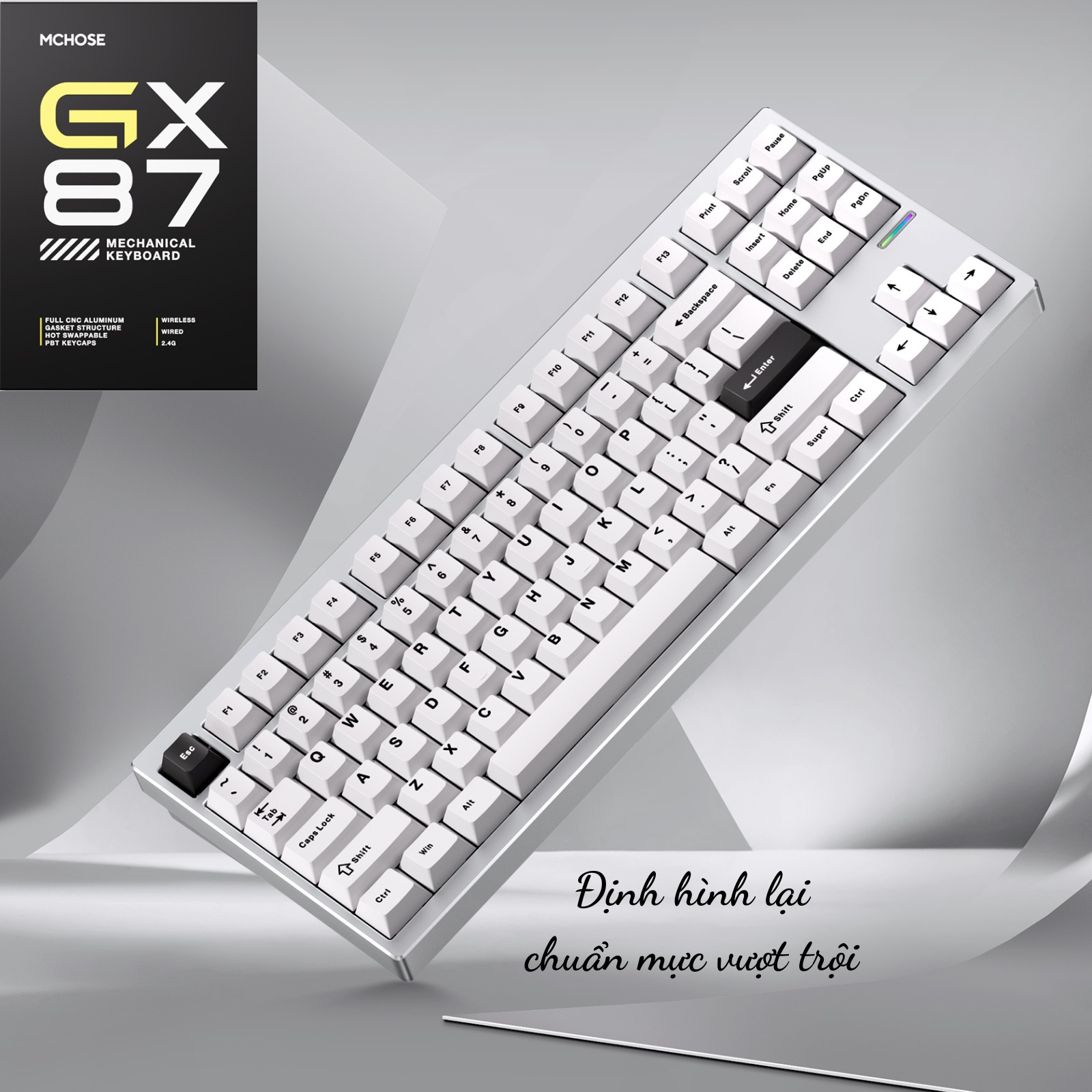
Hướng Dẫn Sử Dụng Bàn Phím Cơ GX87 – 3 Mode Kết Nối, LED RGB, Layout 87 Phím, VIA/QMK

GX87 là bàn phím cơ TKL (87 phím) hỗ trợ 3 chế độ kết nối linh hoạt: Bluetooth, 2.4GHz và USB-C có dây, LED RGB tuỳ chỉnh, pin sạc tiện lợi, chuyển kênh kết nối nhanh bằng tổ hợp FN. Đặc biệt hỗ trợ phần mềm VIA/QMK cho phép remap và macro cực linh hoạt.

I. Nút Gạt Chế Độ Kết Nối

  • B (Bluetooth): Gạt sang trái để bật chế độ không dây Bluetooth
  • OFF (Có dây): Gạt ở giữa để dùng ở chế độ có dây USB
  • 2.4G (Wireless): Gạt sang phải để chuyển sang chế độ không dây 2.4GHz

II. Kết Nối Với Thiết Bị

1. USB Type-C có dây

  • Gạt công tắc về giữa (OFF)
  • Cắm cáp Type-C vào bàn phím và máy tính
  • Bàn phím sẵn sàng sử dụng ngay

2. 2.4G Wireless

  • Gạt công tắc sang 2.4G
  • Lấy USB receiver sau mặt đáy phím, cắm vào máy tính
  • Cần paired lại: nhấn FN + Q giữ 3s đến khi đèn phím Q nháy ↔ vào pairing mode

3. Bluetooth (3 thiết bị nhanh)

  • Gạt công tắc sang B
  • Nhấn & giữ một trong các tổ hợp để pairing:
    • FN + W: Kết nối Bluetooth 1
    • FN + E: Bluetooth 2
    • FN + R: Bluetooth 3
  • Đèn dưới W/E/R nháy nhanh ↔ thiết bị của bạn tìm “GX87 3.0″/”GX87 5.0” để ghép cặp
  • Chuyển nhanh: nhấn FN + W/E/R đúng kênh đã lưu

III. Phím Tắt (FN) & Tuỳ Chỉnh LED

  • FN + = : Chuyển chế độ hiệu ứng LED (17 chế độ)
  • FN + ↑ / ↓: Tăng / giảm độ sáng LED
  • FN + ← / →: Chỉnh tốc độ hiệu ứng LED
  • FN + / ? : Đổi màu đèn trạng thái
  • FN + , / . : Giảm / tăng sáng đèn trạng thái
  • FN + Shift trái/phải: Đổi chế độ đèn trạng thái (charging/indicate/rotary LED…)

IV. Chuyển Đổi Layout Hệ Điều Hành & Reset

  • FN + A: Chuyển sang chế độ phím MacOS
  • FN + S: Chuyển về chế độ Windows
  • FN + Esc (giữ 3s): Khôi phục toàn bộ bàn phím về mặc định xuất xưởng
  • FN + Win: Khoá/Mở khoá phím Win

V. Kiểm Tra Mức Pin (Chỉ ở chế độ không dây)

  • Ấn giữ FN + B: Các phím số 1 → 0 sáng xanh tương ứng với % pin (10 đèn = 100%). Khi pin yếu, hiển thị đỏ.
  • Nhả FN + B sẽ trả về hiệu ứng đèn nền lúc đầu

VI. Tổ Hợp Chức Năng Trên Windows & MacOS

Windows:

Phím Tổ hợp FN Chức Năng
F1 FN+F1 Giảm sáng màn hình
F2 FN+F2 Tăng sáng màn hình
F3 FN+F3 Task View
F4 FN+F4 File Explorer
F5 FN+F5 Search
F6 FN+F6 Chụp màn hình
F7 FN+F7 Bài trước
F8 FN+F8 Play/Pause
F9 FN+F9 Bài kế tiếp
F10 FN+F10 Tắt âm
F11 FN+F11 Giảm âm
F12 FN+F12 Tăng âm

MacOS:
Bạn có thể bấm trực tiếp phím F1–F12 hoặc kết hợp FN để dùng đúng chức năng tương ứng như hướng dẫn trên keycap. —

VII. Hướng Dẫn Sử Dụng VIA/QMK Cho GX87

  • 1. Chuẩn bị: Cắm GX87 ở chế độ có dây (USB Type-C).
  • 2. Truy cập phần mềm VIA: Mở https://usevia.app trên trình duyệt Chrome/Edge.
  • 3. Tải file cấu hình JSON cho GX87: TẢI GX87_VIA.JSON TẠI ĐÂY
  • 4. Add keyboard thủ công vào VIA:
    • Vào VIA, chọn tab Settings, bật “Show Design tab”.
    • Chọn tab “Design”, click “Import Keymap” → chọn file gx87_via.json vừa tải về.
    • VIA sẽ nhận diện layout GX87 và cho phép remap.
  • 5. Remap phím, macro, keymap: Click chọn phím cần sửa trên giao diện, đổi chức năng/macro theo ý muốn, lưu trực tiếp lên phím.
  • 6. Tùy chỉnh LED: Qua tab “Lighting” (hoặc theo hướng dẫn profile), bạn chỉnh màu, hiệu ứng, độ sáng từng phím.
  • 7. Nếu VIA không nhận phím: Đảm bảo cắm có dây, nhập đúng file JSON, thử trình duyệt khác hoặc liên hệ MKShop để được hỗ trợ.

VIII. Sạc & Bảo Quản

  • Sạc qua USB-C từ máy tính (không dùng sạc nhanh, pin dự phòng, củ sạc điện thoại…)
  • Bảo quản nơi khô ráo, nhiệt độ phòng, tránh nước và hơi ẩm.
  • Tắt bàn phím khi không dùng thời gian dài.


Liên Hệ Hỗ Trợ

Hỗ trợ kỹ thuật và bảo hành tại MKShop: 0936 211 486 | Website: mkshop.vn

#GX87 #banphimco #VIA #QMK #RGBKeyboard #3ModeKeyboard #MKShop #HuongDanSuDung #hotkeys #gamingkeyboard

Đăng bởi Để lại phản hồi

Hướng Dẫn Sử Dụng Bàn Phím Cơ Numpad Leobog K21 RGB 3 Mode | MKShop

Bàn Phím Cơ Numpad Leobog K21 RGB 3 Mode – Hướng Dẫn Sử Dụng Chi Tiết

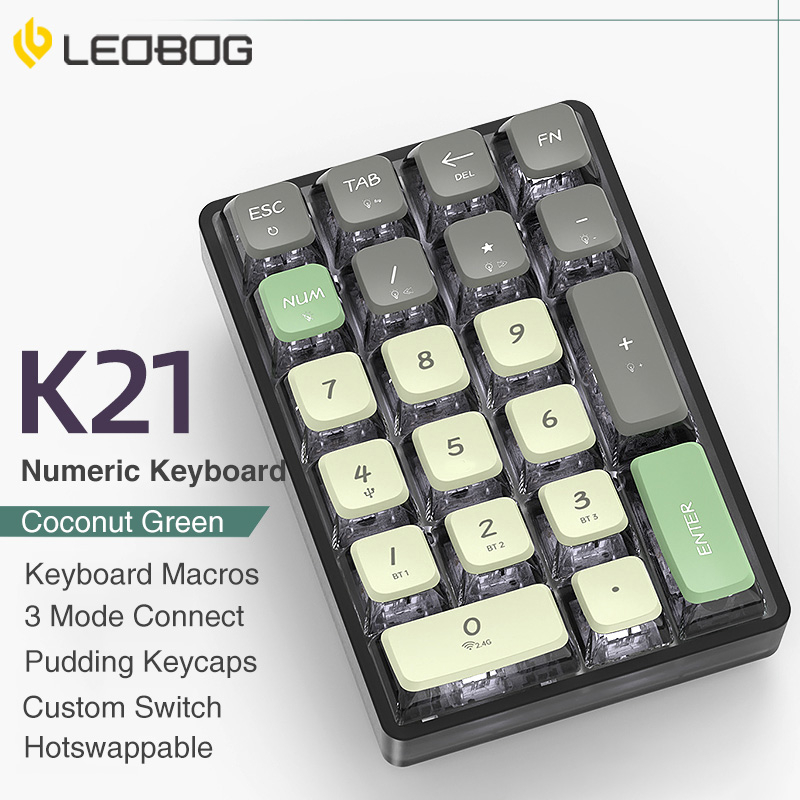
Leobog K21 RGB là bàn phím cơ numpad 21 phím, hỗ trợ 3 chế độ kết nối (Bluetooth 5.0, Wireless 2.4G, USB Type-C), LED RGB 18 hiệu ứng, hot-swap 3/5 pin, pin 600mAh, keycap pudding xuyên LED, phù hợp cho mọi nhu cầu nhập liệu, gaming, kế toán, văn phòng.

I. Thông Số Kỹ Thuật

  • Layout: 21 phím tiêu chuẩn (20% numpad)
  • Kết nối: Bluetooth 5.0 / 2.4GHz Wireless / USB Type-C
  • Pin: 600mAh, sạc qua Type-C
  • Keycap: PBT pudding xuyên LED
  • Switch: Leobog Ice Crystal (linear, pre-lubed, 5 pin, hot-swap)
  • Plate: PC Mounting Plate, foam tiêu âm EVA
  • LED: RGB, 18 hiệu ứng, tùy chỉnh qua phím hoặc phần mềm
  • Hotswap: Hỗ trợ switch 3 pin/5 pin
  • Anti-ghosting: NKRO
  • Phần mềm: Leobog K21 Driver (Windows)
  • Tương thích: Windows XP/7/8/10, MacOS, Android, iOS

II. Hướng Dẫn Kết Nối 3 Chế Độ

1. Kết Nối Bluetooth:

  • Nhấn giữ Fn + 1 (BT1), Fn + 2 (BT2), hoặc Fn + 3 (BT3) trong 3-5 giây đến khi đèn báo nháy xanh dương nhanh.
  • Bật Bluetooth trên thiết bị, tìm và kết nối với BT3.0 Keyboard hoặc BT5.0KB-1/2/3.
  • Khi kết nối thành công, đèn báo sẽ ngừng nhấp nháy.
  • Nhấn Fn + 1/2/3 để chuyển nhanh giữa 3 thiết bị Bluetooth đã ghép nối.

2. Kết Nối Wireless 2.4GHz:

  • Nhấn giữ Fn + 0 trong 3-5 giây cho đến khi đèn báo nháy nhanh.
  • Cắm receiver 2.4G vào máy tính/laptop.
  • Khi kết nối thành công, đèn báo sẽ dừng nhấp nháy.
  • Nhấn Fn + 0 để chuyển nhanh về chế độ 2.4G.

3. Kết Nối Có Dây (USB Type-C):

  • Cắm dây Type-C vào numpad và máy tính.
  • Nhấn Fn + 4 để chuyển sang chế độ có dây.
  • Bàn phím sẽ tự động sạc khi cắm dây ở bất kỳ chế độ nào.

III. Hướng Dẫn Tùy Chỉnh LED RGB

  • Fn + 5: Đổi màu LED RGB.
  • Fn + 7: Chuyển đổi hiệu ứng LED RGB (18 chế độ mặc định).
  • Fn + 8: Giảm tốc độ hiệu ứng LED.
  • Fn + +: Tăng tốc độ hiệu ứng LED.
  • Fn + -: Tăng độ sáng LED.
  • Fn + /: Giảm độ sáng LED.
  • Fn + Backspace: Tắt/bật đèn nền.

IV. Các Phím Chức Năng Khác

  • Fn + Esc (giữ 3 giây): Reset bàn phím về mặc định gốc.
  • Fn + *: Phím Delete (xóa ký tự bên phải).
  • Fn + phím số: Chuyển nhanh giữa các chế độ/kênh kết nối.

V. Hotswap & Bảo Trì

  • Bàn phím hỗ trợ hot-swap, thay thế dễ dàng mọi loại switch 3 pin/5 pin chuẩn MX mà không cần hàn.
  • Khi thay switch, dùng puller đi kèm, thao tác nhẹ nhàng để tránh hư socket.
  • Vệ sinh bàn phím định kỳ để tăng tuổi thọ và trải nghiệm gõ.

VI. Lưu Ý Khi Sử Dụng

  • Pin 600mAh, sạc đầy trước khi sử dụng lần đầu. Khi pin yếu, đèn FN sẽ nhấp nháy; khi sạc đầy, đèn tắt.
  • Không dùng củ sạc nhanh, chỉ sạc qua cổng USB máy tính/laptop để bảo vệ pin.
  • Phần mềm driver chỉ hỗ trợ Windows, dùng để tùy chỉnh macro, keymap, hiệu ứng LED.

Liên Hệ Hỗ Trợ

Nếu cần thêm thông tin hoặc hỗ trợ, vui lòng liên hệ hotline 0936 211 486 hoặc truy cập MKShop.vn.

#LeobogK21 #banphimco #numpad #RGBkeyboard #3mode #MKShop #huongdansudung #customkeyboard #hotswap

Đăng bởi Để lại phản hồi

Hướng Dẫn Sử Dụng Bàn Phím Cơ MCHOSE GX87 V2 – 3 Mode, LED RGB, Phím Tắt | MKShop

Bàn Phím Cơ MCHOSE GX87 V2 – Hướng Dẫn Sử Dụng Chi Tiết

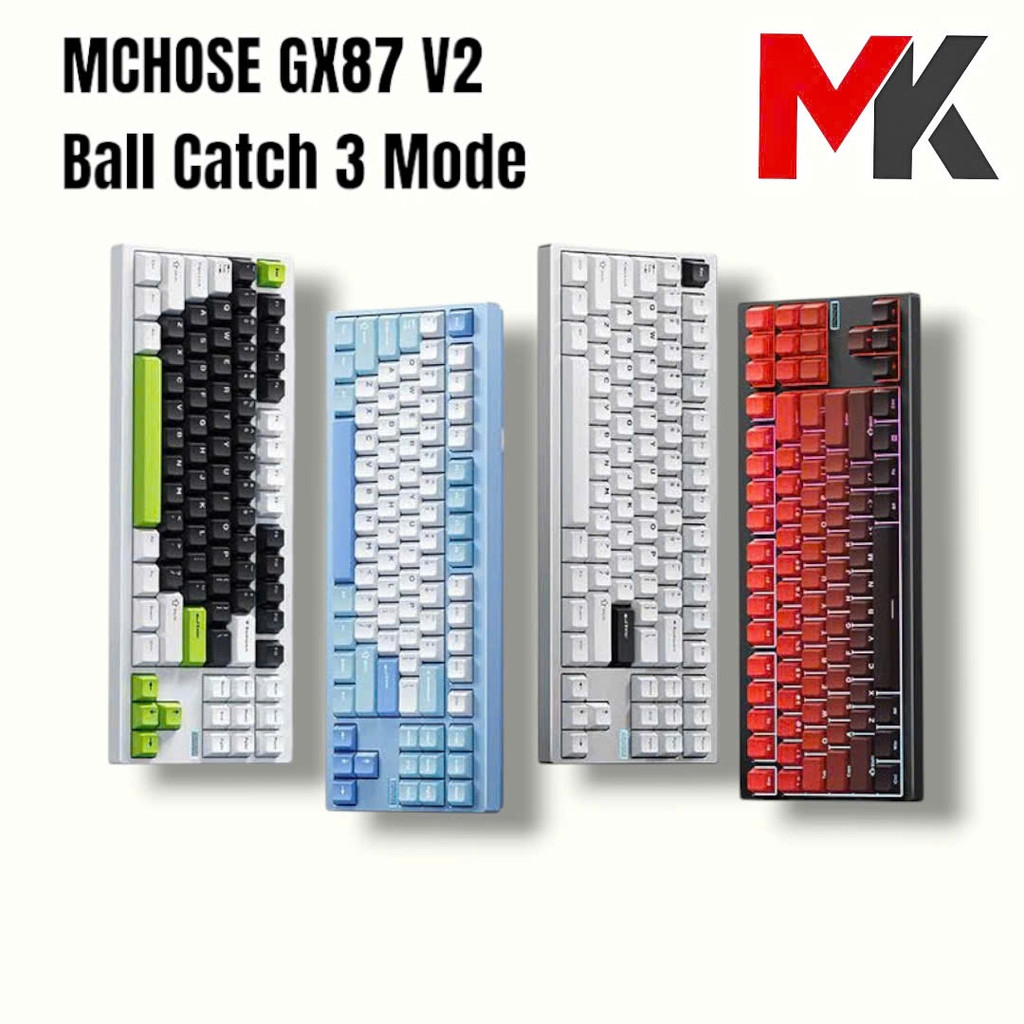
MCHOSE GX87 V2 là bàn phím cơ TKL 87 phím, hỗ trợ 3 chế độ kết nối (Bluetooth, Wireless 2.4G, USB Type-C), LED RGB đa hiệu ứng, layout gọn gàng, nhiều tổ hợp phím tắt thông minh và phần mềm Mchose Hub dễ dùng.

I. Cài Đặt Phần Mềm, Driver

  • Tải phần mềm Mchose Hub (Windows) từ trang chính hãng hoặc MKShop.
  • Kết nối bàn phím với máy tính qua dây USB-C (không dùng Bluetooth/2.4G khi cài đặt).
  • Mở phần mềm để chỉnh LED, keymap, macro hoặc cập nhật firmware.

II. Hướng Dẫn Kết Nối

1. Kết Nối Bluetooth:

  • Gạt công tắc dưới đáy bàn phím sang vị trí B (Bluetooth).
  • Nhấn giữ FN + W (thiết bị 1), FN + E (thiết bị 2), hoặc FN + R (thiết bị 3) trong 3 giây để vào chế độ ghép nối (đèn nháy nhanh).
  • Mở Bluetooth trên thiết bị, tìm tên GX87 3.0 hoặc GX87 5.0 và kết nối.
  • Chuyển nhanh giữa các thiết bị đã ghép bằng cách nhấn FN + W/E/R (đèn báo nháy chậm).

2. Kết Nối Wireless 2.4G:

  • Gạt công tắc sang vị trí 2.4G.
  • Lấy receiver 2.4G từ cạnh công tắc, cắm vào cổng USB máy tính.
  • Nếu cần ghép lại, nhấn giữ FN + Q 3 giây đến khi đèn nháy nhanh, cắm receiver và chờ đèn tắt là xong.

3. Kết Nối Có Dây (USB Type-C):

  • Gạt công tắc về vị trí giữa (OFF/Line).
  • Cắm dây USB-C vào bàn phím và máy tính, sử dụng như phím có dây.

III. Các Tổ Hợp Phím Tắt Thường Dùng

  • FN + A (giữ 5s): Chuyển sang chế độ Mac.
  • FN + S (giữ 5s): Chuyển sang chế độ Windows.
  • FN + ESC (giữ 5s): Reset bàn phím về mặc định.
  • FN + WIN (trái): Khoá/mở khoá phím Windows.
  • FN + = : Thay đổi chế độ LED nền (bao gồm cả tắt LED).
  • FN + – : Thay đổi màu LED nền.
  • FN + ↑/↓: Tăng/giảm độ sáng LED.
  • FN + ←/→: Giảm/tăng tốc độ hiệu ứng LED.
  • FN + /? Đổi màu LED trạng thái.
  • FN + , : Tăng độ sáng LED trạng thái.
  • FN + . : Giảm độ sáng LED trạng thái.
  • FN + Shift phải: Đổi chế độ sáng LED trạng thái.
  • FN + Shift trái: Đổi LED trạng thái sang chế độ sạc.

IV. Kiểm Tra Pin & Sạc Đúng Cách

  • FN + B: Kiểm tra mức pin (ở chế độ không dây). Đèn LED hàng số sẽ sáng tương ứng mức pin (từ 1 đến 0, càng nhiều đèn sáng càng đầy pin).
  • Lưu ý: Chỉ sạc bàn phím bằng cổng USB máy tính (không dùng củ sạc điện thoại, sạc dự phòng, laptop, tai nghe… để tránh hỏng mạch).
  • Khi pin yếu, đèn báo sẽ nháy đỏ.

V. Các Lưu Ý & Mẹo Sử Dụng

  • Bàn phím tự động ngủ sau 5 phút không sử dụng, gõ phím bất kỳ để đánh thức.
  • Phần mềm Mchose Hub chỉ dùng khi kết nối dây.
  • Khi thấy phím Alt và Win đổi chỗ, tức là đang ở chế độ Mac, chuyển lại Win bằng FN + S (giữ 5s).
  • Đọc kỹ hướng dẫn để tránh thao tác nhầm khi chuyển chế độ hoặc reset.

VI. Bảo Hành & Hỗ Trợ

  • Bảo hành: 6 tháng tại MKShop cho lỗi kỹ thuật từ nhà sản xuất.
  • Không bảo hành: Hết hạn, mất/rách tem, tự ý tháo dỡ/sửa chữa, hỏng do nước, va đập, sạc sai cách.
  • Bảo trì: Hỗ trợ vệ sinh, sửa chữa nhỏ, tư vấn sử dụng trọn đời tại MKShop.

Liên Hệ Hỗ Trợ

Nếu cần thêm thông tin hoặc hỗ trợ, vui lòng liên hệ hotline 0936 211 486 hoặc truy cập MKShop.vn.

Đăng bởi Để lại phản hồi

Hướng Dẫn Sử Dụng Bàn Phím Cơ Leobog AMG65 – 2 Màn Hình, 3 Mode Kết Nối, Gasket Mount | MKShop

Bàn Phím Cơ Leobog AMG65 – Hướng Dẫn Sử Dụng Chi Tiết

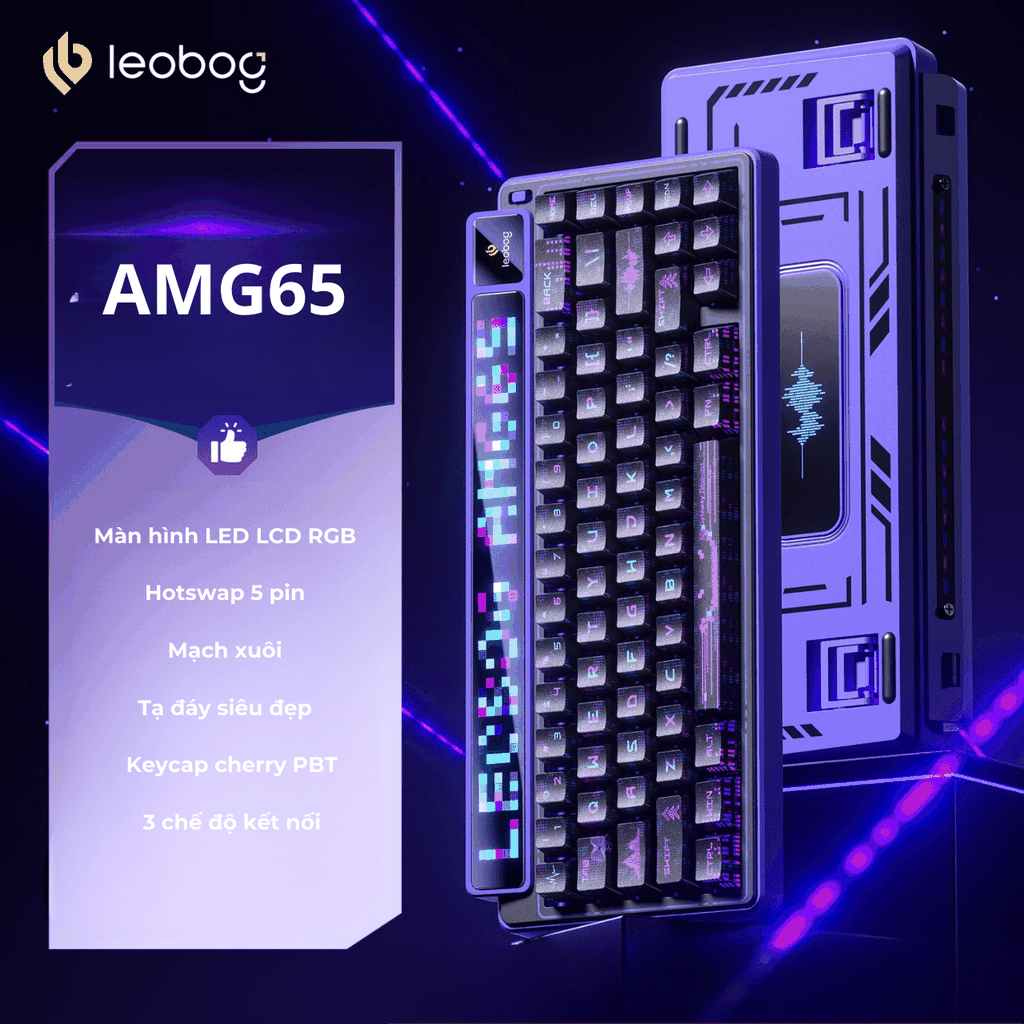
Leobog AMG65 là bàn phím cơ 65% nhỏ gọn (67 phím) nổi bật với 2 màn hình (TFT hiển thị thông tin & LED matrix), hỗ trợ 3 chế độ kết nối (Bluetooth, 2.4G, USB Type-C), gasket mount êm ái, hot-swap, pin lớn 8000mAh, LED RGB rực rỡ và phần mềm tùy chỉnh mạnh mẽ.

I. Thông Số Kỹ Thuật

  • Số phím: 67 phím
  • Kích thước: 325.18 × 143.38 × 44.28 mm
  • Trọng lượng: 1020±10g
  • Pin: 8000mAh (dùng ~40h bật đèn, ~106h tắt đèn)
  • Kết nối: Bluetooth 5.1 / 2.4G / USB Type-C (3 mode)
  • Keycap: PBT double-shot, Cherry profile
  • Switch: Jasper (linear) hoặc Light Feather (silent)
  • Gasket mount, full foam, plate PC, hotswap 5 pin
  • LED: RGB, north-facing, hiệu ứng đa dạng
  • Màn hình: 1 TFT đa năng + 1 LED matrix
  • Phần mềm: Leobog AMG65 Software (macro, keymap, màn hình)
  • Polling rate: USB/2.4G: 1000Hz, Bluetooth: tiết kiệm pin
  • Tương thích: Windows XP+, macOS BLE 4.0+, Android, iOS

II. Hướng Dẫn Chuyển Chế Độ Kết Nối

1. Kết Nối 2.4G:

  • Gạt công tắc trên góc phải xuống dưới để vào chế độ 2.4G.
  • Nhấn FN + Q để hiển thị trạng thái 2.4G trên màn hình TFT.
  • Giữ FN + Q 5 giây để vào chế độ ghép nối 2.4G.
  • Cắm receiver USB 2.4G vào máy tính, màn hình báo “2.4G pairing successful” khi kết nối thành công.
  • Lưu ý: Kết nối 2.4G mặc định đã ghép sẵn mã với bộ thu, hãy cắm receiver sau khi bấm tổ hợp phím.

2. Kết Nối Bluetooth 5.1:

  • Gạt công tắc lên trên cùng để vào chế độ Bluetooth.
  • Kết nối tối đa 3 thiết bị Bluetooth:
    • FN + E: Chọn thiết bị Bluetooth 1 (LEOBOG AMG65-1), giữ 5 giây để ghép nối.
    • FN + R: Chọn thiết bị Bluetooth 2 (LEOBOG AMG65-2), giữ 5 giây để ghép nối.
    • FN + T: Chọn thiết bị Bluetooth 3 (LEOBOG AMG65-3), giữ 5 giây để ghép nối.
  • Màn hình TFT sẽ hiển thị trạng thái và báo pairing thành công.

3. Kết Nối Dây USB Type-C:

  • Gạt công tắc về giữa (USB).
  • Cắm dây Type-C vào máy tính, màn hình phụ hiển thị kết nối thành công.

III. Phím Tắt & Chức Năng Mở Rộng

  • FN + Win: Khóa hoặc chuyển đổi giữa Windows/Mac
  • FN + Ctrl trái: Chuyển phím số thành hàng F và ngược lại
  • FN + Space: Bật/tắt đèn nền
  • FN + A/S/D/F/G/H: Điều khiển media
  • FN + ESC: Dấu huyền
  • FN + Shift + ESC: Dấu ngã
  • FN + PAGE UP: Home
  • FN + PAGE DOWN: End
  • FN + U: Chụp màn hình
  • FN + I: Scroll
  • FN + O: Pause
  • FN + DEL: INS
  • FN + HOME: END

IV. Điều Khiển Đèn RGB & Màn Hình Ma Trận

1. Điều Khiển LED Matrix:

  • FN + |: Giữ 5 giây để test các bóng LED
  • FN + Shift phải: Chuyển đổi hoạt ảnh màn hình ma trận
  • FN + J/K/L: Thay đổi hiệu ứng đèn nền
  • FN + , hoặc .: Điều chỉnh độ sáng hiệu ứng ma trận
  • FN + [{ hoặc }]: Điều chỉnh tốc độ hiệu ứng

2. Điều Khiển Màn Hình TFT:

  • FN + Mũi tên: Điều chỉnh menu trên màn hình phụ
  • FN + Enter: Lựa chọn trên màn hình phụ
  • FN + Backspace: Bật/tắt đèn màn hình phụ

V. Màn Hình TFT Thông Minh

  • Hiển thị mức pin, giờ và lịch, chế độ kết nối, trạng thái hoạt động.
  • Hiển thị trạng thái pairing, báo hiệu thành công khi chuyển mode hoặc ghép nối thiết bị mới.

VI. Khôi Phục Cài Đặt Gốc

  • FN + Space (giữ 3 giây): Khôi phục cài đặt gốc ban đầu.

VII. Tương Thích Hệ Điều Hành

  • Có dây & 2.4G: Hỗ trợ Windows XP trở lên (USB 1.1+)
  • Bluetooth: Windows 8/10+, macOS BLE 4.0+, Android, iOS

VIII. Tính Năng Nổi Bật Khác

  • Thiết kế gasket mount mềm mại, tăng cảm giác gõ, giảm ồn.
  • Hỗ trợ hot-swap switch và thay keycap dễ dàng.
  • Màn hình ma trận RGB hiển thị hình ảnh động, đồng bộ nhạc với hiệu ứng LED nền.
  • Tùy chỉnh macro key qua phần mềm Leobog.
  • Polling rate: USB & 2.4G: 1000Hz, Bluetooth: tiết kiệm pin.

Liên Hệ Hỗ Trợ

Nếu cần thêm thông tin, vui lòng liên hệ hotline 0936 211 486 hoặc truy cập MKShop.vn.

#LeobogAMG65 #banphimco #RGBkeyboard #MKShop #huongdansudung #customkeyboard #hotkeys #gasketmount

Đăng bởi Để lại phản hồi

So Sánh MCHOSE GX87 V2 và GX87 Ultra – Khác Biệt, Lựa Chọn Tối Ưu | MKShop

MCHOSE GX87 V2 khác gì với GX87 Ultra?

MCHOSE GX87 V2GX87 Ultra đều là những mẫu bàn phím cơ nhôm CNC cao cấp, thiết kế ball catch tháo lắp nhanh, gasket mount êm ái, build chắc chắn và trải nghiệm gõ tuyệt vời. Tuy nhiên, hai phiên bản này vẫn có những điểm khác biệt quan trọng về phần mềm, phụ kiện và giá thành.

Điểm giống nhau:

  • Khung nhôm CNC 6063 cao cấp, hoàn thiện anode siêu mịn (bản Black/Silver), ecoating (bản Blue).
  • Cơ chế tháo lắp nhanh Catch Ball không dùng ốc, tiện vệ sinh, mod, DIY.
  • Tạ thép sàn tăng trọng lượng, chống rung, cho cảm giác gõ đầm tay.
  • Trọng lượng: Blue ~1,98kg, Black/Silver ~1,96kg.
  • Cấu trúc gasket mount, foam tiêu âm đa lớp (Poron, IXPE, PET), gõ êm, giảm ồn.
  • Switch Mchose Gauze (linear, factory lubed), feeling tương tự vintage white, hành trình mượt.
  • Hotswap 5 pin, dễ dàng thay switch.
  • Layout TKL 87 phím, tối ưu không gian, giữ đủ phím chức năng.
  • Keycap PBT double shot profile Cherry (tùy phiên bản).
  • Dải LED RGB phía trên, led nền nhiều hiệu ứng, tuỳ chỉnh qua phần mềm.
  • Kết nối 3 mode: USB-C / 2.4Ghz / Bluetooth, chuyển đổi linh hoạt.
  • Polling rate: 1000Hz (wired/2.4G), 125Hz (Bluetooth).
  • Pin 8000mAh, dùng không dây cực lâu.
  • Tương thích Windows, MacOS, Linux.
  • Gasket mount, ball catch, nhôm CNC, switch Gauze, layout TKL đều giống nhau.

Khác biệt chính giữa GX87 V2 và GX87 Ultra:

  • Phần mềm tùy chỉnh:
    • GX87 V2: Sử dụng phần mềm MCHOSE Hub để chỉnh LED, keymap, macro. Không hỗ trợ QMK/VIA.
    • GX87 Ultra: Hỗ trợ QMK/VIA (mở rộng hơn, linh hoạt hơn cho người thích custom sâu).
  • Phụ kiện đi kèm:
    • GX87 Ultra: Có tặng kèm keycap artisan resin và 10 leaf-spring silicon dự phòng.
    • GX87 V2: Không tặng artisan, không kèm leaf-spring dự phòng (giá rẻ hơn vài trăm ngàn).
  • Bề mặt hoàn thiện:
    • GX87 V2: Anode siêu mịn 220 mesh (Black/Silver), ecoating 180 mesh (Blue).
    • GX87 Ultra: Anode 180 mesh
  • Switch:
    • GX87 Ultra: KTT Vintage White (linear, factory lubed).
    • GX87 V2: Mchose Gauze (linear, factory lubed, feeling tương tự vintage white).
  • Trọng lượng: Ultra nặng hơn V2 một chút (do plate, phụ kiện, artisan…)

Tóm lại:

  • MCHOSE GX87 V2 giữ nguyên chất lượng build, trải nghiệm gõ, thiết kế, switch, layout như bản Ultra, giá mềm hơn do cắt giảm phụ kiện (không artisan, không leaf-spring dự phòng) và chỉ dùng phần mềm hãng (không QMK/VIA).
  • GX87 Ultra phù hợp cho người thích custom sâu, cần QMK/VIA, thích sưu tầm artisan, muốn nhiều phụ kiện đi kèm.
  • GX87 V2 phù hợp cho người thích build chắc chắn, trải nghiệm gõ cao cấp, tối ưu chi phí, không cần QMK/VIA hoặc artisan.

Liên hệ MKShop để được tư vấn chi tiết và chọn phiên bản phù hợp nhất với nhu cầu của bạn!

Đăng bởi Để lại phản hồi

Hướng Dẫn Sử Dụng Bàn Phím Cơ Monka K100 – 3 Chế Độ Kết Nối, Phím Tắt, LED RGB | MKShop

Bàn Phím Cơ Monka K100 – Hướng Dẫn Sử Dụng Chi Tiết

Monka K100 là bàn phím cơ layout 100 phím, có phím số riêng, đèn nền RGB, hỗ trợ 3 chế độ kết nối (Bluetooth, Wireless 2.4G, có dây), tích hợp nhiều phím tắt thông minh và núm xoay tiện lợi.

I. Cài Đặt Phần Mềm, Driver

  • Tải phần mềm Monka K100.
  • Kết nối bàn phím với máy tính qua dây cáp USB (không dùng Bluetooth/2.4G khi cài đặt).
  • Mở phần mềm để chỉnh LED, keymap hoặc cập nhật firmware (nếu có).

II. Hướng Dẫn Kết Nối

1. Kết Nối Bluetooth:

  • Gạt công tắc dưới bàn phím sang vị trí BT.
  • Nhấn giữ FN + Q vài giây (đèn báo nháy xanh) để ghép nối thiết bị 1.
  • Mở Bluetooth trên thiết bị, chọn K100-5.0 hoặc K100-3.0.
  • Để ghép nối thiết bị 2: Giữ FN + W vài giây (đèn báo nháy tím), làm lại bước trên.
  • Để ghép nối thiết bị 3: Giữ FN + E vài giây (đèn báo nháy xanh), làm lại bước trên.
  • Sau khi ghép nối, chuyển đổi giữa các thiết bị chỉ cần nhấn nhanh FN + Q/W/E (không cần giữ).

2. Kết Nối Wireless 2.4G:

  • Gạt công tắc sang vị trí 2.4G.
  • Bấm và giữ FN + R cho đến khi đèn trạng thái nháy nhanh.
  • Cắm đầu thu USB vào máy tính, bàn phím sẽ tự động kết nối.
  • Chỗ để đầu thu nằm cạnh công tắc BT.

3. Kết Nối Có Dây (USB Type-C):

  • Gạt công tắc về vị trí giữa Line.
  • Cắm dây USB-C vào bàn phím và sử dụng.

4. Chuyển Đổi Win/Mac:

  • Gạt công tắc cạnh công tắc chế độ kết nối để chuyển giữa WindowsMac.

III. Các Tổ Hợp Phím Tắt Thường Dùng

  • FN + ESC: Reset về chế độ xuất xưởng.
  • FN + Ctrl phải: Kiểm tra pin (đèn LED hiển thị mức pin theo số phím sáng).
  • FN + WIN (trái): Khóa/mở khóa phím WIN.
  • FN + Page Up: Chụp màn hình.
  • FN + Page Down: Pause.
  • FN + End: Scroll Lock.
  • FN + |\ : Thay đổi chế độ LED.
  • FN + Delete: Đổi màu LED.
  • FN + Tab: Đổi LED sang màu trắng.
  • FN + ▲/▼: Tăng/Giảm độ sáng LED.
  • FN + ◄/►: Giảm/Tăng tốc độ nháy LED.

IV. Phím Tắt Chế Độ Windows

  • FN + F1: Giảm độ sáng màn hình.
  • FN + F2: Tăng độ sáng màn hình.
  • FN + F3: Mở máy tính.
  • FN + F4: Win+E (mở Explorer).
  • FN + F5: Media.
  • FN + F6: Bài hát trước.
  • FN + F7: Bài hát tiếp theo.
  • FN + F8: Pause/Play.
  • FN + F9: Stop.
  • FN + F10: Mute.
  • FN + F11: Giảm âm lượng.
  • FN + F12: Tăng âm lượng.

V. Phím Tắt Chế Độ Mac

  • F1: Giảm độ sáng màn hình.
  • F2: Tăng độ sáng màn hình.
  • F3: Mở folder.
  • F5: Đa nhiệm.
  • F6: Siri.
  • F7: Bài hát trước.
  • F8: Pause/Play.
  • F9: Bài hát tiếp theo.
  • F10: Mute.
  • F11: Giảm âm lượng.
  • F12: Tăng âm lượng.

VI. Tips & Lưu Ý Khi Sử Dụng

  • Giữ núm xoay 3 giây để chuyển giữa 2 chế độ: chỉnh volume và chỉnh độ sáng LED.
  • Nếu thấy nút Alt và Win đổi chỗ cho nhau tức là bạn đang ở chế độ Mac, hãy chuyển lại chế độ Win nếu cần.
  • Kiểm tra pin ở chế độ không dây: Giữ FN + Ctrl phải, đèn sáng đến số nào thì tương ứng % pin (ví dụ đến 5 là 50%, đến 0 là 100%).
  • Luôn sạc bàn phím qua cổng USB máy tính. Không dùng củ sạc điện thoại, sạc dự phòng, laptop, tai nghe…

VII. Bảo Hành & Hỗ Trợ

  • Sản phẩm được bảo hành theo chính sách của MKShop, hỗ trợ tư vấn, bảo trì, vệ sinh phím cơ.
  • Liên hệ hotline 0936 211 486 hoặc truy cập MKShop.vn để được hỗ trợ.