Đăng bởi Để lại phản hồi

HƯỚNG DẪN SỬ DỤNG BÀN PHÍM CƠ KEYCOOL Y75

HƯỚNG DẪN SỬ DỤNG BÀN PHÍM KEYCOOL Y75

1. Giới thiệu sản phẩm

KEYCOOL thành lập cuối năm 2011, chuyên sản xuất thiết bị ngoại vi chất lượng cao như bàn phím cơ, chuột, tai nghe… Năm 2020, KEYCOOL xây dựng nhà máy tại Giang Tây, Trung Quốc, tự chủ thiết kế, sản xuất và dịch vụ hậu mãi. Cảm ơn bạn đã lựa chọn sản phẩm KEYCOOL Y75!

2. Thông số kỹ thuật

  • Kích thước: 330 × 138 × 32 mm
  • Layout: 80 phím, 75%
  • Kết nối: Dây Type-C, Bluetooth 5.0, 2.4G không dây
  • Pin: 5000mAh (chuẩn), sạc Type-C 5V
  • Hotswap: Toàn bộ phím
  • Hệ điều hành hỗ trợ: Windows, Mac (tự động nhận diện)
  • Đèn nền: RGB, đèn viền RGB

3. Tổ hợp phím chức năng (Windows)

  • Fn + Esc (3s): Khôi phục cài đặt gốc
  • Fn + Win: Khóa phím Windows
  • Fn + Del: Ins
  • Fn + P: Khóa bàn phím
  • Fn + F1: Giảm độ sáng màn hình
  • Fn + F2: Tăng độ sáng màn hình
  • Fn + F3: Chuyển đổi tác vụ
  • Fn + F4: Truy cập nhanh
  • Fn + F5: Email
  • Fn + F6: My Computer
  • Fn + F7: Nhạc trước
  • Fn + F8: Phát/Tạm dừng
  • Fn + F9: Nhạc tiếp
  • Fn + F10: Tắt tiếng
  • Fn + F11: Giảm âm lượng
  • Fn + F12: Tăng âm lượng
  • Fn + Back: Chế độ tiết kiệm pin

4. Tổ hợp phím chức năng (Mac)

  • Fn + Esc (3s): Khôi phục cài đặt gốc
  • Fn + Win: Khóa phím FN
  • Fn + Del: Ins
  • Fn + P: Khóa bàn phím
  • Fn + F1: Giảm độ sáng màn hình
  • Fn + F2: Tăng độ sáng màn hình
  • Fn + F3: Chụp màn hình
  • Fn + F4: Mission Control
  • Fn + F5: Tắt tiếng
  • Fn + F6: Giảm âm lượng
  • Fn + F7: Tăng âm lượng
  • Fn + F8: Nhạc trước
  • Fn + F9: Phát/Tạm dừng
  • Fn + F10: Nhạc tiếp
  • Fn + F11: Tìm kiếm
  • Fn + F12: Trang chủ
  • Fn + Back: Chế độ tiết kiệm pin

Cách sử dụng phím Fn: Fn là phím thứ hai bên phải phím Space. Giữ Fn và nhấn phím tương ứng để kích hoạt tổ hợp.

5. Chuyển đổi chế độ kết nối

  • Fn + 1: Bluetooth thiết bị 1
  • Fn + 2: Bluetooth thiết bị 2
  • Fn + 3: Bluetooth thiết bị 3
  • Fn + 4: 2.4G không dây
  • Fn + 5: Kết nối có dây

6. Đèn báo

  • Đèn Caps Lock
  • Đèn Win/Fn Lock
  • Đèn khóa bàn phím
  • Đèn báo pin

7. Thông báo pin

  • Pin dưới 5%: Đèn đỏ nháy chậm (tắt đèn nền)
  • Đang sạc: Đèn vàng sáng liên tục
  • Sạc đầy: Đèn xanh sáng liên tục

8. Kiểm tra dung lượng pin

Khi đèn nền bật, nhấn Fn + Space, đèn nền tắt, phím số 1-0 sáng tương ứng mức pin (VD: 1-5 sáng = 50%).

9. Chuyển đổi thiết bị kết nối

  1. Nhấn ngắn Fn + 1/2/3/4/5 để chuyển chế độ kết nối.
  2. Đèn báo nháy chậm khi đang kết nối, sáng 2 giây khi kết nối thành công.
  3. Nếu kết nối thất bại, đèn tắt, bàn phím vào chế độ ngủ.

10. Ghép đôi Bluetooth

  1. Bật bàn phím, giữ Fn + 1/2/3 đến khi đèn báo nháy nhanh để vào chế độ ghép đôi.
  2. Tìm thiết bị “KEYCOOL Y75” (hoặc tên hiển thị tương ứng) trên thiết bị nhận Bluetooth và kết nối.
  3. Kết nối thành công, đèn báo sáng 2 giây.
  4. Nếu thất bại, đèn tắt và bàn phím ngủ, cần ghép lại.

11. Ghép đôi 2.4G

  1. Giữ Fn + 4 đến khi đèn báo nháy nhanh để vào chế độ ghép đôi 2.4G.
  2. Cắm đầu thu 2.4G vào máy tính, đặt bàn phím sát đầu thu.
  3. Ghép đôi thành công, đèn báo sáng 10 giây.
  4. Nếu không thành công, đèn tắt sau 30 giây, cần thực hiện lại.

12. Chế độ tiết kiệm pin

  • Khi kết nối không dây, sau 5 phút không thao tác sẽ tắt đèn nền.
  • Sau 30 phút không thao tác sẽ vào chế độ ngủ sâu.

13. Thời lượng pin lý thuyết

  • 5000mAh: Bật đèn ~18 giờ, tiết kiệm pin ~30 ngày
  • 8000mAh (nếu có): Bật đèn ~30 giờ, tiết kiệm pin ~50 ngày

14. Tùy chỉnh đèn RGB

  • Fn + Back: Bật/Tắt đèn nền
  • Fn + End: Đổi hiệu ứng đèn nền
  • Fn + Home: Đổi màu đèn nền
  • Fn + PgUp: Đổi hướng hiệu ứng
  • Fn + ← / →: Tăng/giảm tốc độ hiệu ứng
  • Fn + ↑ / ↓: Tăng/giảm độ sáng đèn nền
  • Fn + Ctrl (phải): Đổi hiệu ứng đèn viền
  • Fn + Alt (phải): Đổi màu đèn viền
  • Fn + [ hoặc ]: Tăng/giảm độ sáng đèn viền
  • Fn + ; hoặc “: Tăng/giảm tốc độ hiệu ứng viền

15. Hiệu ứng đèn nền RGB

Sóng, thở, neon, sao, radar, tự động ripple, marquee, kích hoạt điểm, aurora, cross, phản hồi phím, pháo hoa, ripple, v.v.

16. Cài đặt & cập nhật Driver

  1. Truy cập www.keycool.vip, tải driver đúng model.
  2. Giải nén, chạy file .exe để cài đặt.
  3. Kết nối bàn phím với máy tính qua dây, driver sẽ tự nhận diện.
  4. Để cập nhật driver, mở phần mềm và nhấn “Update Driver” góc phải dưới.

17. Hướng dẫn thay keycap và switch

Tháo keycap:

  1. Dùng dụng cụ nhổ keycap đặt vuông góc trên phím.
  2. Đẩy xuống để móc vào keycap, kéo thẳng lên để lấy ra.

Lắp keycap:

  1. Đặt keycap đúng chiều lên trục switch, nhấn thẳng xuống.

Tháo switch:

  1. Dùng dụng cụ nhổ switch kẹp vào hai bên switch.
  2. Nhấn nhẹ để gỡ switch khỏi plate, kéo thẳng lên.

Lắp switch:

  1. Kiểm tra chân switch thẳng, sạch.
  2. Đặt đúng vị trí, nhấn thẳng xuống cho đến khi nghe tiếng “click”.
  3. Kiểm tra hoạt động phím sau khi lắp.

Lưu ý: Không dùng lực quá mạnh. Nếu không tháo/lắp được nên liên hệ dịch vụ khách hàng.
Đăng bởi Để lại phản hồi

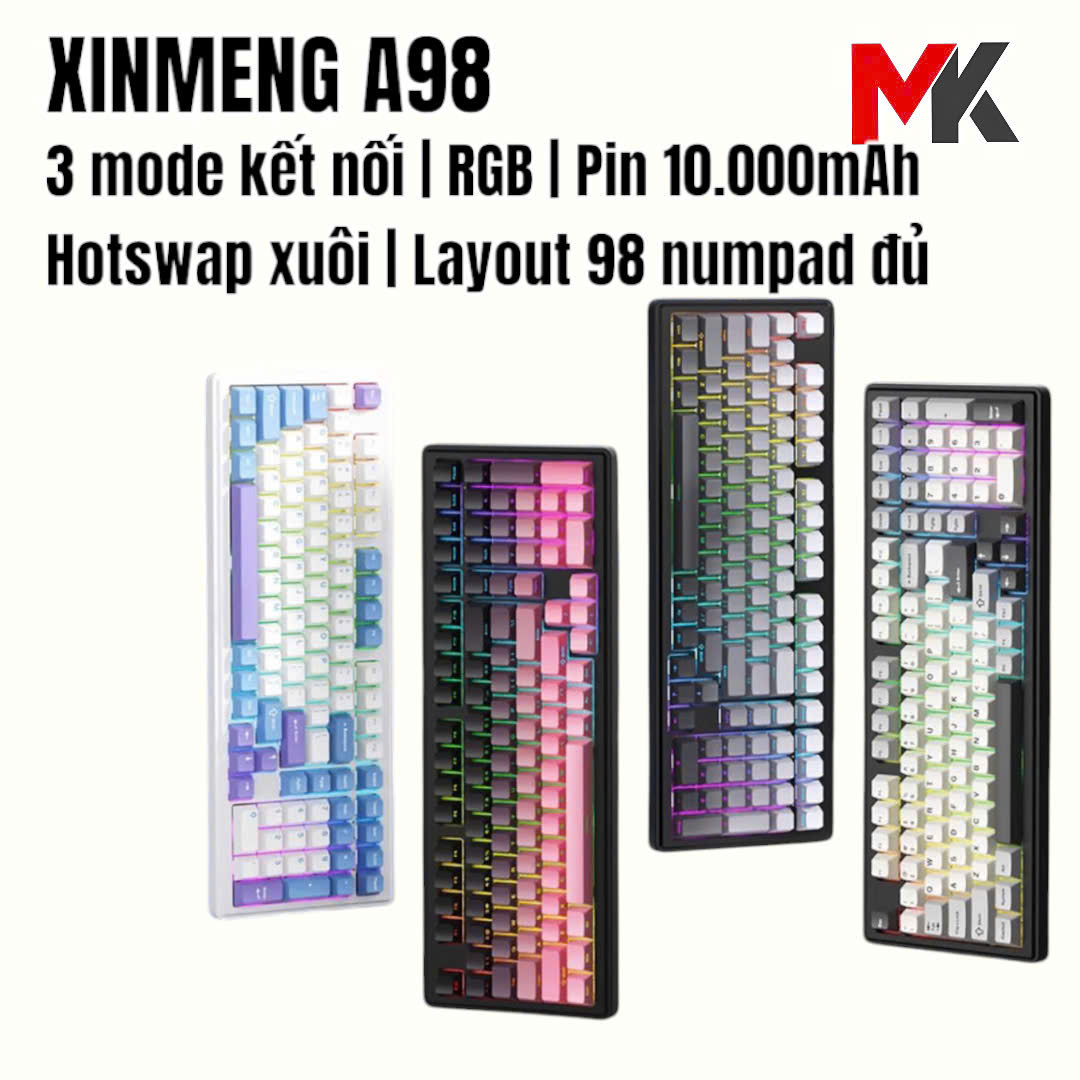
Hướng Dẫn Sử Dụng Bàn Phím Cơ Xinmeng A98 – Tùy Chỉnh LED RGB, Chế Độ Kết Nối | MKShop

Bàn Phím Cơ Xinmeng A98 – Hướng Dẫn Sử Dụng

Xinmeng A98 là bàn phím cơ cao cấp với thiết kế full-size, hỗ trợ 3 chế độ kết nối (Bluetooth, Wireless 2.4GHz, có dây), hệ thống LED RGB tùy chỉnh, các chức năng phím thông minh dành riêng cho Windows và macOS.

I. Cách Kết Nối Bàn Phím

1. Kết Nối Bluetooth:

  • Gạt công tắc sang chế độ Bluetooth.
  • Nhấn giữ tổ hợp phím FN + Q (kênh 1), FN + W (kênh 2), hoặc FN + E (kênh 3) để kích hoạt Bluetooth.
  • Bật Bluetooth trên thiết bị cần kết nối, tìm và ghép nối với “Xinmeng A98”.
  • Sau khi kết nối thành công, đèn báo sẽ sáng ổn định.

2. Kết Nối Wireless 2.4GHz:

  • Chuyển công tắc sang chế độ 2.4G.
  • Cắm USB receiver vào cổng USB của thiết bị để ghép nối tự động.
  • Nhấn giữ FN + R để phát tín hiệu nếu cần khởi tạo lại ghép nối.

3. Kết Nối Có Dây (USB Type-C):

  • Kết nối bàn phím với thiết bị bằng cáp USB-C đi kèm.
  • Chuyển công tắc sang chế độ Có Dây (Wired).
  • Đèn báo sẽ sáng trắng, báo hiệu kết nối thành công.

II. Điều Chỉnh Đèn Nền

Các Tổ Hợp FN Tùy Chỉnh LED RGB:

  • FN + | : Chuyển đổi hiệu ứng LED RGB (19 chế độ: sóng ánh sáng, nhịp thở, cầu vồng, bắn sao, tuyết rơi, v.v.).
  • FN + DEL: Thay đổi màu LED nền (8 màu, gồm: Đỏ, Xanh Lá, Xanh Dương, Vàng, Hồng, Trắng, Tím, Cầu Vồng).
  • FN + TAB: Tắt hoặc bật toàn bộ LED RGB.
  • FN + ▲/▼: Tăng hoặc giảm độ sáng LED RGB (5 mức).
  • FN + ◄/►: Tăng hoặc giảm tốc độ hiệu ứng LED RGB.
  • FN + ESC: Khôi phục cài đặt LED RGB mặc định.

III. Key Switch Description

Chức năng **Key Switch Description** trên bàn phím Xinmeng A98 cho phép **chuyển đổi nút Scroll Lock thành nút Print Screen**:

  • Nhấn giữ nút Scrlk trong **5 giây** để chuyển đổi chức năng.
  • Nút Print Screen sẽ hoạt động ngay lập tức sau khi chuyển đổi.

IV. Các Phím Tắt Chức Năng Windows và Mac

1. Windows System:

  • FN + F1: Mở trình duyệt web.
  • FN + F2: Giảm âm lượng.
  • FN + F3: Tăng âm lượng.
  • FN + F4: Tắt âm thanh.
  • FN + F5: Mở trình phát nhạc.
  • FN + F6: Chuyển bài hát trước.
  • FN + F7: Phát hoặc Dừng nhạc.
  • FN + F8: Bài hát kế tiếp.
  • FN + F9: Mở Email.

2. Mac System:

  • FN + F1: Giảm độ sáng màn hình.
  • FN + F2: Tăng độ sáng màn hình.
  • FN + F3: Mission Control.
  • FN + F4: Khởi động Siri.
  • FN + F5: Spotlight.
  • FN + F6: Tìm kiếm.
  • FN + F7: Chuyển bài hát trước.
  • FN + F8: Play/Pause.
  • FN + F9: Bài hát kế tiếp.

Nếu bạn muốn dùng các phím F1-F12 truyền thống trong chế độ Mac:

  • Nhấn tổ hợp FN + F phím tương ứng (ví dụ: FN + F1, FN + F2, v.v.).

V. Lưu Ý Khi Sử Dụng

  • Sử dụng cáp USB Type-C chính hãng để đảm bảo độ bền và an toàn.
  • Tránh để bàn phím tiếp xúc với nước và nhiệt độ cao.
  • Khi tháo switch hoặc keycap, cẩn thận để không gây hỏng hóc socket.


Đăng bởi Để lại phản hồi

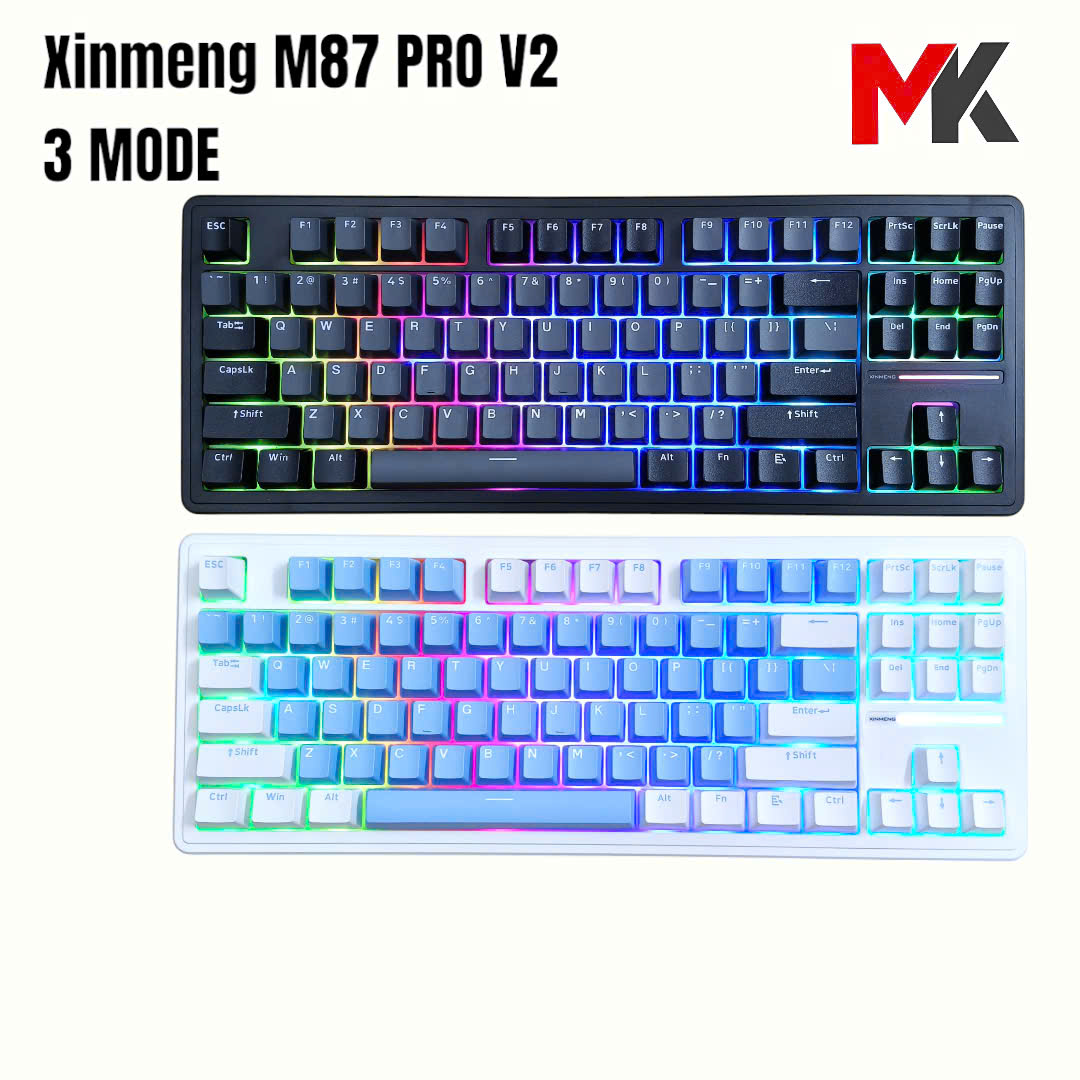
Hướng Dẫn Sử Dụng Bàn Phím Cơ Xinmeng M87 Pro V2 – Tổ Hợp Phím FN, LED RGB | MKShop

Bàn Phím Cơ Xinmeng M87 Pro V2 – Hướng Dẫn Sử Dụng Chi Tiết

Xinmeng M87 Pro V2 là bàn phím cơ hiện đại với thiết kế TKL (Tenkeyless), tích hợp đa dạng chế độ kết nối, hệ thống LED RGB tùy chỉnh, và các phím tắt thông minh. Dưới đây là hướng dẫn sử dụng chi tiết.

I. Tổ Hợp Phím FN

Tùy Chỉnh LED RGB:

  • FN + INS: Chuyển đổi chế độ ánh sáng (19 chế độ), bao gồm:
    • Drifting with Waves (Mặc định).
    • Rotating Windmill.
    • One Touch Direct Hair.
    • Sinusoidal Light Wave.
    • Fantastic Breathing.
    • Blossom Wealth.
    • Colorful Waterfall (và các chế độ khác).
  • FN + END: Chuyển đổi chế độ ánh sáng LED thanh phía trên bàn phím (5 kiểu):
    • Rainbow Streamer.
    • Seven Color Dimming.
    • Monochromatic Breathing.
    • Continuous Light.
    • Turn Off Lights.
  • FN + Home: Thay đổi màu sắc của thanh LED phía trên bàn phím.
  • FN + DEL: Chuyển đổi màu ánh sáng của phím (8 màu): Đỏ, Xanh Lá, Xanh Dương, Vàng, Hồng, Trắng, Tím, Hỗn Hợp.
  • FN + ▲/▼: Tăng/Giảm độ sáng của ánh sáng nền.
  • FN + ◄/►: Tăng/Giảm tốc độ hiệu ứng ánh sáng.
  • FN + Backspace: Tắt toàn bộ ánh sáng trên bàn phím.

Kiểm Tra Pin:

  • FN + Alt-R: Kiểm tra trạng thái pin:
    • Đèn xanh: Pin đầy.
    • Đèn đỏ: Pin yếu, cần sạc ngay.

Khôi Phục Cài Đặt:

  • FN + ESC: Nhấn và giữ trong 3 giây để khôi phục cài đặt mặc định của bàn phím.

II. Chế Độ Kết Nối

Kết Nối Có Dây (Type-C):

  • Gạt công tắc bên hông bàn phím sang chế độ Wired.
  • Cắm cáp Type-C vào bàn phím và cổng USB của thiết bị.

Kết Nối Wireless 2.4GHz:

  • Gạt công tắc sang chế độ 2.4G.
  • Cắm USB dongle vào cổng USB của thiết bị.
  • Bàn phím sẽ tự động kết nối.

Kết Nối Bluetooth:

  • Gạt công tắc sang chế độ Bluetooth.
  • Nhấn giữ tổ hợp phím FN + Q, FN + W, hoặc FN + E để bật chế độ ghép nối Bluetooth.
  • Bật Bluetooth trên thiết bị, tìm và kết nối với “Xinmeng M87 Pro”.

III. Phím Tắt Hệ Thống Windows và Mac

Windows System:

  • FN + F1: Giảm độ sáng màn hình.
  • FN + F2: Tăng độ sáng màn hình.
  • FN + F3: Mở ứng dụng máy tính.
  • FN + F4: Mở trình phát nhạc.
  • FN + F5: Tăng âm lượng.
  • FN + F6: Chuyển bài hát trước.
  • FN + F7: Dừng hoặc phát nhạc.
  • FN + F8: Chuyển bài hát tiếp theo.
  • FN + F9: Dừng phát nhạc.
  • FN + F12: Chụp màn hình.

Mac System:

  • F1: Giảm độ sáng màn hình.
  • F2: Tăng độ sáng màn hình.
  • F3: Ctrl + Điều hướng.
  • F4: Mở Siri.
  • F5: Ctrl + Điều hướng xuống.
  • F6: Tìm kiếm.
  • F7: Bài hát trước.
  • F8: Bài hát tiếp theo.
  • F9: Play/Pause.
  • F10: Tắt âm thanh (Mute).
  • F11: Giảm âm lượng.
  • F12: Tăng âm lượng.

IV. Lưu Ý Khi Sử Dụng:

  • Sử dụng cáp Type-C chính hãng để đảm bảo an toàn cho bàn phím.
  • Tránh làm rơi hoặc tiếp xúc với nước.
  • Tháo switch bằng cách thao tác nhẹ nhàng để tránh làm hỏng socket.


Đăng bởi Để lại phản hồi

Hướng Dẫn Sử Dụng Bàn Phím Cơ MXRSKEY T100 – Tối Ưu Hóa Trải Nghiệm Gõ Phím

Hướng Dẫn Sử Dụng Bàn Phím Cơ MXRSKEY T100

MXRSKEY T100 là bàn phím cơ hiện đại với thiết kế nhỏ gọn 100%, hỗ trợ ba chế độ kết nối: có dây, Bluetooth, và 2.4G. Sản phẩm này cung cấp các tính năng hiện đại như chống ghosting toàn bộ phím, tùy chỉnh ánh sáng RGB, và khả năng chuyển đổi linh hoạt giữa các hệ điều hành.

I. Tổng Quan

Bàn phím T100-RGB Tri-Mode được thiết kế để mang lại trải nghiệm gõ phím linh hoạt và thoải mái. Với khả năng chống ghosting toàn bộ phím, bạn có thể yên tâm khi sử dụng trong các tình huống đòi hỏi tốc độ và độ chính xác cao.

II. Các Tính Năng Chính

2.1 Chống Ghosting Toàn Bộ Phím và Tùy Chỉnh

  • Chống Ghosting: Hỗ trợ chống ghosting toàn bộ phím, giúp tăng độ chính xác khi gõ.
  • Tùy Chỉnh Phím: Sử dụng phần mềm đi kèm để remapping phím, định nghĩa macro, chỉnh hiệu ứng ánh sáng, và điều chỉnh độ trễ phím.
  • Đồng Bộ Hóa Dữ Liệu: Đồng bộ hóa dữ liệu giữa các chế độ kết nối (có dây, 2.4G, Bluetooth).

2.2 Đèn Báo Hiệu

  • CAPS LOCK: Đèn đỏ sáng khi bật chế độ chữ in hoa.
  • Tab: Đèn báo chế độ có dây.

III. Hướng Dẫn Chuyển Đổi Chế Độ Kết Nối

3.1 Chế Độ Có Dây

  • Cắm cổng Type-C để tự động chuyển sang chế độ có dây.
  • Đèn đỏ của phím Tab sẽ nhấp nháy ba lần.

3.2 Chế Độ 2.4G

  • Nhấn giữ tổ hợp phím FN+V trong 3 giây để ghép nối với receiver.
  • Đèn đỏ nhấp nháy nhanh khi tìm kiếm receiver; sau khi kết nối thành công, đèn sẽ sáng liên tục trong 3 giây rồi tắt.
  • Nếu không tìm thấy receiver trong 60 giây, bàn phím sẽ thoát chế độ ghép nối và chuyển sang chế độ ngủ.

3.3 Chế Độ Bluetooth

  • Tổ hợp phím kết nối Bluetooth: FN+Z, FN+X, FN+C.
  • Nhấn giữ tổ hợp phím trong 3 giây để vào chế độ ghép nối.
  • Sau khi ghép nối thành công, đèn báo sẽ sáng liên tục trong 3 giây rồi tắt.
  • Nếu không tìm thấy thiết bị trong 60 giây, bàn phím sẽ thoát chế độ ghép nối và chuyển sang chế độ ngủ.
  • Màu Đèn Bluetooth:
    • Bluetooth Z: Đèn đỏ (Tên thiết bị: T100 3.0/T100 5.0).
    • Bluetooth X: Đèn đỏ (Tên thiết bị giống như trên).
    • Bluetooth C: Đèn đỏ (Tên thiết bị giống như trên).

IV. Các Tổ Hợp Phím FN Quan Trọng

4.1 Cài Đặt Lại Bàn Phím

  • Nhấn giữ tổ hợp phím FN+Backspace trong 3 giây để khôi phục cài đặt gốc. Toàn bộ đèn nền sẽ nhấp nháy ba lần với màu đỏ, xanh lá cây và xanh dương.

4.2 Chuyển Đổi Hệ Điều Hành

  • Nhấn tổ hợp phím FN+M để chuyển đổi giữa hệ điều hành Windows/Mac:
    • Windows: CAPS LOCK nhấp nháy xanh dương ba lần.
    • Mac: CAPS LOCK nhấp nháy trắng ba lần.

4.3 Kiểm Tra Mức Pin

  • Nhấn tổ hợp phím FN+Delete để kiểm tra mức pin:
    • Pin từ mức 4V trở lên hiển thị bằng đèn xanh (10 mức).
    • Pin dưới mức 3.2V sẽ hiển thị đèn đỏ (cảnh báo pin yếu).

4.4 Khóa Phím Windows

  • Nhấn tổ hợp phím FN+Win để khóa/mở khóa phím Windows.

V. Hiệu Chỉnh Ánh Sáng RGB

5.1 Các Hiệu Ứng Ánh Sáng

Bàn phím hỗ trợ nhiều hiệu ứng ánh sáng:

  • Off
  • Static
  • Breathing
  • Rainbow Wave
  • Key Press
  • Rain
  • Rainbow Cycle
  • Key Custom
  • Twinkle
  • Flow
  • Wave (mặc định)
  • Shadow
  • Sine Wave
  • Windmill
  • Colorful Waterfall
  • Blooming

5.2 Điều Chỉnh Ánh Sáng

Sử dụng các tổ hợp FN sau:

  • FN+Q: Bật/tắt ánh sáng nền.
  • FN+W/E: Chuyển đổi hiệu ứng ánh sáng trước/sau.
  • FN+R/T: Tăng/giảm tốc độ ánh sáng.
  • FN+A/S: Tăng/giảm độ sáng ánh sáng nền.
  • FN+D: Chuyển màu ánh sáng nền (Đỏ-Xanh lá-Xanh dương-Vàng-Tím-Lam-Trắng).

VI. Lưu Ý Về Pin

6.1 Cảnh Báo Pin Yếu

Khi pin dưới mức 20%, đèn đỏ của phím ESC sẽ nhấp nháy chậm để nhắc người dùng sạc pin.

6.2 Bảo Vệ Pin

Khi pin dưới mức 5%, bàn phím sẽ ngừng hoạt động và toàn bộ đèn nền sẽ nhấp nháy như một lời nhắc sạc pin.

VII. Thông Tin Bổ Sung

Phần mềm đi kèm hỗ trợ tùy chỉnh sâu hơn về các chức năng của bàn phím, bao gồm định nghĩa macro, điều chỉnh độ trễ và tùy chỉnh ánh sáng RGB theo ý thích.

Link Tải Driver:

Tải driver cho MXRSKEY T100 tại đây

Liên Hệ Hỗ Trợ

Nếu bạn cần thêm thông tin hoặc hỗ trợ kỹ thuật, vui lòng liên hệ với chúng tôi qua hotline: 0936 211 486 hoặc truy cập trang web MKShop để được tư vấn.

Đăng bởi Để lại phản hồi

Hướng Dẫn Sử Dụng Bàn Phím Cơ PMO Wave75 – Tối Ưu Hóa Trải Nghiệm Gõ Phím

Hướng Dẫn Sử Dụng Bàn Phím Cơ PMO Wave75

PMO Wave75 là bàn phím cơ 75% hiện đại, được thiết kế với khả năng kết nối đa dạng và hệ thống đèn nền RGB sống động. Dưới đây là hướng dẫn chi tiết để bạn có thể tận dụng tối đa các tính năng của sản phẩm.

I. Điều Chỉnh Chế Độ Kết Nối

Kết Nối Bluetooth

  • Bước 1: Đảm bảo công tắc pin ở trạng thái “ON”.
  • Bước 2: Nhấn và giữ FN + 1/2/3 trong vài giây để vào chế độ ghép nối Bluetooth. Tên kết nối của bàn phím là “Wave 75”.
  • Bước 3: Nhấn nhanh FN + 1/2/3 để chuyển đổi giữa các thiết bị đã kết nối.

Kết Nối Wireless 2.4G

  • Bước 1: Cắm đầu thu 2.4GHz vào cổng USB của máy tính.
  • Bước 2: Nhấn nhanh FN + 4 để chuyển sang chế độ 2.4GHz.
  • Bước 3: Đèn phím số 4 sẽ nhấp nháy chậm và sáng ổn định khi kết nối thành công.

Kết Nối Có Dây

  • Bước 1: Cắm cáp USB-C vào bàn phím.
  • Bước 2: Cắm đầu còn lại vào máy tính.
  • Bước 3: Nhấn FN + 5 để chuyển sang chế độ có dây.

II. Cài Đặt Phần Mềm VIA

Bước 1: Tải File Cấu Hình JSON

  • Truy cập trang web chính thức của PMO Lab để tải file JSON phù hợp với bàn phím Wave 75.

Bước 2: Cài Đặt VIA

  • Mở trang VIA chính thức và bật tùy chọn “Show Design Tab”.
  • Nhập file JSON đã tải về vào VIA.
  • Kết nối bàn phím với VIA và bắt đầu tùy chỉnh keymap.

III. Kiểm Tra Pin

  • Kết nối không dây: Nhấn và giữ FN + Backspace để kiểm tra mức pin.
  • Phiên bản RGB: Các phím số 1~0 sẽ sáng để hiển thị phần trăm pin.
  • Phiên bản không RGB: Các phím số 1~5 sẽ sáng để hiển thị phần trăm pin.
  • Kết nối có dây: Nhấn giữ FN + Backspace để kiểm tra trạng thái sạc: 

    • Các số 1~10 nhấp nháy màu xanh lá báo hiệu đang sạc.

    • Khi các số 1~10 sáng ổn định, pin đã sạc đầy 100%.

  • Chế độ sạc

    •  Khi pin yếu, logo phía trước sẽ nhấp nháy chậm màu đỏ, cho đến khi cắm sạc.

IV. Tổ Hợp Phím FN

Sử dụng tổ hợp phím FN để truy cập nhanh các chức năng của bàn phím:

  • Phiên bản Không RGB

    • FN + [{ }] → Điều chỉnh tốc độ sáng logo (-/+)

    • FN + – / + = → Điều chỉnh độ sáng logo (-/+)

    • FN + ;: / ’” → Điều chỉnh độ bão hòa logo (-/+)

    • FN + ↑ / ↓ → Điều chỉnh độ sáng logo (-/+)

    • FN + ← / → → Điều chỉnh tốc độ sáng logo (-/+)

    • FN + Enter → Chuyển đổi màu logo

    • FN + Delete → Bật / tắt đèn logo

    • FN + Page Up / Page Down → Điều chỉnh độ bão hòa logo (-/+)

    • FN + Space → Chuyển đổi hiệu ứng LED logo

    • FN + Right Shift → Chuyển đổi màu logo


    Phiên bản RGB

    • FN + [{ }] → Điều chỉnh tốc độ sáng logo (-/+)

    • FN + – / + = → Điều chỉnh độ sáng logo (-/+)

    • FN + ;: / ’” → Điều chỉnh độ bão hòa logo (-/+)

    • FN + ↑ / ↓ → Điều chỉnh độ sáng LED nền (-/+)

    • FN + ← / → → Điều chỉnh tốc độ LED nền (-/+)

    • FN + Enter → Chuyển đổi màu LED nền

    • FN + Delete → Bật / tắt tất cả đèn

    • FN + Page Up / Page Down → Điều chỉnh độ bão hòa LED nền (-/+)

    • FN + Space → Chuyển đổi hiệu ứng LED logo

    • FN + Right Shift → Chuyển đổi màu LED logo

    Lưu ý:

    • Hệ thống QMK không thể tắt riêng đèn logo.

    • Nếu cần tắt riêng đèn nền hoặc đèn logo trên phiên bản RGB, hãy điều chỉnh độ sáng xuống mức thấp nhất để tắt đèn.


    Tổ hợp phím FN trên bàn phím

    • FN + END: Khôi phục cài đặt gốc.

    • FN + F1: Giảm độ sáng đèn nền (Windows & Mac). Trên Mac, có thể nhấn F1 một mình.

    • FN + F2: Tăng độ sáng đèn nền (Windows & Mac). Trên Mac, có thể nhấn F2 một mình.

    • FN + F3: Mở trang chủ (Windows) / Mở Trung tâm điều khiển (Mac). Trên Mac, có thể nhấn F3 một mình.

    • FN + F4: Mở Mail (Windows) / Mở Launchpad (Mac). Trên Mac, có thể nhấn F4 một mình.

    • FN + F5: Mở Máy tính (Windows) / Giảm độ sáng đèn nền (Mac). Trên Mac, có thể nhấn F5 một mình.

    • FN + F6: Mở trình phát nhạc (Windows) / Tăng độ sáng đèn nền (Mac). Trên Mac, có thể nhấn F6 một mình.

    • FN + F7: Chuyển bài hát trước (Windows & Mac). Trên Mac, có thể nhấn F7 một mình.

    • FN + F8: Tạm dừng / Phát nhạc (Windows & Mac). Trên Mac, có thể nhấn F8 một mình.

    • FN + F9: Chuyển bài hát tiếp theo (Windows & Mac). Trên Mac, có thể nhấn F9 một mình.

    • FN + F10: Tắt tiếng (Windows & Mac). Trên Mac, có thể nhấn F10 một mình.

    • FN + F11: Giảm âm lượng (Windows & Mac). Trên Mac, có thể nhấn F11 một mình.

    • FN + F12: Tăng âm lượng (Windows & Mac). Trên Mac, có thể nhấn F12 một mình.


    Các tổ hợp phím FN khác

    • FN + A: Nhấn nhanh để vào chế độ Windows.

    • FN + S: Nhấn nhanh để vào chế độ Mac.

    • FN + 1/2/@/3#: Sau khi chuyển sang chế độ Bluetooth, nhấn giữ để ghép nối thiết bị. Nhấn để kết nối với thiết bị tương ứng.

    • FN + 4$: Sau khi chuyển sang chế độ 2.4G, nhấn giữ để ghép nối thiết bị.

    • FN + 5: Nhấn nhanh để chuyển sang chế độ có dây. Nếu cáp chưa cắm, đèn trắng sẽ sáng trong 2 giây rồi tắt.

    • FN + Win: Khóa / Mở khóa phím Windows.

    • FN + Backspace: Hiển thị trạng thái pin.

    • FN + N: Chuyển giữa chế độ full key / 6 key.

    • Chế độ full key: Logo nháy trắng 3 lần.

    • Chế độ 6 key: Logo nháy vàng nhạt 3 lần.

Mẹo Sử Dụng Hiệu Quả

  • Sử dụng đúng tư thế khi gõ phím để tránh mỏi tay và cổ tay.
  • Tùy chỉnh keymap qua phần mềm VIA để tối ưu hóa trải nghiệm gõ phím.
  • Thường xuyên vệ sinh bàn phím để giữ sạch sẽ và kéo dài tuổi thọ.

Kết Luận

Bàn phím cơ PMO Wave75 là một lựa chọn tuyệt vời cho cả game thủ và dân văn phòng với khả năng tùy chỉnh linh hoạt và thiết kế hiện đại. Hy vọng hướng dẫn này sẽ giúp bạn tận dụng tối đa tính năng của sản phẩm và nâng cao trải nghiệm gõ phím!

Liên Hệ Hỗ Trợ

Nếu bạn cần thêm thông tin hoặc hỗ trợ, hãy liên hệ với chúng tôi qua hotline: 0936 211 486 hoặc truy cập trang web MKShop để được tư vấn chi tiết!

Đăng bởi Để lại phản hồi

Bàn Phím Cơ: Sự Lựa Chọn Hoàn Hảo Cho Game Thủ Và Dân Văn Phòng

Bàn Phím Cơ: Sự Lựa Chọn Hoàn Hảo Cho Game Thủ Và Dân Văn Phòng

Bàn phím cơ đã trở thành một phần không thể thiếu trong cộng đồng game thủ và dân văn phòng. Với cảm giác gõ phím chính xác và độ bền cao, bàn phím cơ mang lại trải nghiệm làm việc và giải trí tối ưu.

Đặc Điểm Nổi Bật Của Bàn Phím Cơ

  • Cảm giác gõ phím tuyệt vời: Switch cơ học mang lại cảm giác gõ phím mượt mà và chính xác, giúp tăng hiệu suất làm việc và chơi game. Các loại switch phổ biến như linear, tactile và clicky đáp ứng nhu cầu đa dạng của người dùng.
  • Tính năng kết nối đa dạng: Hỗ trợ kết nối không dây Bluetooth, Wireless 2.4G và có dây USB Type-C, mang lại sự linh hoạt trong việc sử dụng với nhiều thiết bị khác nhau.
  • Khả năng tùy chỉnh linh hoạt: Hỗ trợ hotswap và tùy chỉnh keymap thông qua phần mềm như VIA hoặc QMK, giúp người dùng có thể thay đổi switch và bố cục phím theo ý muốn.
  • Thay thế dễ dàng: Với công nghệ hotswap, việc thay thế switch trở nên đơn giản mà không cần hàn, giúp người dùng dễ dàng thử nghiệm các loại switch khác nhau.

Lợi Ích Khi Sử Dụng Bàn Phím Cơ

  • Tăng hiệu suất làm việc và chơi game nhờ cảm giác gõ phím chính xác.
  • Độ bền cao giúp kéo dài tuổi thọ sản phẩm.
  • Tùy chỉnh linh hoạt giúp đáp ứng nhu cầu cá nhân hóa của người dùng.
  • Thay thế switch dễ dàng cho phép thử nghiệm nhiều loại switch khác nhau.

Cách Chọn Bàn Phím Cơ Phù Hợp

  • Xác định nhu cầu sử dụng: Chọn layout phù hợp với công việc hoặc chơi game (TKL, full size, 75%, 65%).
  • Chọn loại switch: Tùy thuộc vào sở thích về cảm giác gõ phím (linear, tactile, clicky).
  • Đánh giá chất lượng: Chọn sản phẩm từ thương hiệu uy tín để đảm bảo độ bền.
  • Kiểm tra tính năng kết nối: Chọn bàn phím có kết nối phù hợp với nhu cầu sử dụng (có dây, không dây).

Kết Luận

Bàn phím cơ là một lựa chọn tuyệt vời cho cả game thủ và dân văn phòng với khả năng tùy chỉnh linh hoạt, kết nối đa dạng và thay thế dễ dàng. Hy vọng bài viết này sẽ giúp bạn hiểu rõ hơn về lợi ích của bàn phím cơ và chọn được sản phẩm phù hợp!

Liên Hệ Hỗ Trợ

Nếu bạn cần thêm thông tin hoặc hỗ trợ, hãy liên hệ với chúng tôi qua hotline: 0936 211 486 hoặc truy cập trang web MKShop để được tư vấn.

Đăng bởi Để lại phản hồi

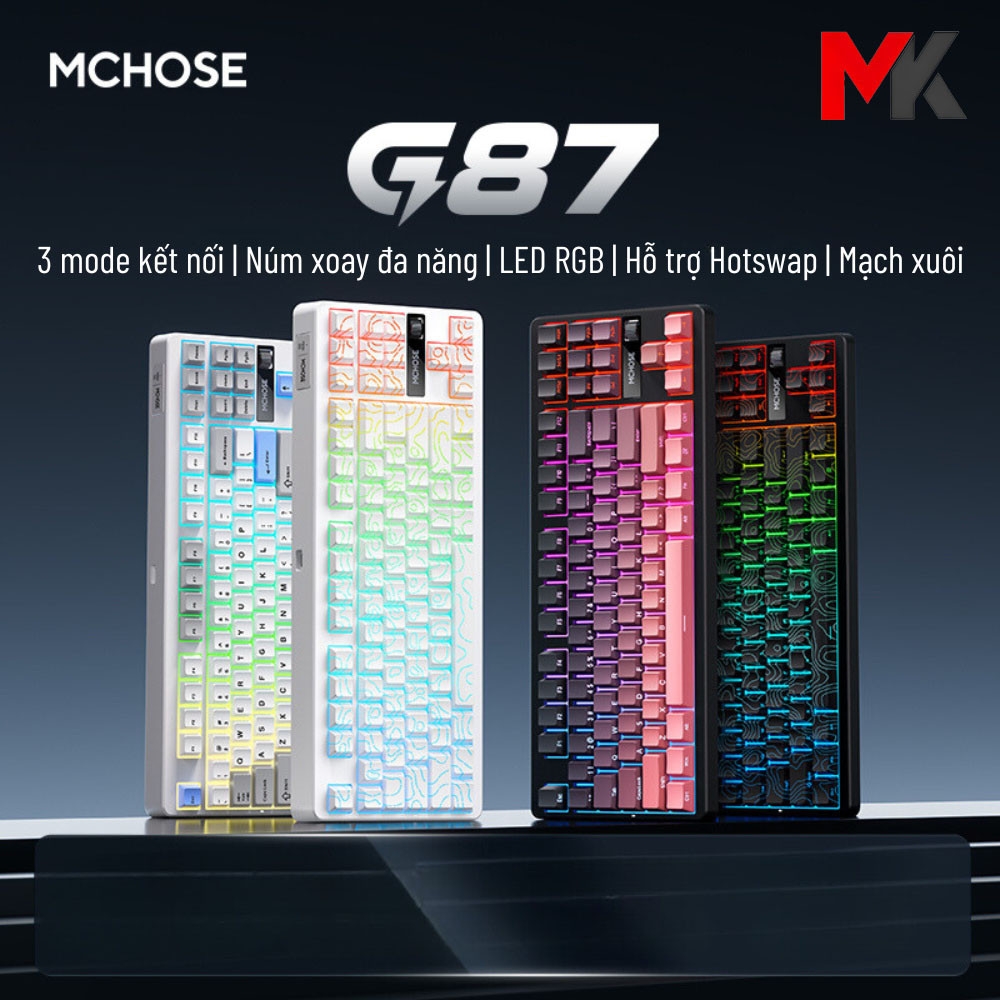
Hướng Dẫn Sử Dụng Bàn Phím Cơ Mchose G87 – Tối Ưu Hóa Trải Nghiệm Gõ Phím

Hướng Dẫn Sử Dụng Bàn Phím Cơ Mchose G87 – Tối Ưu Hóa Trải Nghiệm Gõ Phím

Mchose G87 là bàn phím cơ TKL hiện đại, được thiết kế với khả năng kết nối đa dạng và hệ thống đèn báo thông minh. Sản phẩm hỗ trợ 3 chế độ kết nối Bluetooth, Wireless 2.4G và dây Type-C, cùng khả năng tùy chỉnh linh hoạt cho cả chế độ Windows và Mac.

Bàn phím cơ

Đèn Báo

  • Đèn báo CAPS: Hiển thị trạng thái của chữ in hoa. Đèn sáng khi Caps Lock đang hoạt động.
  • Đèn báo WIN: Hiển thị trạng thái khóa phím WIN. Đèn sáng khi phím WIN bị khóa và phím WIN sẽ bị vô hiệu hóa trong thời gian này.

Chế Độ Windows/Mac

  • Chế độ Windows: FN + W = Chế độ Windows.
  • Chế độ Mac: FN + V = Chế độ Mac, phím ALT hoạt động như phím Command, FN + F1-F12 có chức năng như phím F1-F12 tiêu chuẩn.
  • Hoán đổi phím Win và Alt: Khi chuyển sang chế độ Mac, phím Win và phím Alt trái sẽ được hoán đổi.

Kết Nối Không Dây 2.4GHz

  • Gạt công tắc về nấc [2.4G], cắm receiver vào máy và sử dụng. Trường hợp không được thì cần Ghép nối thủ công
  • Ghép nối thủ công: Nhấn và giữ [FN + -] trong 3 giây cho đến khi đèn báo nhấp nháy nhanh, sau đó cắm thiết bị vào cổng USB của máy tính. Đèn báo sẽ sáng trong 2 giây sau khi kết nối thành công.

Kết nối Bluetooth:

Bàn phím cơ

  • Gạt công  tắc về [B], bấm giữ Fn+1 để ghép nối thiết bị, đèn báo nháy nhanh là sẽ dò tìm được thiết bị
  • Chuyển đổi giữa các thiết bị: Nhấn [FN + 2] hoặc [FN + 3] để chuyển đổi giữa các thiết bị đã kết nối.

Kết Nối Có Dây

KẾT NỐI CÓ DÂY

  • Đặt chế độ chuyển đổi thành [OFF]: Cắm đầu Type-C của cáp USB vào cổng tương ứng trên bàn phím. Cắm đầu USB của cáp vào cổng tương ứng trên máy tính của bạn để bắt đầu sử dụng.

TỔ HỢP PHÍM FN:

Bàn phím cơ

  • FN + ESC: Nhấn và giữ trong 3 giây để khôi phục cài đặt mặc định.

  • FN + INS: Chuyển đổi chế độ ánh sáng.

  • FN + DEL: Chuyển đổi màu ánh sáng.

  • FN + ↑: Tăng độ sáng ánh sáng.

  • FN + ↓: Giảm độ sáng ánh sáng.

  • FN + ←: Giảm tốc độ ánh sáng.

  • FN + →: Tăng tốc độ ánh sáng.

  • FN + B: Kiểm tra mức pin của bàn phím.

Phím tắt Windows:

Phím tắt MAC:

Bàn phím cơ

Quản Lý Pin

Bàn phím cơ

Trạng Thái Pin

  • Hiển thị mức pin: Ở chế độ 2.4G hoặc Bluetooth, nhấn FN + B để hiển thị mức pin của bàn phím. Tất cả đèn nền khác sẽ tắt, và nhả FN + B sẽ khôi phục hiệu ứng ánh sáng.
  • Pin yếu: Khi pin cạn, đèn xanh sẽ giảm dần, và khi các phím số chuyển sang màu đỏ, điều đó báo hiệu pin yếu.

Phương Pháp Sạc

  • Sạc bằng USB: Ở bất kỳ chế độ nào, hãy kết nối bàn phím với máy tính của bạn bằng cáp được cung cấp để sạc bàn phím.
  • Đèn báo sạc: Khi pin yếu, phím [Esc] sẽ nhấp nháy màu đỏ. Trong khi sạc, phím [Esc] sẽ vẫn màu đỏ. Khi sạc đầy, phím [Esc] sẽ trở lại hiệu ứng nhấp nháy bình thường.

Chế Độ Ngủ

  • Chế độ ngủ: Theo mặc định, bàn phím sẽ vào chế độ ngủ sau một phút không hoạt động. Nhấn bất kỳ phím nào để đánh thức bàn phím.

Mẹo Sử Dụng Hiệu Quả

  • Sử dụng đúng tư thế: Giữ cổ tay thẳng và thoải mái khi gõ phím.
  • Tùy chỉnh keymap: Tối ưu hóa bố cục phím cho nhu cầu sử dụng cụ thể của bạn.
  • Thường xuyên vệ sinh: Giúp kéo dài tuổi thọ của bàn phím.

Kết Luận

Bàn phím cơ Mchose G87 là một lựa chọn tuyệt vời cho cả game thủ và dân văn phòng với khả năng tùy chỉnh linh hoạt và thiết kế hiện đại. Hy vọng hướng dẫn này sẽ giúp bạn tận dụng tối đa tính năng của sản phẩm và nâng cao trải nghiệm gõ phím!

Liên Hệ Hỗ Trợ

Nếu bạn cần thêm thông tin hoặc hỗ trợ, hãy liên hệ với chúng tôi qua hotline: 0936211486 hoặc truy cập trang web MKShop để được tư vấn.

Đăng bởi Để lại phản hồi

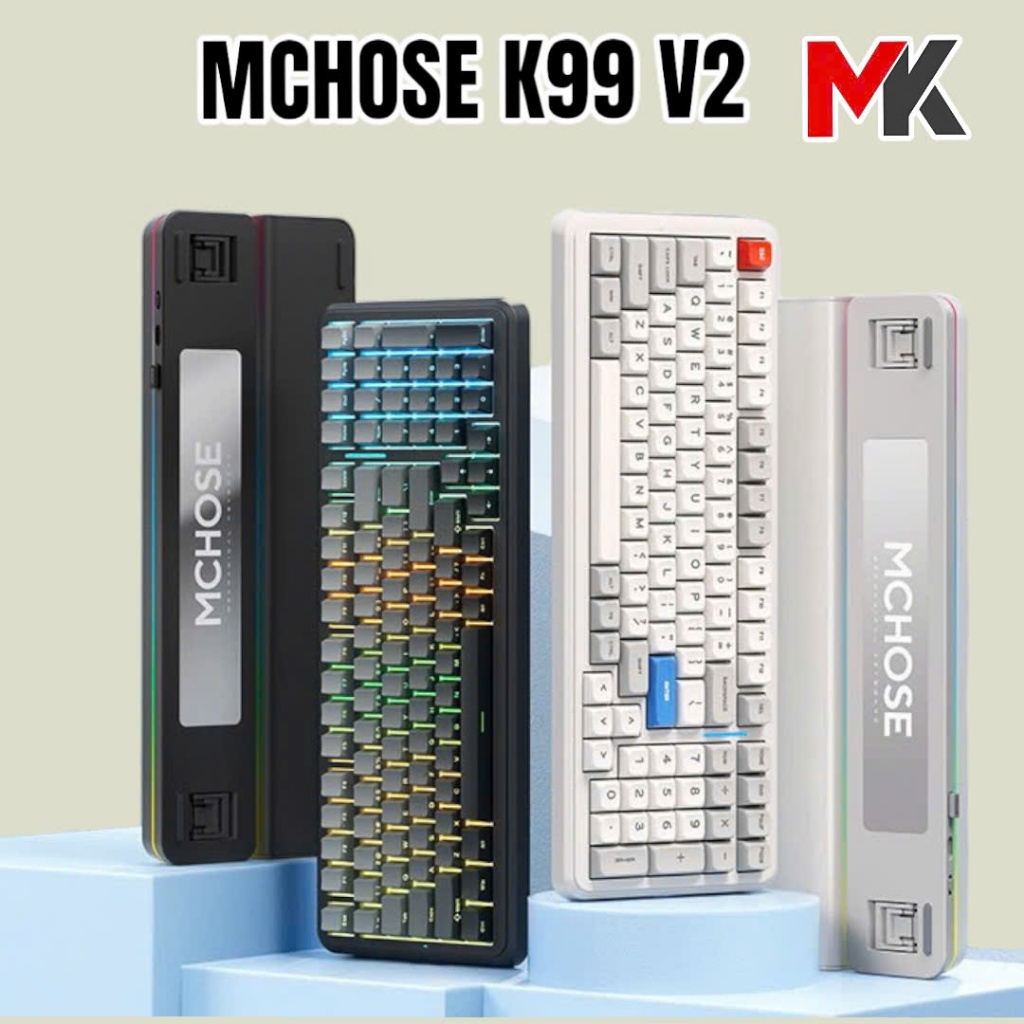
Hướng Dẫn Sử Dụng Bàn Phím Cơ Mchose K99 / K99 V2 – Tối Ưu Hóa Trải Nghiệm Gõ Phím

Hướng Dẫn Sử Dụng Bàn Phím Cơ Mchose K99 – Tối Ưu Hóa Trải Nghiệm Gõ Phím

Mchose K99 là bàn phím cơ full size cao cấp, được thiết kế với vỏ nhựa chắc chắn và hệ thống đèn nền RGB sống động. Sản phẩm hỗ trợ kết nối đa dạng với 3 chế độ Bluetooth, Wireless 2.4G và dây Type-C, cùng khả năng hotswap linh hoạt cho cả switch 3-pin và 5-pin.

I. Cài Đặt Phần Mềm, Driver

Để bắt đầu, bạn cần tải phần mềm Mchoose HUB cho Windows từ trang web chính thức của nhà sản xuất hoặc thông qua liên kết được cung cấp bởi MKShop. Sau khi tải, kết nối bàn phím với máy tính qua dây cáp USB và mở phần mềm để chỉnh LED cũng như keymap theo nhu cầu sử dụng.

II. Điều Chỉnh Chế Độ Kết Nối

Kết Nối Bluetooth

  • Bước 1: Gạt công tắc ở mặt dưới bàn phím sang chế độ Bluetooth (BT).
  • Bước 2: Nhấn và giữ đồng thời phím FN + 1 trong vài giây cho đến khi đèn báo trạng thái nhấp nháy xanh.
  • Bước 3: Mở thiết bị cần kết nối Bluetooth và chọn “MCHOSE K99 5.0” hoặc “MCHOSE K99 3.0”.
  • Bước 4: Để kết nối thiết bị thứ hai, giữ FN + 2 trong vài giây và đèn báo nhấp nháy tím nhanh. Sau đó, lặp lại bước 3.
  • Bước 5: Để kết nối thiết bị thứ ba, giữ phím kết hợp FN + 3 trong vài giây cho đến khi đèn báo nhấp nháy xanh. Sau đó, lặp lại bước 3.
  • Chuyển đổi thiết bị: Nhấn FN + 1/2/3 một lần để chuyển đổi giữa các thiết bị đã kết nối.

Kết Nối Wireless 2.4G

  • Bước 1: Gạt công tắc ở mặt dưới bàn phím sang chế độ Wireless 2.4G (icon wifi).
  • Bước 2: Bấm và giữ đồng thời FN và `~ cho đến khi đèn trạng thái nhấp nháy nhanh.
  • Bước 3: Cắm đầu thu vào cổng USB máy tính để sử dụng.

Kết Nối Bằng Dây

  • Bước 1: Gạt công tắc ở mặt dưới bàn phím về vị trí giữa (Line).
  • Bước 2: Cắm dây và sử dụng.

III. Các Tổ Hợp Phím Tắt Thường Dùng

  • FN + ESC: Reset lại về chế độ xuất xưởng.
  • FN + WIN (bên trái): Khoá hoặc mở khoá phím WIN.
  • FN + A: Chế độ Windows.
  • FN + S: Chế độ Mac.
  • FN + Del: Thay đổi chế độ LED trên bàn phím.
  • FN + END: Đổi chế độ LED viền.
  • FN + \|: Thay đổi màu LED viền.
  • FN + [{: Giảm độ sáng LED viền.
  • FN + ]}: Tăng độ sáng LED viền.
  • FN + ;: Giảm tốc độ LED viền.
  • FN + ‘“ : Tăng tốc độ LED viền.
  • FN + điều hướng lên: Tăng độ sáng LED.
  • FN + điều hướng xuống: Giảm độ sáng LED.
  • FN + điều hướng trái: Giảm tốc độ nháy LED.
  • FN + điều hướng phải: Tăng tốc độ nháy LED.
  • FN + Shift phải: Bật/tắt LED bàn phím.
  • FN + _-: Thay đổi màu LED.
  • FN + +=: Đổi màu LED đèn trạng thái.
  • FN + Home: Đổi chế độ LED trạng thái.
  • FN + 2 numpad: Giảm độ sáng LED trạng thái.
  • FN + 8 numpad: Tăng độ sáng LED trạng thái.
  • FN + 6 numpad: Tăng tốc độ LED trạng thái.
  • FN + 4 numpad: Giảm tốc độ LED trạng thái.

IV. Các Phím Tắt Của Chế Độ Windows

  • FN + F1: Giảm độ sáng màn hình.
  • FN + F2: Tăng độ sáng màn hình.
  • FN + F3: Win+Tab.
  • FN + F4: Win+E.
  • FN + F7: Media bài trước.
  • FN + F8: Media Pause/Play.
  • FN + F9: Media qua bài.
  • FN + F10: Mute.
  • FN + F11: Giảm âm lượng.
  • FN + F12: Tăng âm lượng.

V. Các Phím Tắt Của Chế Độ Mac

  • F1: Giảm độ sáng màn hình.
  • F2: Tăng độ sáng màn hình.
  • F3: Win+Tab.
  • F4: Win+E.
  • F7: Media bài trước.
  • F8: Media Pause/Play.
  • F9: Media qua bài.
  • F10: Mute.
  • F11: Giảm âm lượng.
  • F12: Tăng âm lượng.

VI. Các TIPS và Lưu Ý Nhỏ Trong Quá Trình Sử Dụng

  • Báo Pin: Khi ở chế độ 2.4Ghz hoặc Bluetooth, đèn thông báo trạng thái sẽ thể hiện trạng thái pin. Màu đỏ-pin yếu, màu cam-pin còn, màu xanh-pin đầy.
  • Chuyển Chế Độ Windows/Mac: Khi thấy nút Alt và Win đổi chỗ cho nhau, bạn đang ở chế độ Mac. Hãy chuyển qua chế độ Win.
  • Lưu Ý Sạc Pin: Luôn sạc bàn phím thông qua cổng USB của máy tính, không sạc bằng củ sạc khác như sạc dự phòng, sạc laptop, tai nghe, điện thoại.

VII. Kết Luận

Bàn phím cơ Mchose K99 là một lựa chọn tuyệt vời cho cả game thủ và dân văn phòng với khả năng tùy chỉnh linh hoạt và thiết kế hiện đại. Hy vọng hướng dẫn này sẽ giúp bạn tận dụng tối đa tính năng của sản phẩm và nâng cao trải nghiệm gõ phím!

VIII. Liên Hệ Hỗ Trợ

Nếu bạn cần thêm thông tin hoặc hỗ trợ, hãy liên hệ với chúng tôi qua hotline: 0936211486 hoặc truy cập trang web MKShop để được tư vấn.

Đăng bởi Để lại phản hồi

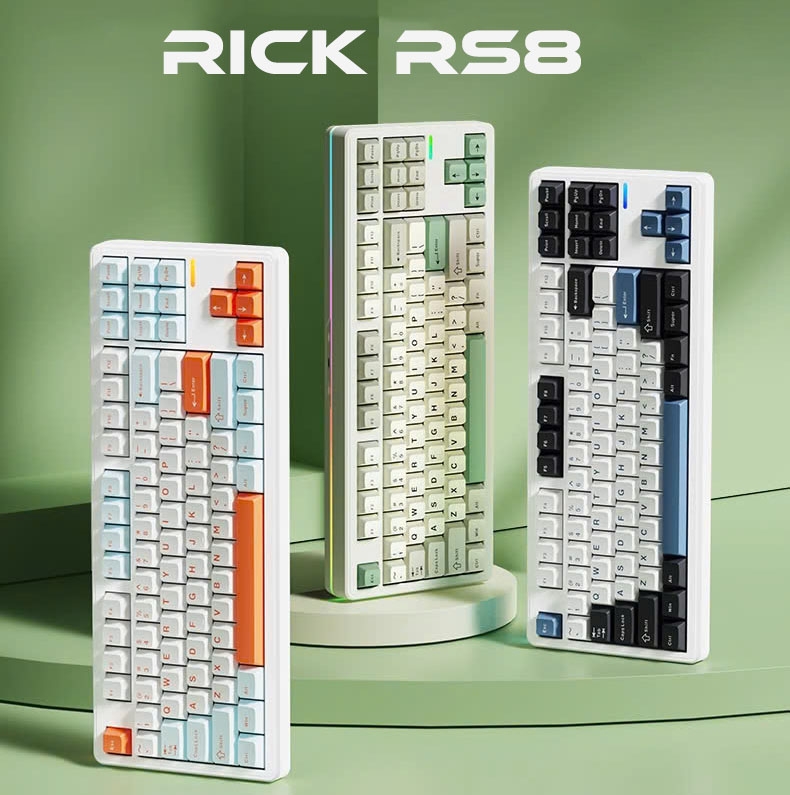
Hướng dẫn sử dụng Riccks RS8

Riccks RS8– Một chiếc bàn phím ngon nhất phân khúc giá 800k ở thời điểm hiện tại.

Dưới đây là phần hướng dẫn sử dụng chiếc bàn phím Riccks RS8 chi tiết nhất!

=>> Các TIPS và lưu ý quan trọng trong quá trình sử dụng <==

Tuyên bố trách nhiệmBài viết này chỉ hướng dẫn cho anh em cách sử dụng bàn phím. MKSHOP chỉ tiếp nhận và giải đáp những thắc mắc về lỗi bàn phím khi mọi người mua bàn phím bên shop MKSHOP

Tất cả các sản phẩm mua ở bên cửa hàng khác quý khách vui lòng liên hệ trực tiếp với họ để được phục vụ.

Các đơn hàng quý khách mua trên sàn tmđt như shopee, lazada, tiktok vui lòng inbox trực tiếp cho gian hàng tránh liên hệ nhầm cửa hàng nhé!

Trân trọng cảm ơn anh em <3

Lưu ý: luôn luôn sạc bàn phím thông qua cổng USB của máy tính, không sạc bằng cái củ sạc khác như sạc dự phòng, sạc laptop, tai nghe, điện thoại v.v

Tổ hợp khoá hoặc mở khoá nút WIN: FN + WIN (anh em hay bấm nhầm dẫn đến không bấm được nút WIN)

Chuyển đổi layout MAC hoặc WIN: Gạt công tắc ở phía trên bàn phím


Khi không sử dụng, bàn phím sẽ tự động ngủ sau 5 phút. Để đánh thức, bạn chỉ cần gõ vào phím bất kỳ là được.

Trong quá trình sử dụng, khi bạn thấy dải đèn led bên trên tổ hợp nút đều hướng nháy đỏ liên tục, bạn nên sạc bàn phím ngay khi có thể để đảm bảo chúng hoạt động ổn định và tăng tuổi thọ của pin.

Kiểm tra % pin bằng cách bấm giữa FN và Backspace

I. Cài đặt phầm mềm, driver, VIA 

Làm theo từng bước dưới đây:

Đầu tiên các bạn tải file JSON keymap ở đây: json via rs8

  1. Kết nối với máy tính của bạn bằng chế độ dây (không phải là cắm dây và kết nối bằng bluetooth hoặc 2.4) bằng cách gạt công tắc về phía OFF và cắm dây vào.
  2. Mở trang web VIA và chọn mục Settings hình bánh răng ở phía trên bên phải của trang web, mở mục “Show Design Tab”
  3. Sau khi phần “Show Design Tab” đã được bật, lúc này ở phía bên trên sẽ xuất hiện tab Design với icon hình cây chổi  lúc này bạn nhấn vào nút load bên dưới và mở file json đã download sẵn từ trước đó vào.
  4. Cuối cùng, nhấn vào phần Configure bên trái và chọn ” Authorize Device+”, chọn thiết bị RS8 và nhấn connect, tới đây bạn đã kết nối thành công RS8 với VIA và có thể nhấn về mục Configure để sử dụng VIA. 


Đặc biệt, VIA hỗ trợ người dùng tạo các layout khác nhau để tuỳ chỉnh cho nhiều thời điểm như làm việc, chơi game, v.v

II. Điều chỉnh chế độ kết nối với các thiết bị

Công tắc gạt chuyển chế độ nằm ở phía trên cạnh cổng cắm dây của bàn phím.

Kết nối Bluetooth:

Gạt công tắc về giữa (BT) và bật Bluetooth của thiết bị cần kết nối

Mở thiết bị cần kết nối Bluetooth (chẳng hạn như điện thoại di động, máy vi tính) Sau đó nhấn giữ tổ hợp FN +1/2/3 cho tới khi đèn led màu xanh blue ở 3 nút 1/2/3 ( tương thích với 3 thiết bị cần kết nối) nháy nhanh.

Thiết bị đã được kết nối và quá trình ghép nối hoàn tất.

Nhấn Fn + 1/2/3 để chuyển kết nối giữa các thiết bị (Chỉ cần nhấn và thả luôn, không cần giữ tổ hợp như khi kết nối)

Kết nối Wireless 2.4G :

Đầu thu Receiver để trong hộp phụ kiện.

Sau đó bạn cắm receiver vào cổng usb của máy tính (nhớ cắm vào hết cỡ)

Gạt công tắc chuyển chế độ sang 2.4 rồi sau đó nhấn nhanh tổ hợp Fn + 4 ( Không cần nhấn giữ )
Khi đèn của phím 4 không còn nháy và đứng hẳn thì lúc này bạn đã kết nối thành công.

Kết nối dây:

Các bạn sử dụng dây đi kèm trong hộp phụ kiện, kết nối bàn phím và máy tính rồi gạt công tắc chuyển chế độ sang OFF, lúc này bàn phím đã kết nối qua chế độ dây.

Sau đó bạn sử dụng bàn phím bình thường.

III. Các tổ hợp phím tắt thường dùng

FN + END : Reset lại cài đặt mặc định của nhà sản xuất

FN + F1 :Giảm sáng led nền

FN + F2 :Tăng sáng led nền

FN + F3 :Home page

FN + F4:Mail

FN + F5:Máy tính

FN + F6:Media Player

FN + F7:Chuyển về bài hát trước

FN + F8:Tạm dừng/Phát

FN + F9:Chuyển tới bài hát sau

FN + F10:Tắt âm

FN + F11:Giảm âm lượng

FN + F12:Tăng âm lượng
FN + WIN trái : Khóa/ mở nút win
FN + Backspace : kiểm tra dung lượng còn lại của pin

IV. Các tổ hợp phím tắt để điều chỉnh đèn led

FN + [ ,] : Giảm , tăng tốc độ của dải led Logo
FN + (-,=) : Giảm, tăng độ sáng dải led logo
FN + ;  ‘ : Tinh chỉ độ sắc nét của dải led logo
FN + Mũi tên lên/ xuống : Tăng/ giảm độ sáng của led nền
FN + Mũi tên trái/phải : Giảm/ tăng tốc độ của led nền
FN + |\ : Chuyển chế độ led nền
FN + enter : Chuyển màu led nền
FN + page up/ down : Tăng giảm độ sắc nét của led nền
FN + delete : Tắt bật led
FN + space : Chuyển hiệu ứng dải led logo
FN + shift phải : Chuyển màu deri led logo
FN + ? : Chuyển hiệu ứng led viền
FN + ctrl phải : Chuyển màu led viền
FN + <> : Tăng giảm độ sáng led viền
FN + Print/Scroll: Tăng giảm tốc độ led viền
FN + Insert/Home : Tăng giảm độ sắc nét led viền 

Còn nếu bạn là người mới chơi, chưa tìm hiểu nhiều về bàn phím cũng như cách mods phím cơ, hay inbox cho MKShop để được tư vấn cụ thể nhiệt tình nhất nha <3


Cảm ơn các bạn đã đọc bài viết này!


Đăng bởi Để lại phản hồi

Cách keymap QMK VIA và 1 số lỗi thường gặp

“Vì sao một video keymap 20p, bằng t mod xong con phím rồi, m xào lòng gì trỏng 🤬

– Người toxic sẽ nói như vậy, mà đúng vậy thiệt video này xào chẻ vài cái khá cần thiết cho mấy chiếc bàn phím phổ biến giờ, như Lucky65 v2 nè, sao ấn Fn+1 không ra F1 mà nó mở My Computer, sao ấn 1 mà ra F1, hoặc trường hợp chí mạng là map nút Fn của Rainy75 đi cái hết chỉnh được 3 mode luôn 🤣🤣🤣

– Nếu mà mn gặp trường hợp trên hoặc chưa biết dùng keymap VIA dù phím có hỗ trợ thì video này dành cho mọi người nha. Link trong cmt ạ #kaenkey